Gestion des données sparse spatial map
Ce chapitre présente comment gérer les données sparse spatial map de Spatial Map.
Données
Le processus de gestion des données de carte est le suivant:
- Génération et upload: les cartes sont générées automatiquement par EasyAR Sense côté appareil et uploadées dans le cloud dans un format dédié.
- Gestion cloud: via management APIs, les développeurs peuvent intégrer des fonctions de gestion telles que l'ajout, la suppression, la mise à jour et la requête de cartes.
- Partage et distribution: le partage de cartes est pris en charge. Les cartes uploadées par n'importe quel appareil peuvent être utilisées par d'autres appareils pour localization, permettant une collaboration multi-appareil.
Flux de données
- EasyAR Sense crée et uploade les cartes vers le serveur. Lors de l'utilisation, les données de carte sont téléchargées et utilisées. Avant utilisation, la validité du cache est d'abord vérifiée.
- Le côté utilisateur envoie des instructions d'opération au serveur de gestion des données via API.
flowchart TB

B[API ou EasyAR Web] --> A[Serveur de gestion des données]

A[Serveur de gestion des données] <-->  D[EasyAR Sense côté appareil] <--> C>Cache de données côté appareil]
Data center
En tenant compte des data centers de distribution réseau, les utilisateurs doivent choisir avant l'achat la région correspondant au réseau du serveur. Actuellement pris en charge:
- Région China
- Région North America
Méthode 1: gérer les spatial maps dans EasyAR Developer Center
Convient aux scénarios métier de petite échelle. Les étapes sont les suivantes:
- Connectez-vous à EasyAR Developer Center et entrez dans SpatialMap.
- Sélectionnez la région China ou North America. Si aucune SpatialMap library n'a encore été créée, créez d'abord une nouvelle SpatialMap library.
- Comme EasyAR SpatialMap est lié à EasyAR Sense, l'opération de création de la SpatialMap library se fait sur la page Sense License Key.
- Sense authorization -> SpatialMap
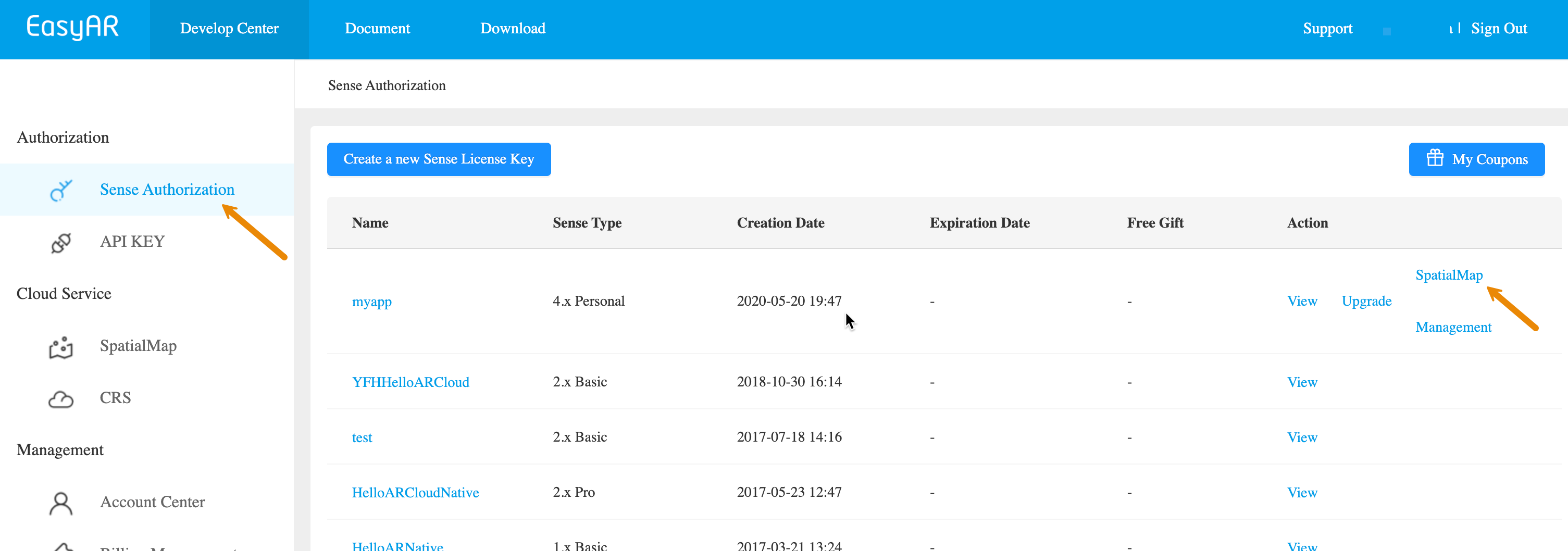
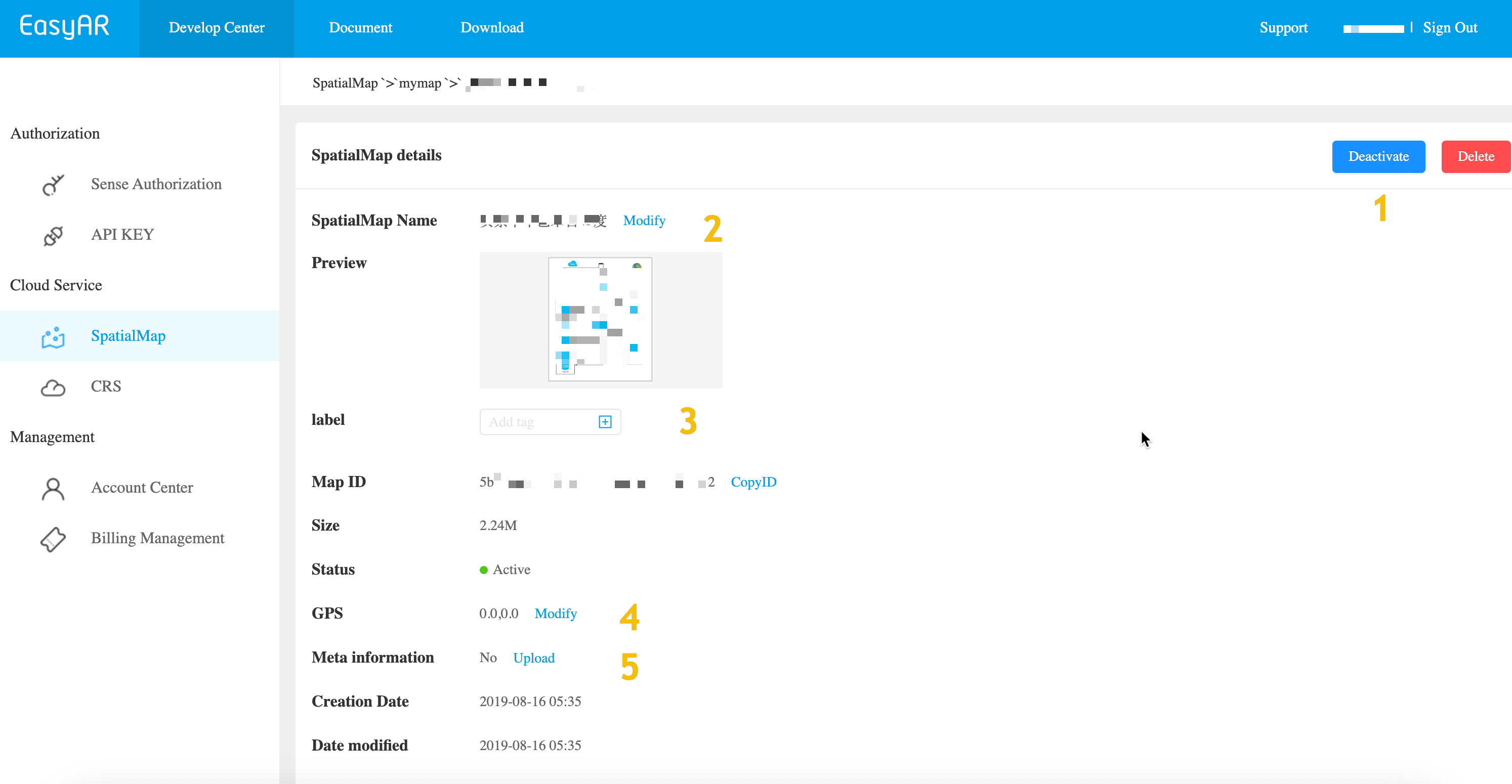
Cliquez sur Manage dans la liste image library pour entrer dans la liste SpatialMap. Cliquez sur Manage pour n'importe quelle spatial map, comme indiqué dans la figure, afin d'effectuer les opérations de gestion suivantes sur une seule spatial map:
- Opération de suppression
- Opération de mise à jour (mark 1): désactiver/activer la carte
- Opération de mise à jour (mark 2): modifier le nom
- Opération de mise à jour (mark 3): modifier l'étiquette: Label
- Opération de mise à jour (mark 4): modifier la position: GNSS/GPS
- Opération de mise à jour (mark 5): modifier Meta: associer des ressources url et des propriétés personnalisées
Méthode 2: utiliser REST API pour la gestion automatisée
Pour les scénarios qui doivent traiter un grand nombre de gestions de cartes, il est recommandé d'utiliser Web Service REST API afin de mettre en œuvre des workflows automatisés dans votre application ou management backend.
Checklist des ressources de préparation
- SpatialMap AppId
- Identifiants d'authentification: API Key / API Secret ou Token
- Cloud URL: les adresses de requête du service Spatial Map sont séparées par data center, China (par défaut) et US:
- Région China:
https://armap-api.easyar.com - Région North America:
https://armap-api-na1.easyar.com
- Région China:
Obtenir les ressources de la checklist
Obtenir SpatialMap AppId:
Developer Center -> SpatialMap -> Select image library -> Manage -> Key (Authentication)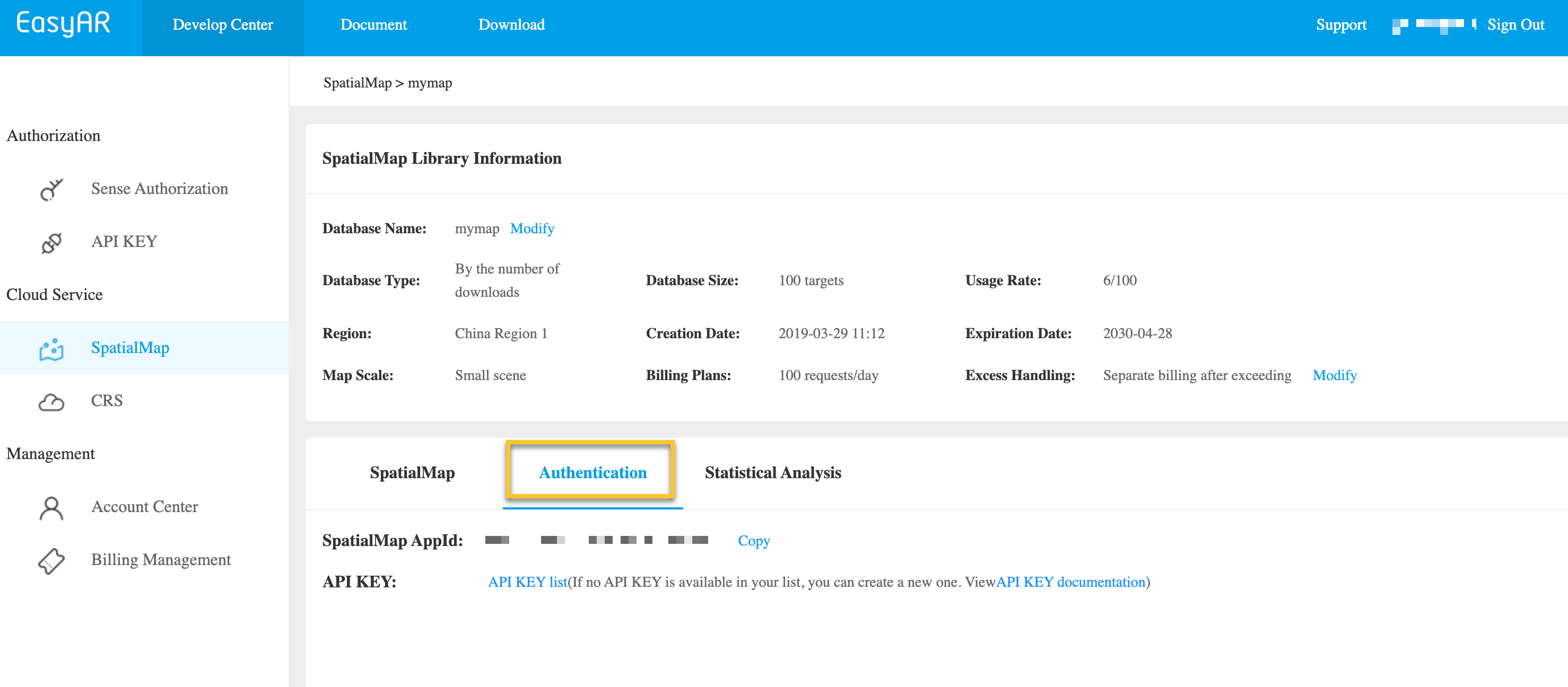
Obtenir API Key / API Secret:
Developer Center -> Cloud Service APIKey -> Copy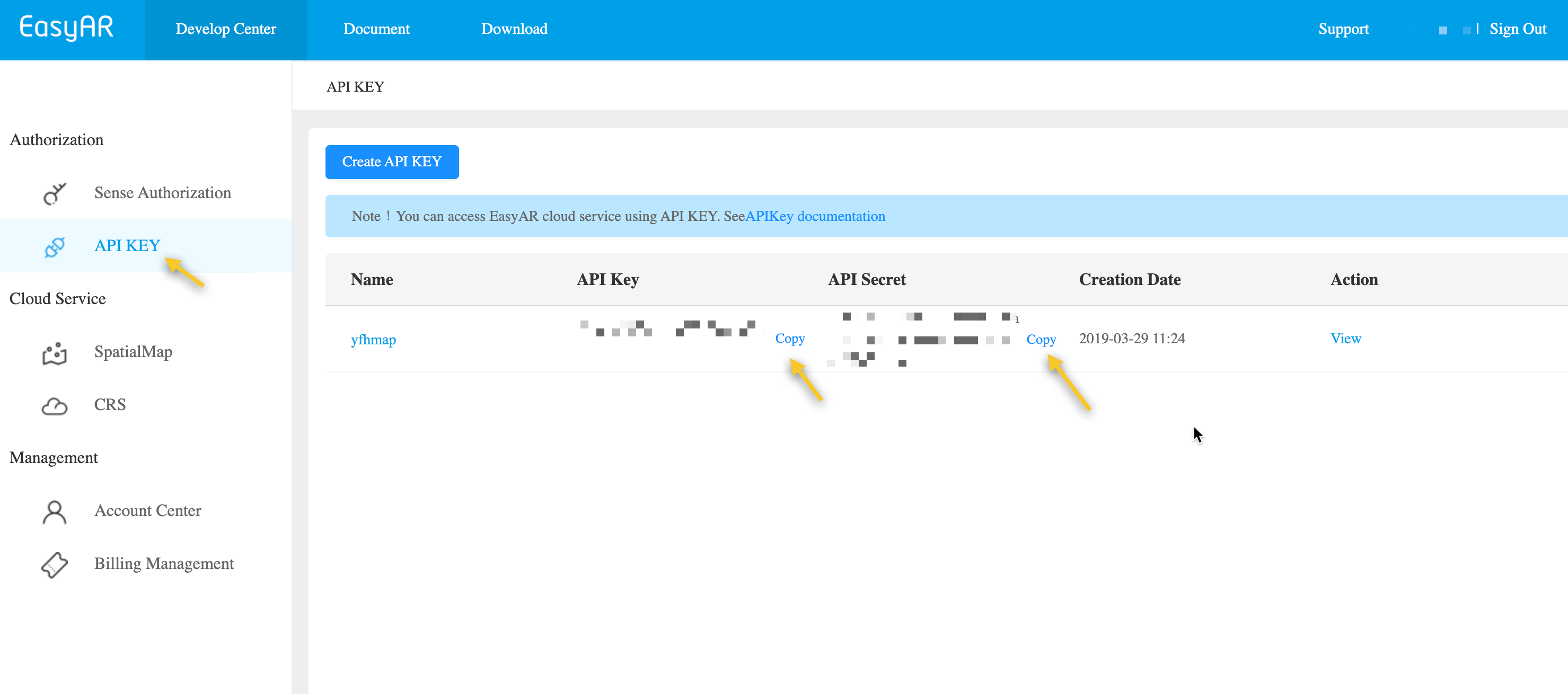
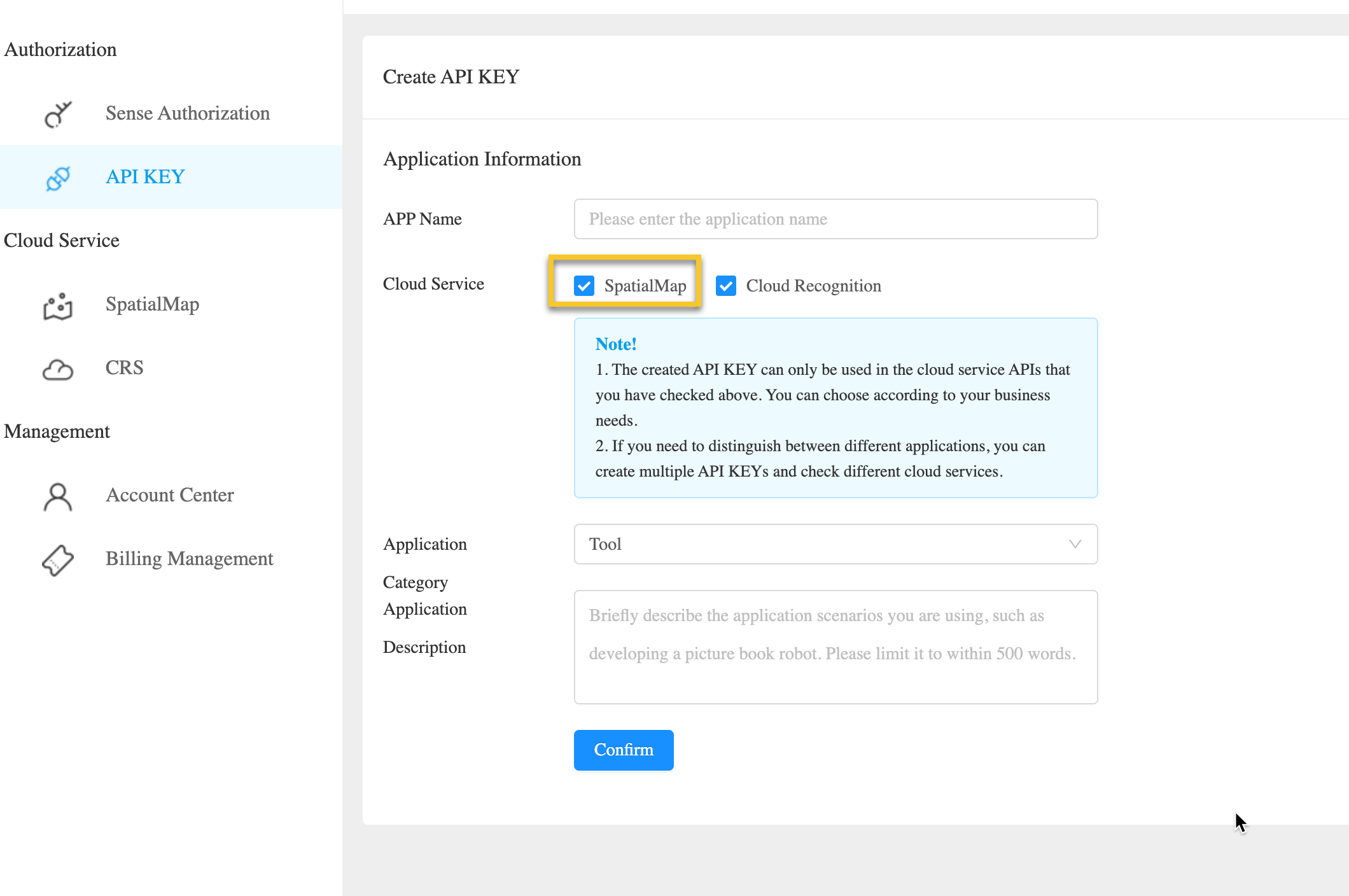
Si vous n'avez pas encore d'API Key, créez une API Key et assurez-vous que l'autorisation SpatialMap est cochée. Pour en savoir plus sur API Key et le contrôle des autorisations, consultez Introduction à API Key.
- Obtenir Token:
Developer Center -> Cloud Service APIKey -> Manage -> Select validity period -> Generate Token -> Copy
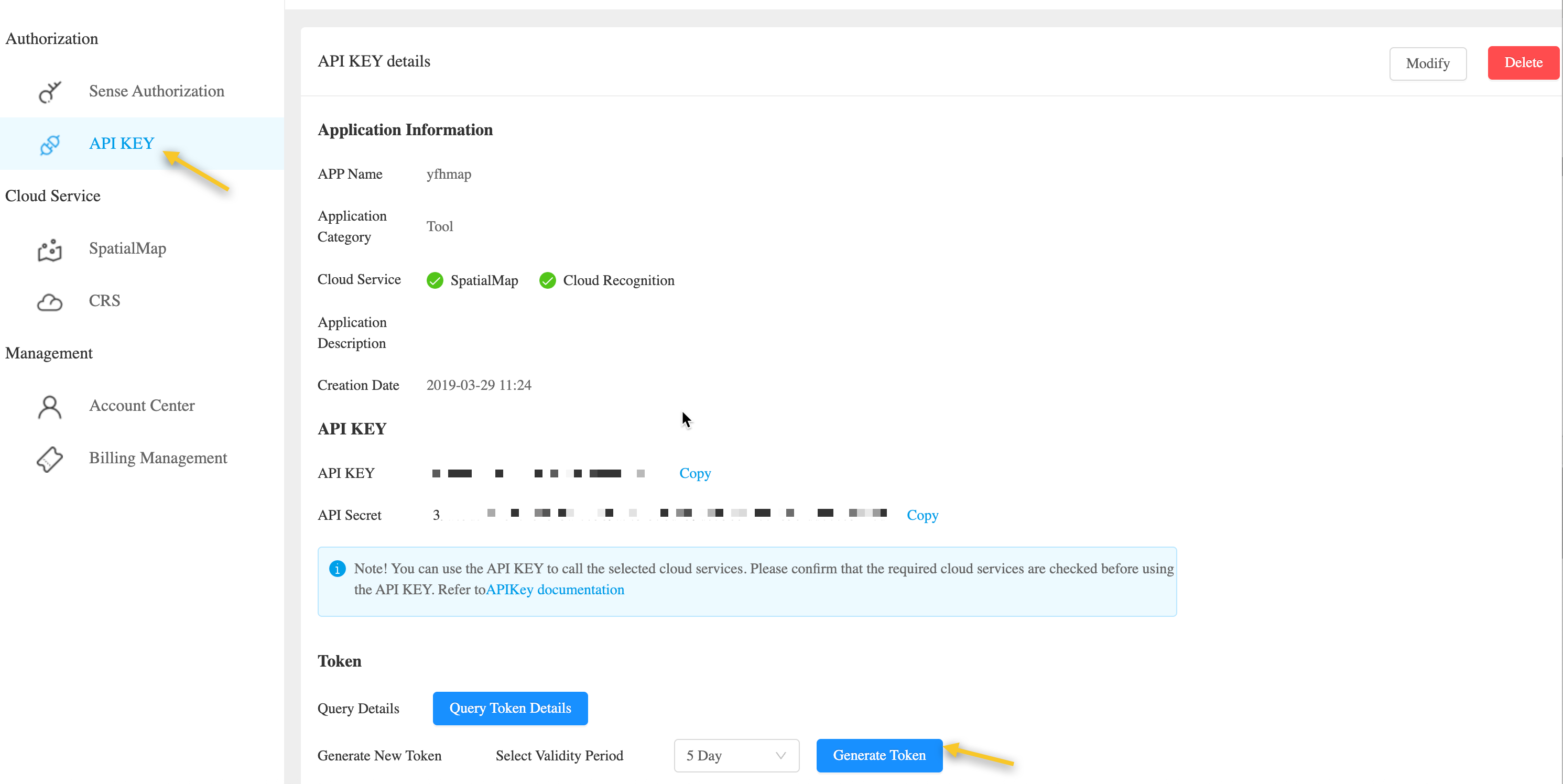
Si vous devez personnaliser la période de validité du Token, vous pouvez consulter UAC API - Créer Token et utiliser l'APIKey et l'APISecret d'origine pour créer un Token.
Guide d'intégration multi-end
Dans les workflows réels, la gestion des spatial maps est généralement intégrée au serveur métier du développeur, au mobile end ou à Unity:
Plateforme de services métier: fournit du code exemple API dans des langages courants de développement serveur (Curl/Java/NodeJS/PHP), afin d'aider les développeurs à mettre en œuvre la gestion des spatial maps.
Mobile end (Unity/Mobile): les développeurs peuvent utiliser Unity pour développer et créer des spatial maps, puis gérer les spatial maps avec Unity.