Configurer EasyAR sur Apple Vision Pro
Ce guide vous conduit à travers la configuration des projets Unity et Xcode afin de débloquer toutes les capacités principales d’EasyAR, y compris la localisation cloud Mega, pour une application Apple Vision Pro.
Avant de commencer
- Apprendre à utiliser les exemples de casque
- S’assurer que l’environnement de développement satisfait aux exigences suivantes :
- visionOS 2.0 ou supérieur
- Xcode 16.0 ou supérieur correspondant à la version visionOS, avec le simulator visionOS installé
- Version Unity LTS recommandée : 6000.0.23 ou plus récente
Demander à Apple Inc. une licence d’API d’entreprise
Comme l’accès à l’image de la caméra et à ses paramètres sur Apple Vision Pro nécessite une entitlement en tant qu’API d’entreprise, vous devez demander à Apple Inc. un fichier license incluant cette entitlement. Pour la demande et l’usage de cette licence, consultez Building spatial experiences for business apps with enterprise APIs for visionOS.
Important
Le Bundle ID contenu dans l’entitlement fourni par Apple doit correspondre exactement à celui saisi lors de la création de la EasyAR Sense License Key.
Choisir le mode d’application visionOS
Une application exécutée sur visionOS ne peut obtenir les données ARKit que dans Immersive Space. Pour une application compilée depuis Unity Editor, dans Immersive Space, il faut choisir entre RealityKit with PolySpatial et Metal Rendering with Compositor Services selon le pipeline de rendu et l’API utilisés.
Pour la définition de Immersive Space, consultez la documentation officielle d’Apple.
Pour une présentation détaillée des modes d’application Unity, consultez la vue d’ensemble visionOS dans la documentation PolySpatial de Unity : visionOS Platform Overview.
Astuce
Conseils de choix du mode d’application
Choix prioritaire : RealityKit with PolySpatial
Si vous découvrez visionOS pour la première fois, il est recommandé de choisir ce mode en priorité. Son avantage est une intégration profonde avec le rendu système de visionOS, avec une bonne stabilité et un bon rendu. Ce mode ne prend pas en charge les shaders personnalisés (HLSL/ShaderLab) ; il faut utiliser Shader Graph, et seules les fonctionnalités ayant passé la vérification de compatibilité PolySpatial sont prises en charge (elles sont converties en MaterialX).
Les shaders Unity intégrés
Standard (Built-in)etLit (URP)ont déjà été adaptés officiellement et peuvent être utilisés directement.Avancé / besoins spécifiques : Metal Rendering with Compositor Services
Convient aux projets complexes ayant beaucoup d’actifs 3D existants à migrer ou nécessitant obligatoirement des shaders personnalisés. Dans ce mode, Unity gère toute la logique de rendu et contourne le pipeline RealityKit du système ; le rendu est en général moins bon qu’avec RealityKit et peut présenter des problèmes de rendu imprévus.
Conseil d’intégration EasyAR :
Lors de la première intégration d’EasyAR, veillez à faire passer d’abord le flux de base avec le mode RealityKit with PolySpatial. Cela permet d’isoler efficacement les variables et d’éviter que les problèmes d’adaptation Metal bas niveau et les problèmes liés à l’AR s’emmêlent, ce qui rendrait le diagnostic beaucoup plus difficile.
Configuration dans le projet Unity
Le projet Unity doit être configuré comme suit :
Importer les paquets nécessaires dans le projet Unity
Unity 6 (recommandé) :
com.unity.xr.visionos(2.0.4+)com.unity.polyspatial(2.0.4+)com.unity.polyspatial.visionos(2.0.4+)
Important
Les numéros de version de tous les packages doivent être strictement identiques.
Il est recommandé d’utiliser Unity 6 en priorité ; certaines versions anciennes de Unity 2023.x ne prennent pas encore en charge visionOS.
Unity 2022.3 :
com.unity.xr.visionos(1.2.3)com.unity.polyspatial(1.2.3)com.unity.polyspatial.visionos(1.2.3)
Important
Les versions de tous les packages doivent être strictement identiques.
Les versions 1.3.x ne sont pas prises en charge ; veillez à rester en 1.2.3.
Choisir la plateforme de build
Cliquez dans la barre de menus sur File > Build Profiles pour basculer la plateforme sur visionOS.
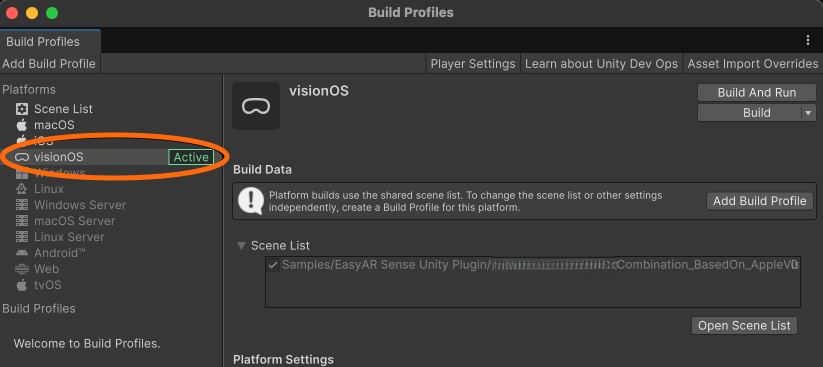
Configurer le système d’entrée
Assurez-vous d’utiliser la nouvelle version du Input System Package :
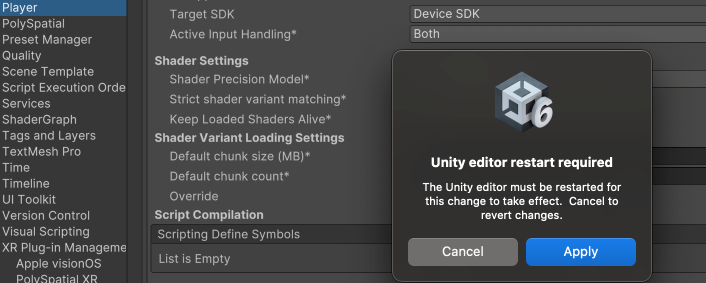
Cliquez dans la barre de menus sur Edit > Project Settings > Player, puis définissez Active Input Handling sur Input System Package(New).
Unity peut alors vous demander de redémarrer le projet ; cliquez sur Apply pour appliquer les changements.
Configurer XR Plug-in Management
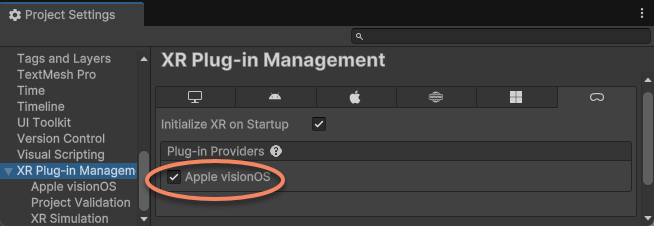
Cliquez dans la barre de menus sur Edit > Project Settings > XR Plug-in Management, puis dans l’onglet visionOS cochez Apple visionOS dans Plug-in Providers.
Configurer le plug-in Apple visionOS
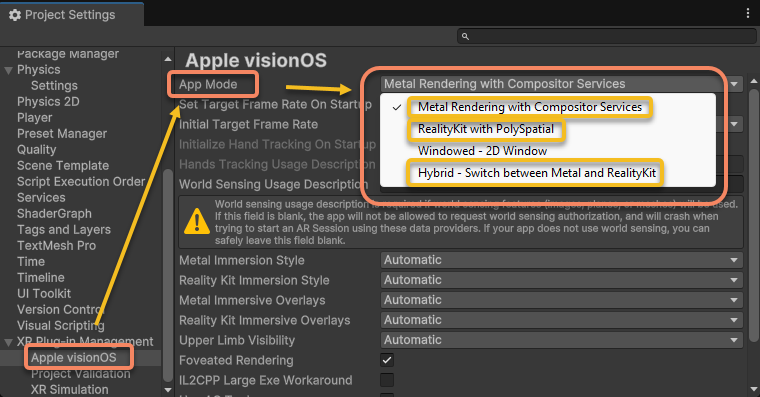
Cliquez dans la barre de menus sur Edit > Project Settings > XR Plug-in Management > Apple visionOS.
Choisissez le App Mode approprié selon la section précédente.
Note
Le mode Windowed n’étant pas exécuté dans Immersive Space, il ne peut pas utiliser les capacités AR.
Le mode Hybrid suppose que le développeur passe manuellement entre les modes Metal et RealityKit. Comme son utilisation est assez complexe, il n’est pas recommandé. Consultez la documentation officielle Unity sur ce mode pour plus de détails.
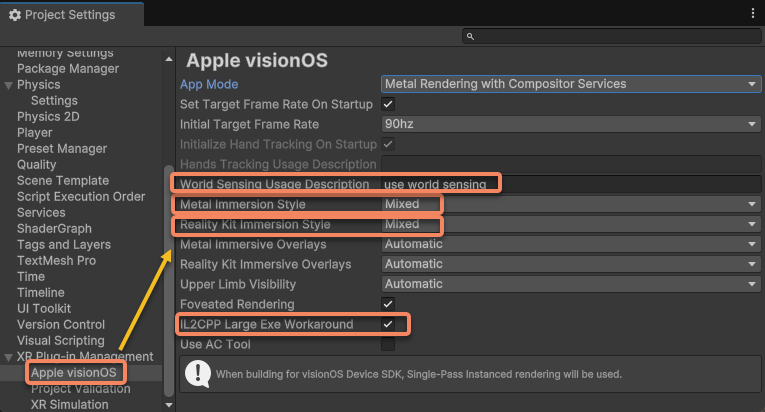
Effectuez ensuite les modifications suivantes sur la même page :
Ajouter une description dans le champ World Sensing Usage Description.
Définir Metal Immersion Style sur Mixed.
Définir Reality Kit Immersion Style sur Mixed.
Cocher IL2CPP Large Exe Workaround.
[RealityKit uniquement] Importer TextMesh Pro Essentials
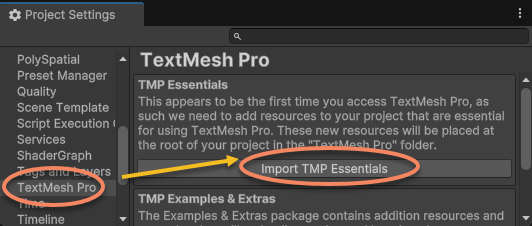
Cliquez dans la barre de menus sur Edit > Project Settings > TextMesh Pro > Import TMP Essentials.
Note
À l’heure actuelle, le mode RealityKit with PolySpatial ne prend en charge que le texte TextMesh Pro. Sans cet import, le texte ne pourra pas être rendu.
[RealityKit uniquement] Réglages liés à PolySpatial
Cliquez dans la barre de menus sur Edit > Project Settings > PolySpatial, puis effectuez les modifications suivantes sur cette page :
Définir Default Volume Camera Window Config sur
Default Unbounded Configuration.Cocher Auto-Create Volume Camera
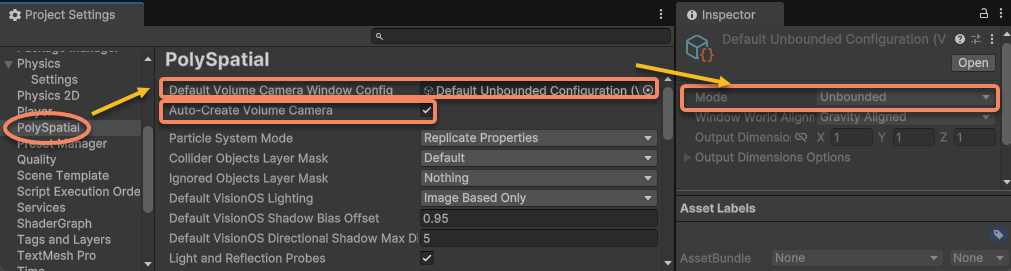
Si vous devez spécifier autrement Default Volume Camera Window Config, assurez-vous que son Mode est Unbounded.
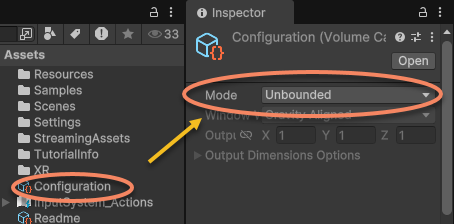
Si une Volume Camera existe dans la scène, supprimez-la.
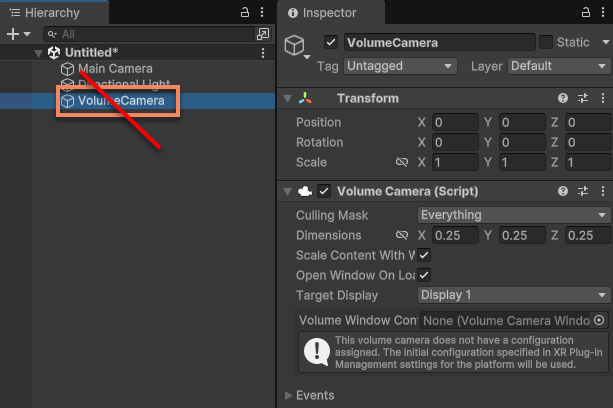
Avertissement
- Les
Volume Cameradont la valeur deWorld Transformn’est pasidentityne sont pas prises en charge. - Si, pour des raisons particulières, vous devez ajouter une unique
Volume Camerapersonnalisée dans la scène, assurez-vous impérativement :- de définir son
World Transformsuridentity. - de définir le
Modede saVolume Camera Window ConfigurationsurUnbounded. - de l’utiliser en ayant bien compris sa signification et son usage dans la documentation officielle Unity.
- de définir son
[Lors de l’utilisation de Mega] Ajouter Location Usage Description
Attention
Si l’autorisation Location est activée dans la configuration EasyAR (lors de l’utilisation de Mega), vous devez ajouter la description de l’autorisation, sinon le build échouera.
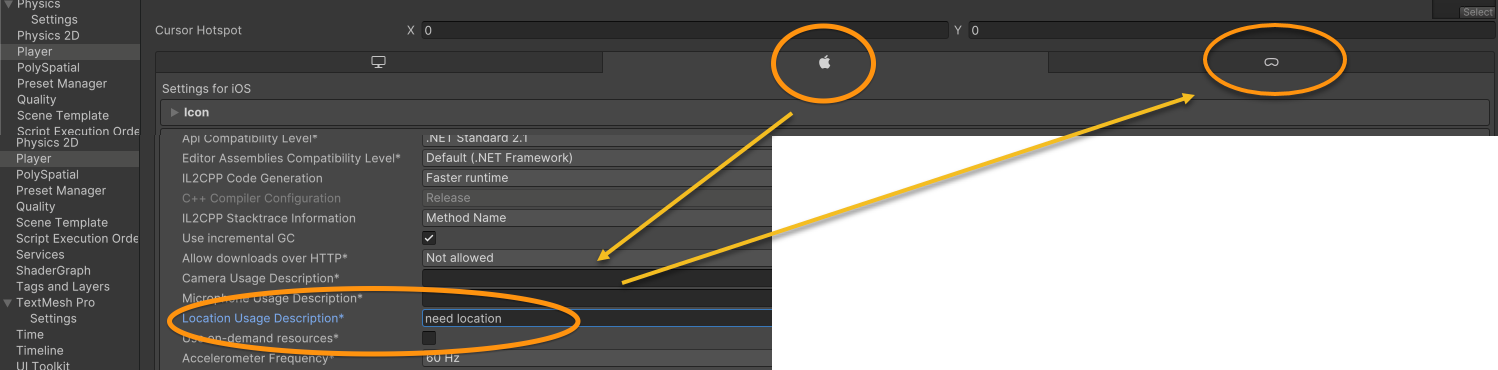
Comme le champ Location Usage Description n’apparaît pas actuellement dans l’onglet Project Settings > Player > visionOS de Unity, configurez-le comme suit :
- Basculer l’onglet de plateforme : passez temporairement à l’onglet iOS.
- Saisir la description : renseignez le texte d’usage de l’autorisation dans Location Usage Description.
- Revenir à visionOS : revenez à l’onglet visionOS ; la configuration saisie est conservée et prend effet automatiquement.
Configuration dans le projet Xcode
Le projet Xcode généré par Unity doit être configuré comme suit :
Configurer l’entitlement des données caméra
Copiez le fichier
Enterprise.licenseobtenu dans le dossier du projet Xcode.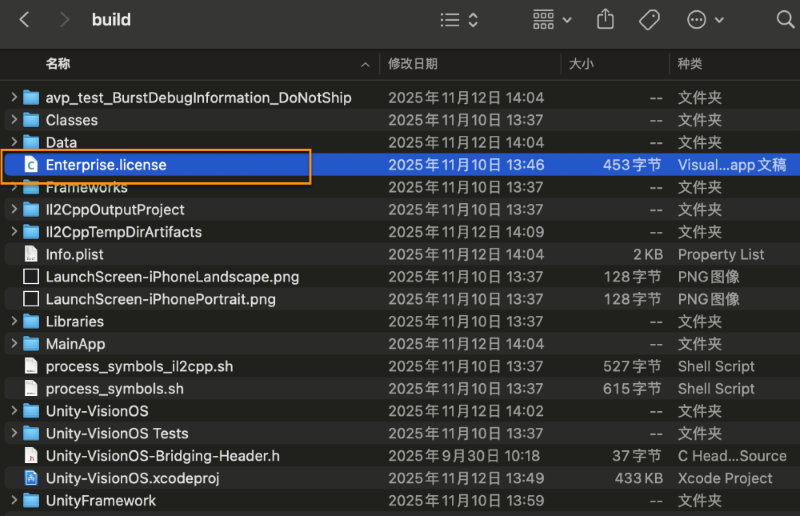
Faites glisser
Enterprise.licensedu dossier du projet Xcode vers le projet Xcode.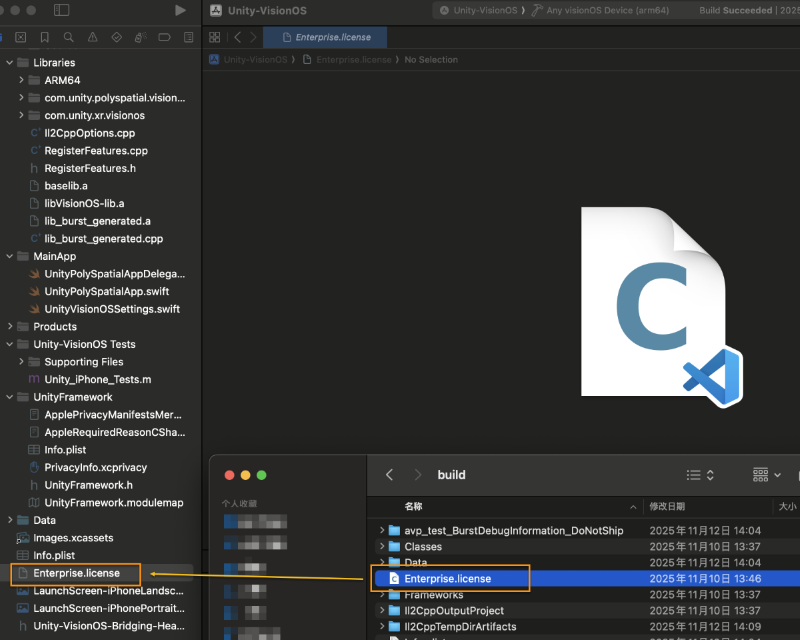
Modifier info.plist pour permettre à l’application de sauvegarder et de distribuer des fichiers
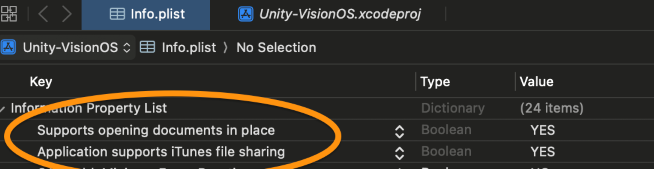
Si vous devez enregistrer des EIF dans l’application et les distribuer vers un ordinateur ou un autre appareil via l’application Fichiers de visionOS, ajoutez et modifiez les champs suivants dans Info.plist :
Ajouter
LSSupportsOpeningDocumentsInPlaceet définir la valeur surtrue.Ajouter
UIFileSharingEnabledet définir la valeur surtrue.
Astuce
Après l’ajout des champs, le Key affiché par Xcode diffère de la chaîne saisie manuellement (par exemple, saisir LSSupportsOpeningDocumentsInPlace peut afficher Supports opening documents in place ; c’est normal).