Utiliser les exemples EasyAR sur des casques ou lunettes XR
EasyAR fournit des exemples unifiés pour tous les casques. Les exemples ne contiennent aucun code ; tout est mis en œuvre par la configuration de la scène. Pour l'utilisation de chaque fonctionnalité elle-même, consultez les implémentations d'exemples des fonctionnalités correspondantes sur téléphones Android/iOS.
Le nom de l'exemple pour casque est Combination_BasedOn_*, par exemple l'exemple Pico est Combination_BasedOn_Pico. Cet exemple présente la plupart des fonctionnalités EasyAR dans une seule scène. Elles peuvent être activées ou désactivées dynamiquement, utilisées séparément ou activées en même temps.
Préparation
- Vérifiez que votre casque ou vos lunettes figurent actuellement dans la liste de prise en charge EasyAR.
- Téléchargez et importez le package EasyAR Unity.
- Téléchargez et importez le package d'extension d'appareil EasyAR Unity XR.
- Obtenez une licence EasyAR adaptée aux casques ou lunettes XR. Les types de License disponibles pour les casques ou lunettes sont :
- EasyAR Sense 4.x XR License version d'essai (essai, activée par vous-même sur le site EasyAR)
- EasyAR Sense 4.x XR License version officielle (utilisable après paiement ; contactez le service commercial pour l'achat et l'activation)
- EasyAR Sense 4.x XR License version entreprise (pour l'utilisation du SDK entreprise)
Attention
Sur les casques et lunettes, seule XR License est autorisée. Une License ordinaire ne peut pas utiliser les fonctionnalités EasyAR.
Importer les exemples officiels
Les exemples des appareils pris en charge nativement se trouvent dans le package EasyAR Unity. Importez séparément les exemples nécessaires selon l'appareil.
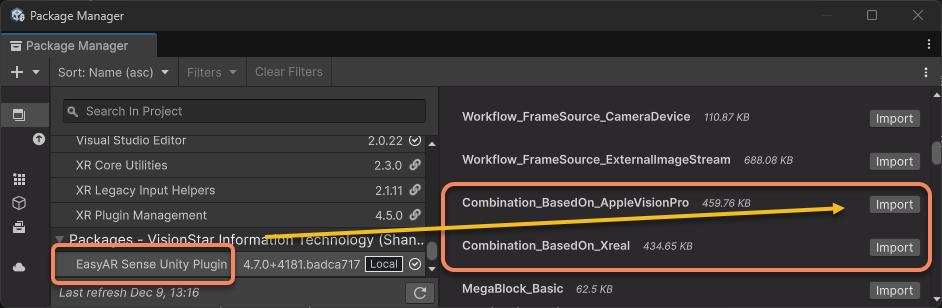
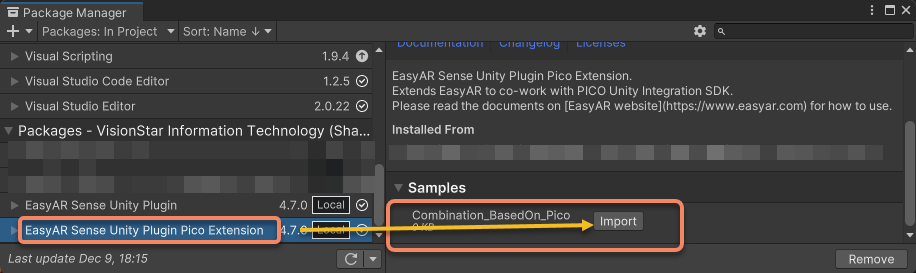
Les exemples des appareils pris en charge via des extensions sont distribués avec les extensions de casque correspondantes. Vous pouvez utiliser Unity pour importer les exemples dans le projet. Pico est utilisé comme exemple.
Packager et exécuter l'exemple
Terminez respectivement la configuration du projet de casque et les instructions d'utilisation de l'exemple.
Suivez strictement la documentation et les instructions officielles du casque correspondant pour effectuer la configuration requise. La documentation EasyAR ne couvre pas ce contenu.
Configurez chaque plateforme selon la documentation EasyAR.
Android : consultez configuration du projet Android
visionOS : consultez configuration du projet visionOS
En plus des paramètres de la plateforme Android, Meta XR/Quest nécessite aussi la configuration du projet Meta XR/Quest
En plus des paramètres de plateforme Android, XREAL nécessite également la configuration du projet XREAL
Packager l'exemple Packagez l'exemple dans Unity et déployez-le sur l'appareil pour l'exécuter. Pour plus de détails, consultez Exécuter des exemples dans Unity.
Utilisation
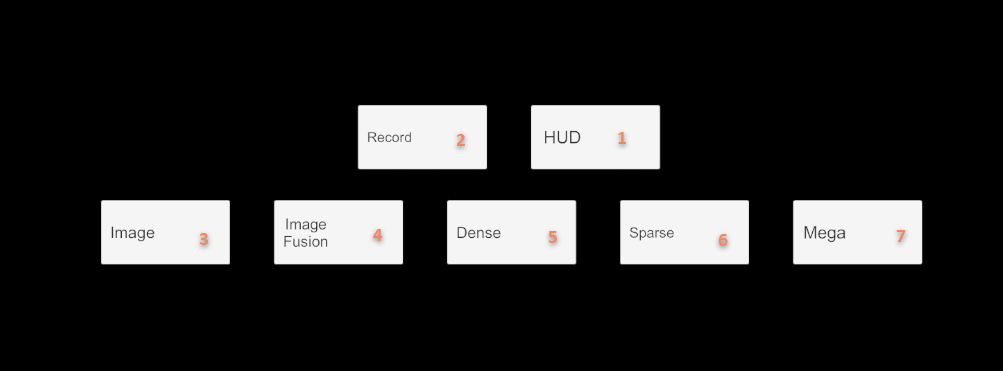
L'exemple intègre plusieurs boutons. Leurs fonctions spécifiques sont les suivantes.
- Bouton 1
HUD: change le mode d'affichage de l'UI. Dans l'état initial, l'UI est fixée dans le monde réel. Après l'activation de HUD, l'UI est toujours affichée devant les yeux. - Bouton 2
Record: active ou désactive l'enregistrement EIF. Après l'avoir activé, il faut le désactiver pour enregistrer un fichier EIF valide ; sinon le fichier enregistré ne pourra pas être utilisé. - Bouton 3
Image: active ou désactive image tracking. - Bouton 4
Image Fusion: active ou désactive le mode image tracking + motion fusion. - Bouton 5
Dense: active ou désactive dense spatial mapping. - Bouton 6
Sparse: active ou désactive sparse spatial mapping. - Bouton 7
Mega: active ou désactive Mega.
Détails des fonctionnalités
Interrupteurs de fonctionnalité par défaut
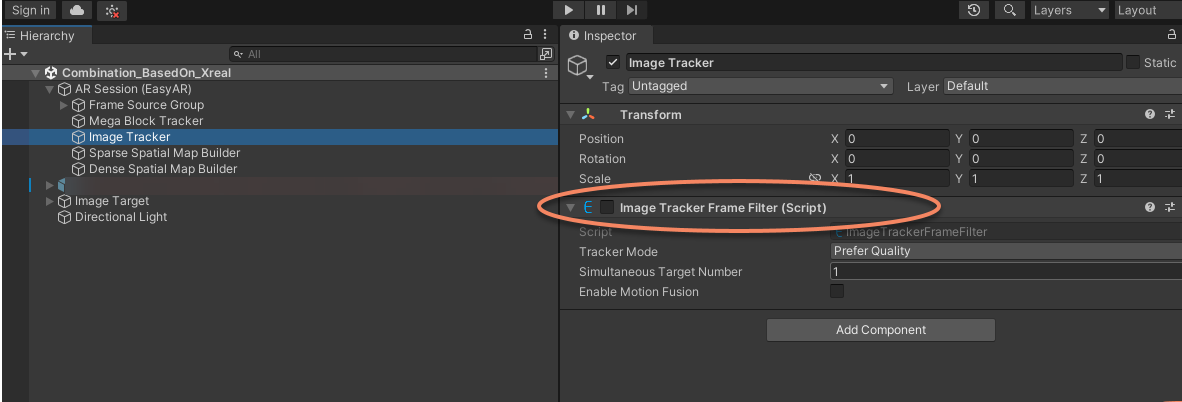
Toutes les fonctionnalités sont désactivées par défaut au démarrage. Cela est réalisé en désactivant les scripts correspondants dans l'éditeur. Les boutons activent ou désactivent les scripts correspondants. Vous pouvez définir les fonctionnalités activées par défaut selon l'exemple que vous voulez réellement exécuter.
Référence de l'origine du système de coordonnées
Dans l'exemple, un modèle de panda immobile est placé à l'origine du système de coordonnées de motion tracking pour vérifier l'état du motion tracking. Ce modèle aide à isoler les problèmes. Par exemple, lors de l'exécution de Mega, certaines dérives rapides sont causées par le motion tracking de l'appareil (c'est-à-dire par des défauts propres à l'appareil). Dans ce cas, ce modèle dérivera également. Vous pouvez ajuster ou supprimer ce modèle de panda selon les besoins.
Utiliser l'image de reconnaissance pour image tracking intégré
L'exemple prédéfinit la taille de l'image utilisée pour planar image tracking. Vous devez imprimer namecard.jpg sur du papier A4. Conservez les proportions de l'image, ne l'étirez pas et ne la rognez pas, et faites en sorte qu'elle remplisse autant que possible la feuille (illustration ci-dessous).

Mesurez la longueur du motif de carte de visite sur le papier imprimé. Selon le résultat de mesure, définissez le
ScaledeImage Targetdans la scène Unity pour qu'il soit cohérent avec la taille physique réelle (unité : mètres).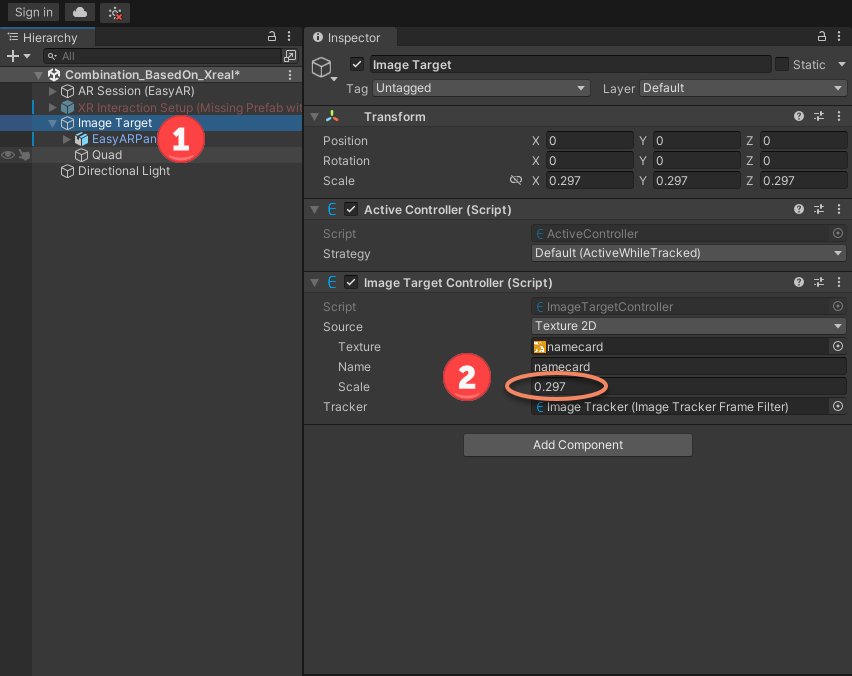
Lorsque
EasyAR motion fusionest activé, seules les images à position fixe (non mobiles) peuvent être suivies. Si motion fusion est désactivé, l'image ne peut plus être suivie lorsqu'elle sort du champ de vision.Parfois, la vue des lunettes ne reflète pas bien la taille de l'image de la caméra. Si la reconnaissance échoue, essayez de rapprocher la caméra des lunettes de l'image. En utilisation réelle, il est recommandé de suivre des images plus grandes, par exemple 5 m * 5 m.
Note
Sur les casques, que EasyAR motion fusion soit activé ou désactivé, le paramètre Scale de image target doit être réglé sur la taille physique réelle ; sinon la position d'affichage sera incorrecte.
Configuration Mega
Si vous utilisez EasyAR Mega, consultez Mega Unity quickstart.