Exécuter rapidement Mega avec une caméra PC (une méthode de remote debugging rapide mais non recommandée)
Ce document explique aux developers comment utiliser une caméra PC avec des images onsite, lorsqu'il n'y a pas de fichier EIF recording, afin de vérifier si Mega cloud localization service peut fonctionner, ou de déboguer des flows d'application sans lien avec le tracking effect.
Avant de commencer
- Terminez le quickstart et comprenez comment exécuter une application Unity contenant les fonctions Mega.
- Connectez une caméra au PC et assurez-vous qu'elle fonctionne correctement.
Important
Attentes fonctionnelles :
- Cette méthode n'est pas la méthode de remote debugging recommandée. Si l'enregistrement est possible, utiliser un fichier EIF pour le debugging est un meilleur choix.
- Cette méthode sert uniquement à déboguer le développement de flows sans lien avec le tracking effect lorsqu'il n'y a pas de fichier EIF, par exemple pour vérifier que Mega service est accessible.
- L'effet observé avec la caméra sur PC n'a absolument aucun rapport avec le tracking effect sur un appareil réel.
Obtenir une photo onsite
Obtenez une photo onsite suffisamment claire. Elle peut être prise sur place ou capturée dans l'editor avec la fonction panorama preview.
Comment capturer une image avec panorama preview
Note
Certaines données ne prennent pas en charge panorama.
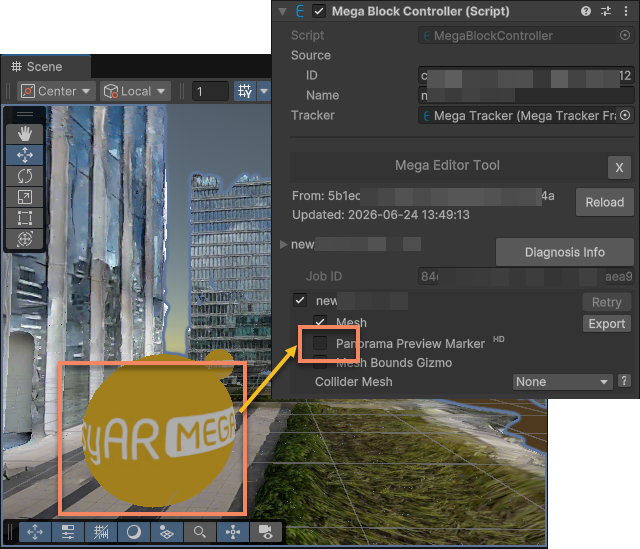
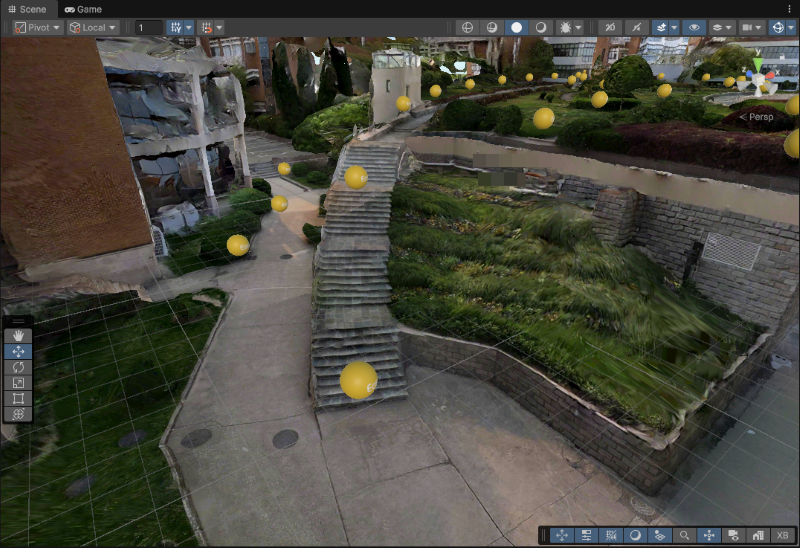
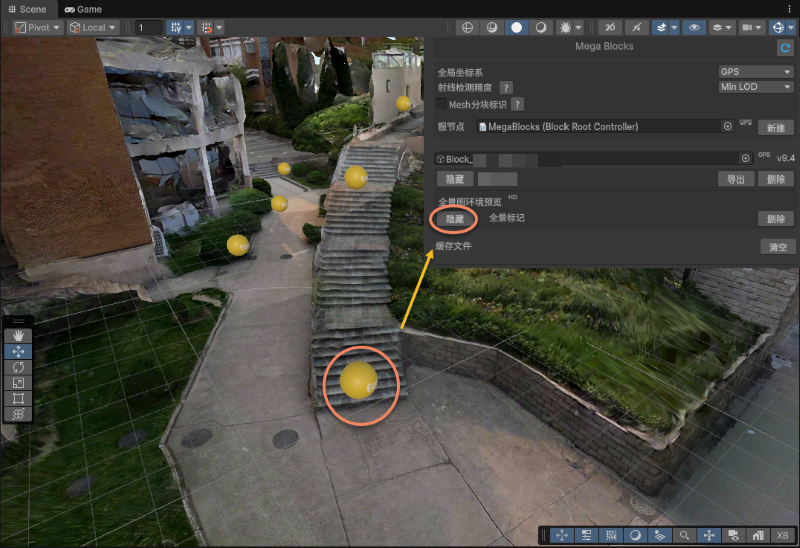
Cliquez sur la case
Panorama Preview Markerpour afficher les panorama markers.
Cliquez sur le panorama marker de la position à prévisualiser, puis décochez
Panorama Preview Markerpour masquer les panorama markers.
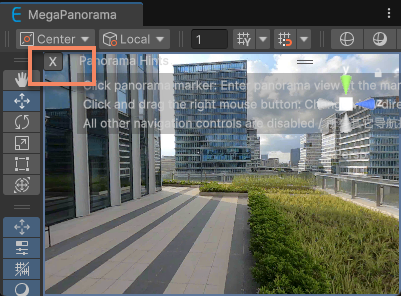
Cliquez sur le bouton
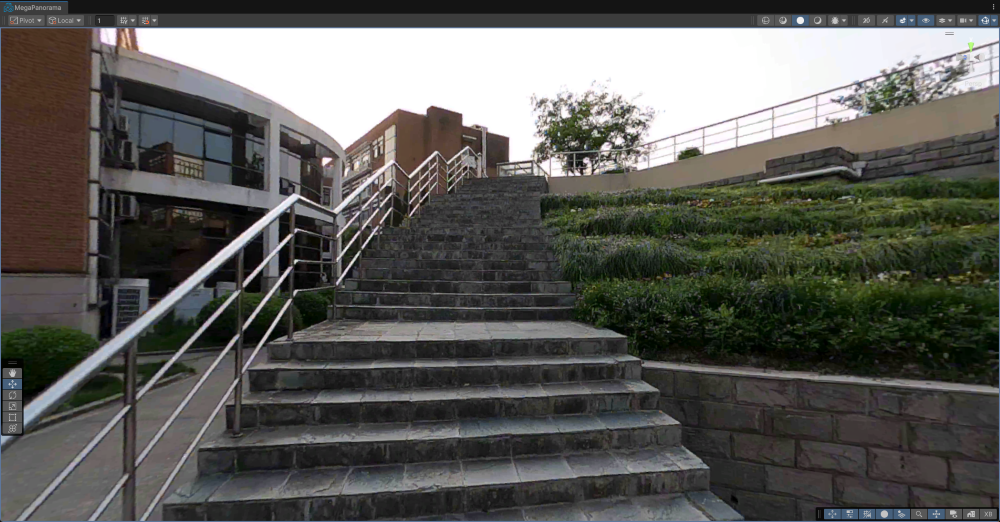
Xdans la fenêtre MegaPanorama pour fermer l'operation hint.
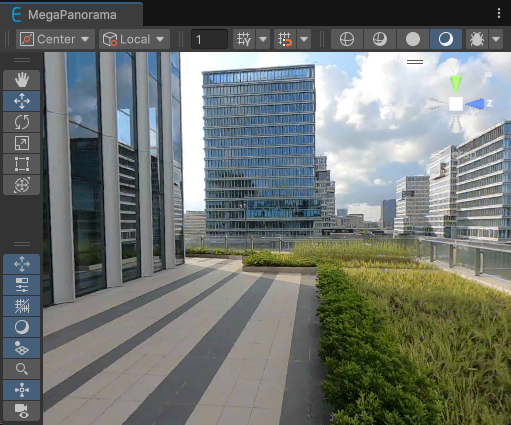
Vous pouvez alors obtenir une onsite image dans la fenêtre MegaPanorama ; faites une capture d'écran et enregistrez-la :

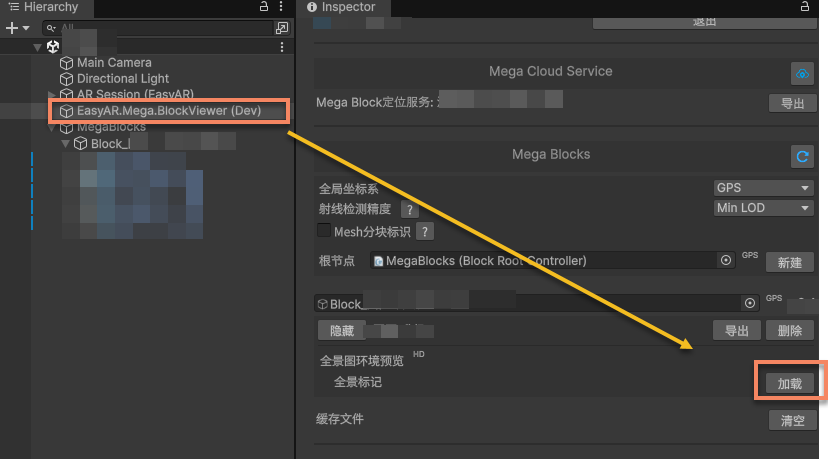
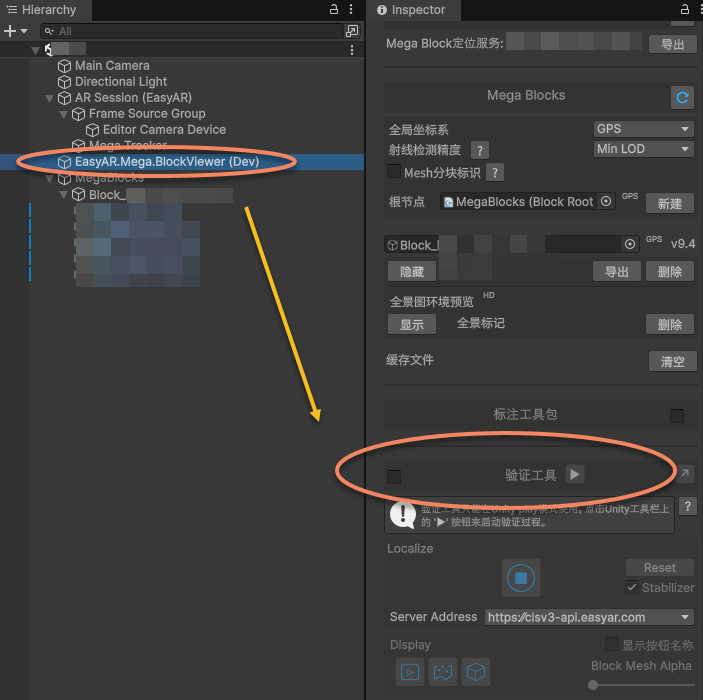
Désactiver session verification tool
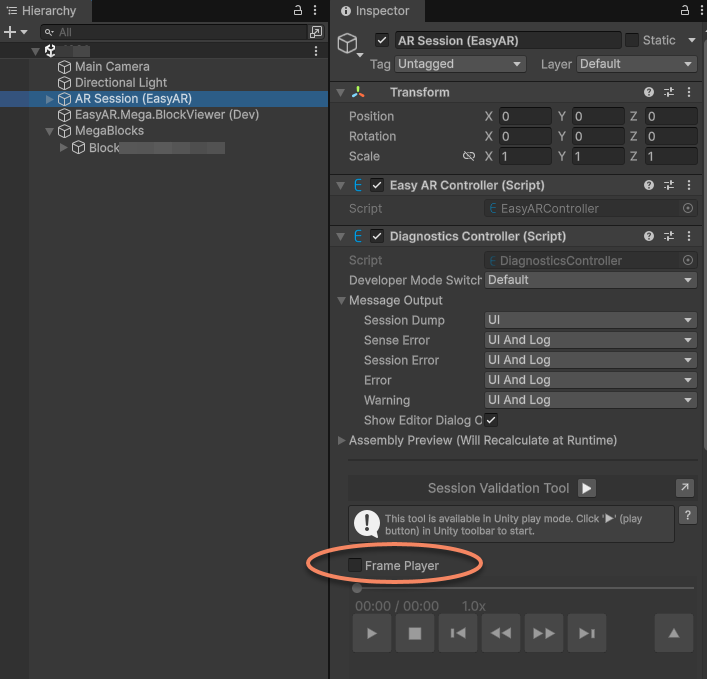
Cliquez sur AR Session (EasyAR) dans la scene > confirmez que Frame Player dans le panneau Inspector est désactivé.
Exécuter
Important
Mega localization service est relativement "tolérant" envers l'input utilisé pour localization, mais le résultat de cette méthode de debugging sert seulement à distinguer "ça passe" et "ça ne passe pas" (c'est-à-dire 0 ou 1). Elle peut prouver que Mega localization service fonctionne, mais ne représente absolument pas la véritable tracking experience sur appareil réel. Pour observer localization speed et tracking stability, utilisez impérativement debug with EIF file ou testez sur un appareil réel.
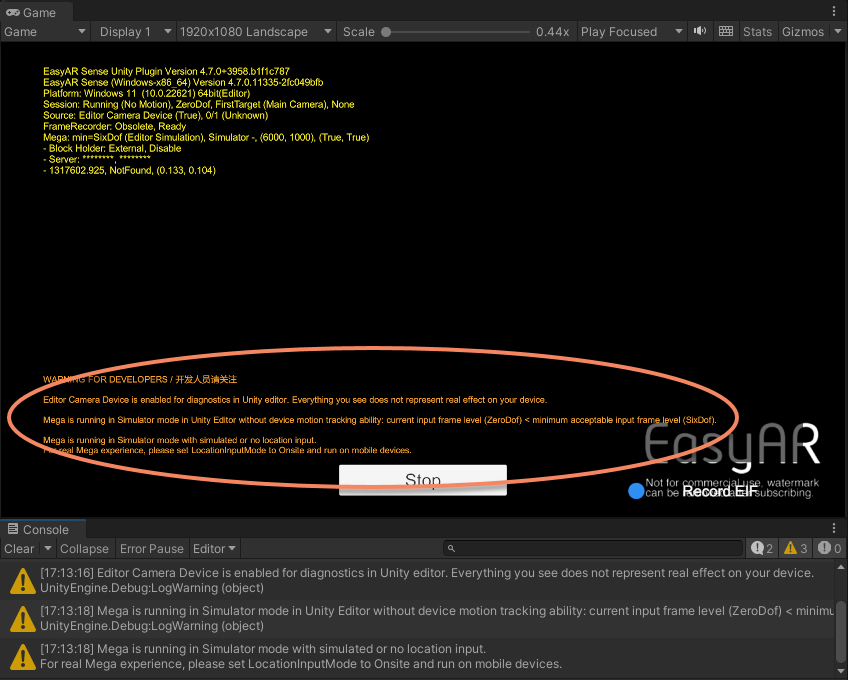
Vous pouvez exécuter en pointant la caméra vers une image ou une vidéo. Si localization réussit, vous verrez un 3D object collé à l'écran et mis à jour par sauts. Comme un block model est chargé dans la scene, le block model sera également affiché.
Si l'affichage du block model est désactivé, vous verrez l'effet d'un virtual object superposé à la real scene.
Astuce
Le warning message à l'écran ne peut pas être fermé, car cette méthode d'utilisation ne reflète pas l'effet réel. Elle ne peut être utilisée que pendant development, et les developers doivent en comprendre l'impact.
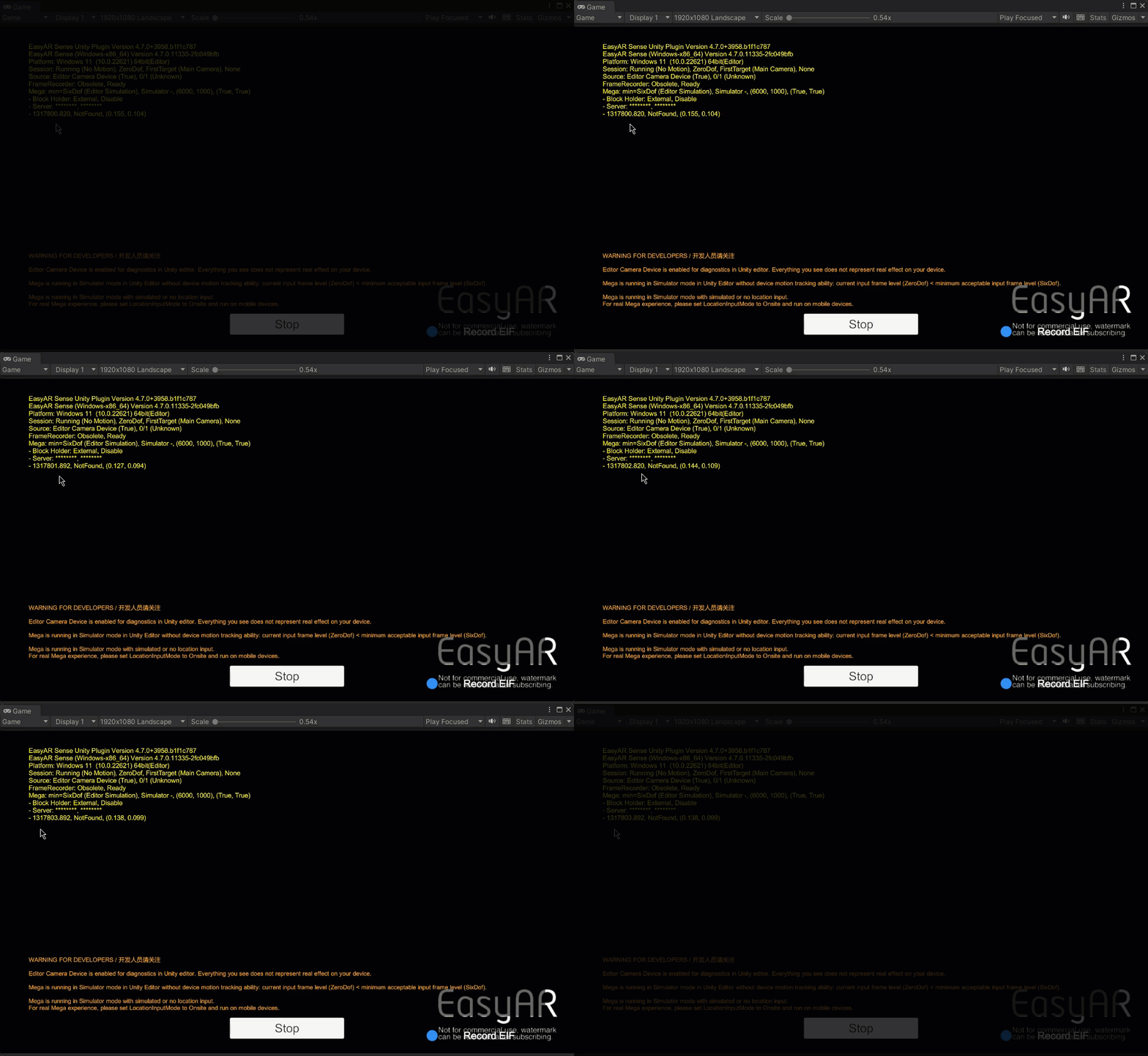
Vous pouvez juger si le système fonctionne normalement grâce à la mise à jour du timestamp dans diagnostics info : si le timestamp affiché dans diagnostics info à l'écran continue de se mettre à jour, le système fonctionne normalement.
Important
Pendant l'utilisation, vous remarquerez forcément le diagnostics text affiché à l'écran ou devant le regard à runtime. Lisez attentivement UI message output, et réfléchissez aux configuration et control switches à adopter pendant development stage, testing stage et après la mise en ligne de l'application. La communication avec EasyAR nécessite souvent ces informations ; il est recommandé de les exploiter plutôt que de les fermer immédiatement.
Étapes suivantes
- Dans la mesure du possible, utilisez session verification tool pour simulation run.