Exécuter un projet AR utilisant Mega en simulation avec session verification tool
Cet article guide les developers pour utiliser session verification tool dans Unity editor afin de charger des données EIF enregistrées et exécuter en simulation un projet AR utilisant les capacités Mega.
Avant de commencer
- Terminez le quickstart et comprenez comment exécuter une application Unity avec les fonctions Mega.
- Comprenez ce qu'est EIF.
- Apprenez comment enregistrer des données pour la simulation.
Pourquoi la simulation avec session verification tool est une bonne idée
Remote development : inutile d'être sur site sous la chaleur ou le froid, les données EIF permettent de développer au bureau des applications AR géospatiales à grande échelle.
Cross-platform debugging : inutile de connecter fréquemment différents mobile devices ; sur PC, vous pouvez simuler la localization et le tracking de terminaux comme les phones et les headsets.
Le "gold standard" pour les retours de problème : un EIF file capable de reproduire l'anomalie est la base essentielle pour l'équipe EasyAR afin de résoudre les problèmes de localization et de tracking.
Note
Même si les données EIF sont enregistrées avec une grande précision, l'effet de simulation et l'effet d'utilisation réelle peuvent encore différer.
De plus, la couverture de la scène réelle par les données de simulation est limitée ; effectuez donc impérativement des tests sur site avant la publication finale.
Préparer le EIF file enregistré sur site
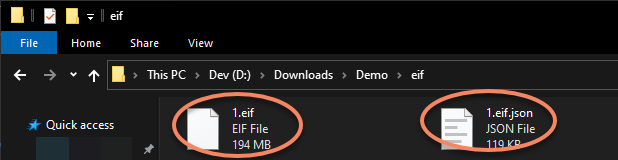
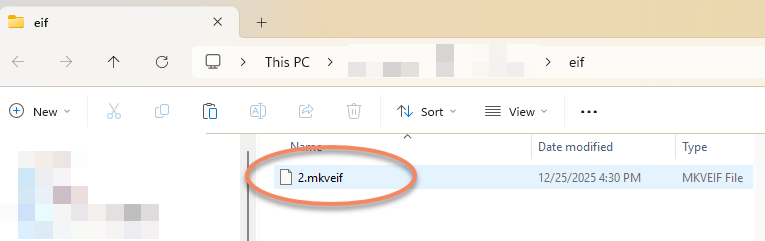
Selon le format d'enregistrement choisi, les données EIF enregistrées seront des fichiers .mkveif (ou des fichiers .eif et .eif.json, les deux étant obligatoires).
.eif et .eif.json :
.mkveif :
Activer session verification tool
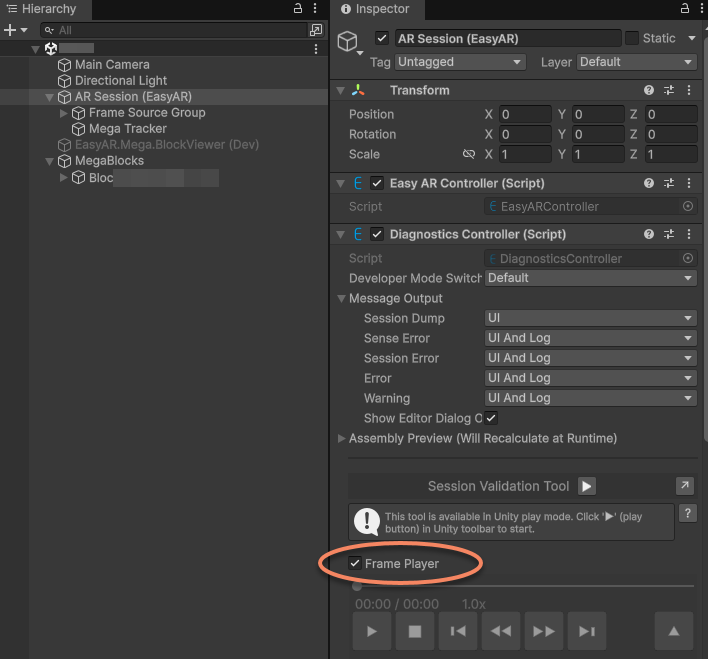
Cliquez sur AR Session (EasyAR) dans la scene > vérifiez que Frame Player dans le panneau Inspector est activé.
Exécuter
Cliquez sur le bouton de la toolbar ou sur le bouton run de Session Validation Tool pour exécuter la scene actuelle dans Unity editor.
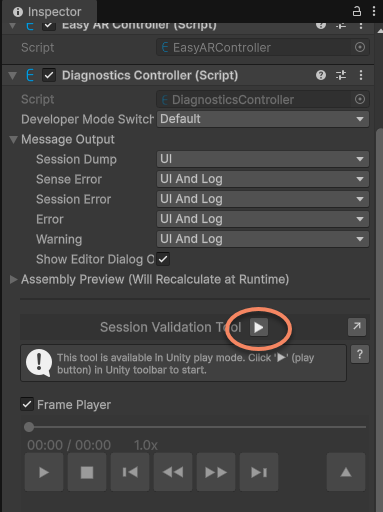
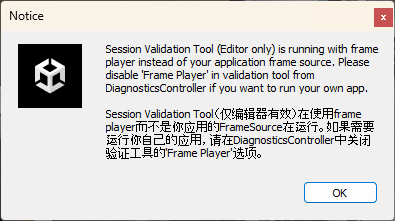
Après le lancement, une boîte de dialogue s'affiche. C'est normal ; elle indique seulement que Frame Player est utilisé.
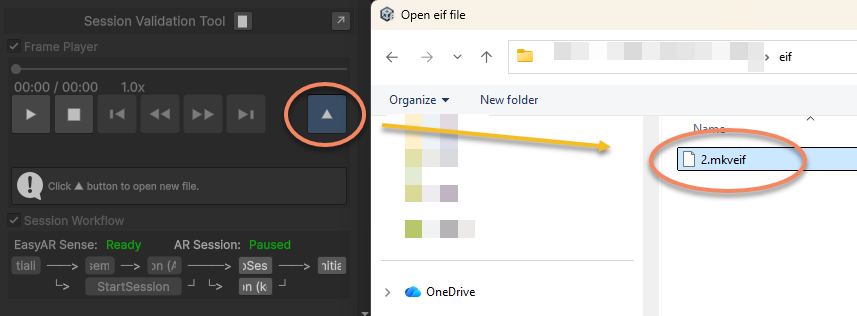
Cliquez sur le bouton du tool pour ouvrir le EIF file.
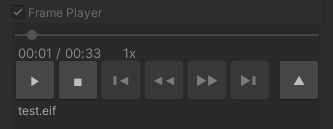
Une fois ouvert correctement, il sera lu automatiquement. Vous pouvez utiliser la toolbar pour mettre en pause/reprendre et pour d'autres commandes. Les fichiers mkveif correctement enregistrés prennent en charge le saut dans la barre de progression.
Effet en cours d'exécution :
Si un dense block model est chargé, il restera également affiché. Cela reste utile pour comparer des positions ou vérifier l'effet de localization dans des zones sans modèle placé.
Si l'affichage du block model est désactivé, on voit l'effet de superposition d'un virtual object sur la real scene.
Important
Lors de l'utilisation, vous remarquerez forcément le diagnostics information text affiché à l'écran ou devant votre regard pendant le runtime. Lisez attentivement UI message output, et réfléchissez soigneusement aux configuration à conserver pendant development stage, testing stage et après la mise en ligne de l'application, ainsi qu'aux control switches à maintenir. La communication avec EasyAR nécessite généralement ces informations ; il est recommandé de les utiliser au maximum plutôt que de les fermer immédiatement.
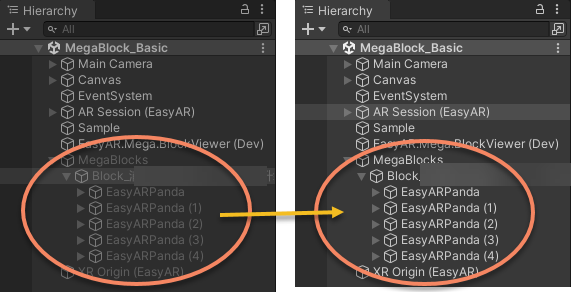
Par défaut, après le lancement, le contenu ne s'affiche pas avant la première localization de block.
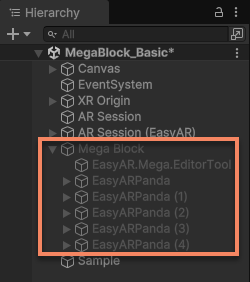
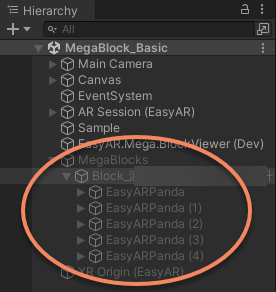
Une fois localisé, le active du node block passe à true, et le contenu s'affiche en mettant continuellement la position à jour.
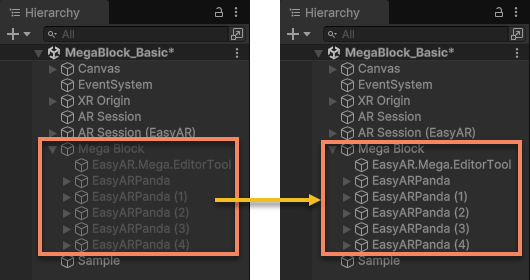
Ce comportement peut être contrôlé via les options du composant ActiveController.
[Optionnel] Utiliser panorama image
Note
Certaines données ne prennent pas en charge panorama image.
Pendant le runtime, vous pouvez cliquer sur la case Panorama Preview Marker pour afficher les panorama markers,

Cliquez sur n'importe quel panorama marker pour voir l'aperçu de la panorama image.
Astuce
- Après l'entrée de l'editor en play mode, l'occlusion du spatial model basée sur mesh reste effective, mais la précision est affectée par la désactivation du changement de LOD.
- Dans la fenêtre panorama image, la camera peut être tournée, mais pas zoomée ni déplacée.
- Dans la fenêtre panorama image, il est possible de passer à des panorama image views situées à différentes positions.
[Optionnel] Utiliser LCC 3D Gaussian Splatting
Note
Cette section s'applique aux scénarios d'utilisation après la collecte de données avec des appareils Qiyu et la fin du mapping. Les résultats de mapping obtenus avec d'autres appareils n'incluent pas de données LCC 3DGS.
Si vous utilisez la fonction LCC 3D Gaussian Splatting (Qiyu LCC), vous pouvez afficher simultanément le résultat 3DGS pendant la simulation afin d'observer l'effet d'alignment entre le modèle et 3DGS.
Il faut d'abord charger les données LCC et les aligner avec Mesh.
Si le script SceneGameCameraSync existe sur Camera, il faut le mettre en Disable.
L'effet de simulation lors de la lecture du EIF file tout en rendant le 3DGS est le suivant :