Utiliser l’outil de vérification de session
Cet article explique comment utiliser l’outil de vérification de session pour valider rapidement le flux de travail de session dans l’éditeur et exécuter des simulations avec des fichiers EIF.
Avant de commencer
La simulation utilise des fichiers EIF comme entrée ; il faut donc d’abord enregistrer un fichier EIF :
- Consultez Enregistrer un fichier EIF pour enregistrer un fichier EIF
Il faut aussi comprendre :
- Les notions de base de l’enregistrement d’un fichier EIF et de son utilisation pour la simulation
- Les notions de base, la composition et le flux de travail de AR Session
Outil de vérification de session
L’outil de vérification de session aide les développeurs à valider rapidement le flux de travail de session dans Unity Editor et à exécuter des simulations avec des fichiers EIF.
Par défaut, l’outil de vérification de session est visible dans la fenêtre Inspector de l’objet AR Session (EasyAR) ; il fait partie de l’éditeur DiagnosticsController :
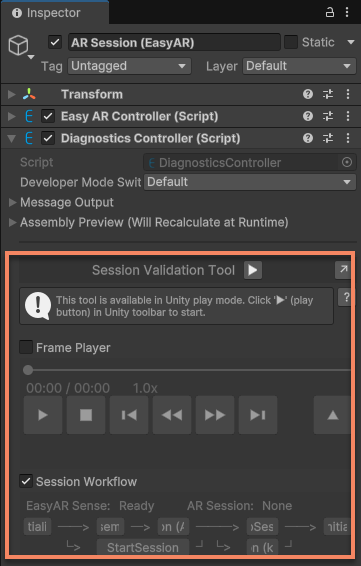
Cliquer sur le bouton ↗ en haut à droite de l’outil permet de l’ouvrir dans une fenêtre indépendante, ce qui facilite la consultation et l’utilisation. Lorsqu’on ferme la fenêtre ou qu’on appuie sur le bouton ↘, l’outil réapparaît dans la fenêtre Inspector.
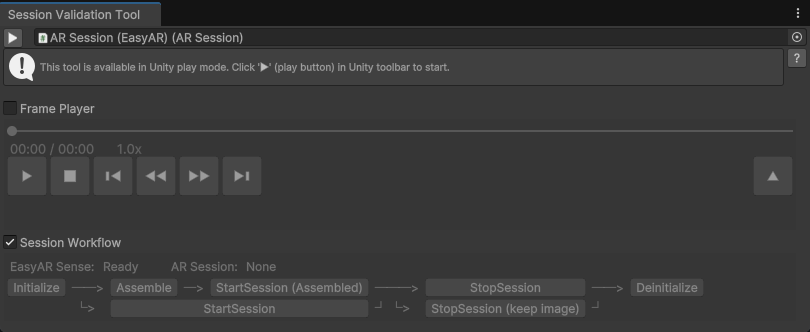
L’effet de l’outil en cours d’exécution est montré dans la vidéo suivante :
Cette vidéo montre l’utilisation de l’outil de vérification de session, enregistrée en mode play de Unity. Dans la partie supérieure gauche de la vidéo se trouve la vue
Hierarchy, au centre la vueScene, à droite la vueGame, et dans la partie inférieure se trouve l’outil de vérification de session. Le contenu de la vueGameest identique à ce que l’utilisateur voit sur le téléphone dans le monde réel.La partie supérieure gauche de l’outil affiche la barre de progression de la lecture EIF, qui change au fur et à mesure de la lecture. La partie inférieure gauche affiche l’état actuel de la session. La partie droite affiche les composants de la session et les modes de centrage disponibles.
Dans la scène, on peut voir 3 fonctions AR fonctionner simultanément :
- Suivi de mouvement : fourni par frame player ; la sphère bleue est XR Origin, le cône bleu représente la position de l’utilisateur.
- Cartographie spatiale dense : on voit le modèle maillé semi-transparent se générer en continu à mesure que la vue change.
- Suivi spatial dense : dans la vidéo, un sapin de Noël est suivi, et l’objet virtuel superposé est un nuage de points bleu clair.
Démarrer l’outil
Cliquez sur le bouton ▶ en haut de l’outil pour le démarrer. L’effet de ce bouton est identique à celui du bouton ▶ directement dans la barre d’outils Unity.
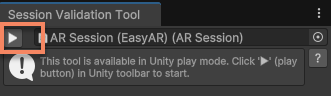
Si l’outil est déjà démarré, le bouton devient ■ ; cliquez dessus pour arrêter l’outil.
Lorsque l’outil est affiché dans une fenêtre indépendante, la liste de sélection à droite du bouton ▶ permet de choisir l’objet session utilisé par l’outil ; si la fenêtre est réinitialisée et que la session est perdue, vous pouvez la sélectionner à nouveau ici.
Contrôler la lecture EIF
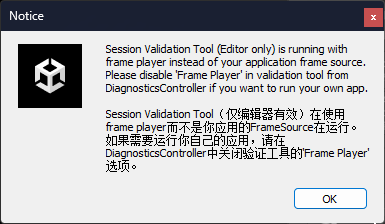
Pour utiliser la fonction de lecture EIF de l’outil, il faut cocher l’option Frame Player avant l’exécution. L’outil prendra alors en charge la sélection de frame source pendant l’assemblage de la session ; quelle que soit la valeur de AssembleOptions.FrameSource, le composant frame player sera activé.
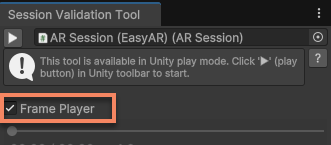
C’est pourquoi une fenêtre contextuelle s’affichera à l’exécution pour indiquer que la frame source utilisée par la session courante a été prise en charge par l’outil :
Note
L’outil ne prend en charge la sélection de frame source que pendant l’assemblage dans Unity Editor ; cette option n’a aucun effet lors de l’exécution de l’application compilée.
En fonctionnement normal, les contrôles de lecture EIF s’affichent dans la zone encadrée en haut de l’outil :
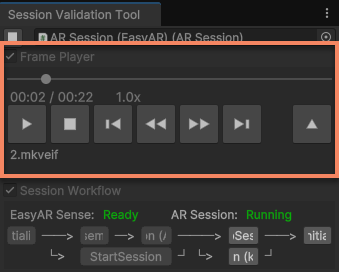
Ces boutons permettent de contrôler la lecture du fichier EIF :
▶: lecture, reprise après pause ou arrêt▮▮: pause■: arrêt▮◀: retour de 5 secondes (si le fichier le prend en charge)◀◀: diminution de la vitesse de lecture (si le fichier le prend en charge)▶▶: augmentation de la vitesse de lecture (si le fichier le prend en charge)▶▮: avance de 5 secondes (si le fichier le prend en charge)▲: ouvrir un fichier- Barre de progression : cliquer pour sauter à une autre position de lecture (si le fichier le prend en charge)
Vous pouvez ajuster le contenu de la scène et la logique d’interaction pendant la lecture, ce qui permet de faire la majeure partie du développement sur l’ordinateur et de voir les résultats de manière intuitive.
Note
Lors de la lecture de nouvelles données ou d’un saut dans la lecture, les données déjà présentes dans la scène ne sont pas effacées. L’état des composants AR n’est pas non plus réinitialisé ; ils se comportent comme si les données de la caméra passaient soudainement de l’image précédente à de nouvelles données.
Bien que cela ait peu d’impact sur certaines fonctions, pour les fonctions qui dépendent du suivi de mouvement (par exemple la cartographie spatiale dense, Mega, etc.), cela peut provoquer des états anormaux et affecter le résultat d’exécution.
Contrôler le flux de travail de session
Pour utiliser la fonction de contrôle du flux de travail de session de l’outil, il faut cocher l’option Session Workflow avant l’exécution ; cette option est cochée par défaut.
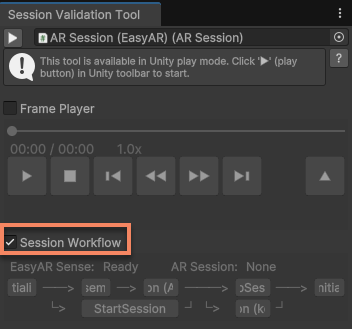
En fonctionnement normal, la fonction de contrôle du flux de travail de session s’affiche dans la zone encadrée sous les contrôles de lecture de l’outil :
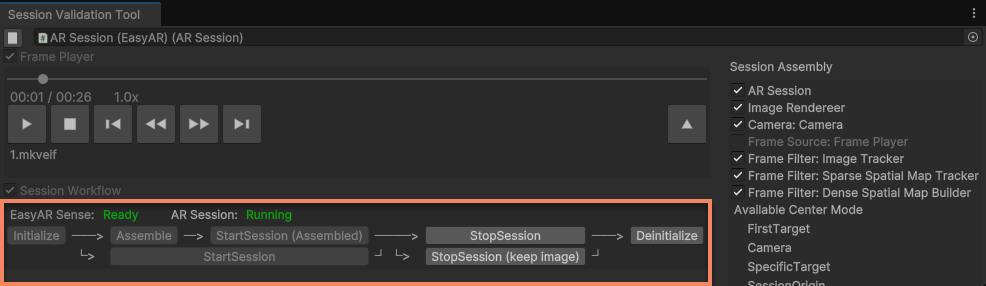
En haut de toute la zone, deux informations d’état sont affichées : EasyARController.IsReady et ARSession.State.
En bas de la zone, les boutons suivants permettent de contrôler le flux de travail de la session :
Initialize: initialise la session ; vous pouvez choisir d’utiliser la license key configurée dansProject Settingsou la saisir manuellementAssemble: assemble la session sans la démarrerStartSession (Assembled): démarre une session déjà assembléeStartSession: assemble et démarre la sessionStopSession: arrête la sessionStopSession (keep image): arrête la session tout en conservant l’arrière-plan imageDeinitialize: désinitialise la session
Note
Comme ces fonctions de contrôle appellent directement les méthodes associées de ARSession et EasyARController, vous pouvez utiliser ces boutons pour vérifier l’effet des changements d’état de la session sur le contenu. En même temps, si le script de l’application appelle lui aussi des méthodes similaires, le flux d’exécution de l’application peut dépasser les attentes de l’application elle-même.
Contrôler les composants de session
Pour utiliser la fonction de contrôle des composants de session de l’outil, il faut cocher l’option Session Workflow avant l’exécution ; cette option est cochée par défaut.
En fonctionnement normal, le contrôle des composants de session s’affiche dans la zone encadrée en bas ou à droite de l’outil, selon la largeur de la fenêtre :
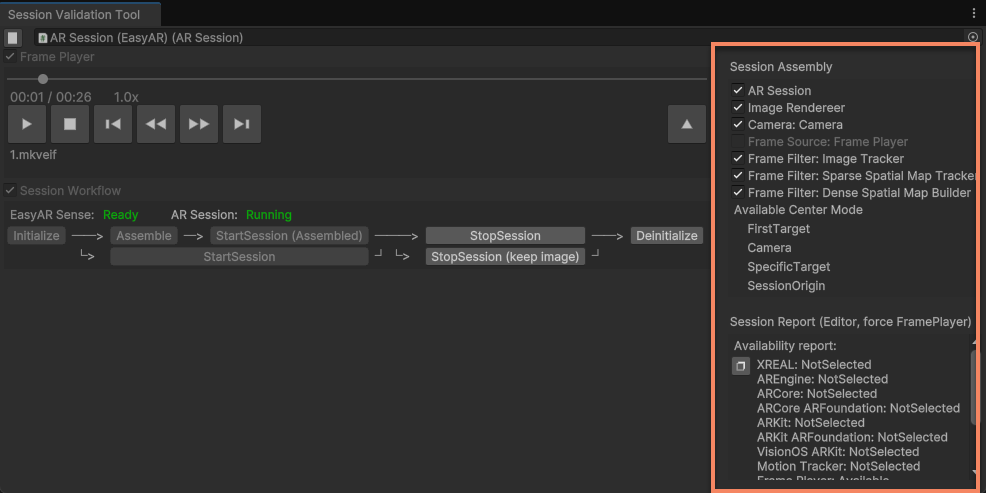
Le contenu affiché dans cette zone dépend de la session elle-même. Par exemple, la session utilisée dans l’image ci-dessus contient trois composants de fonction : suivi d’image, cartographie spatiale dense et suivi spatial dense ; l’outil affiche donc les cases de contrôle de ces trois fonctions.
En général, cette zone affiche tous les composants AR disponibles dans la session et fournit un contrôle d’activation/désactivation (enabled) pour ces composants, notamment :
- AR Session : contrôle l’activation/désactivation de la session elle-même
- Image Renderer : contrôle l’activation/désactivation du rendu de l’image de la caméra physique
- Camera : contrôle l’activation/désactivation de la caméra virtuelle
- Frame Source : contrôle l’activation/désactivation de la frame source ; contrôlable uniquement lorsque frame player n’est pas activé. Quand frame player est activé, le contrôle des fonctions est remplacé par la partie de contrôle de lecture EIF
- Frame Filter : contrôle l’activation/désactivation d’une fonction AR spécifique
- Frame Recorder : contrôle l’activation/désactivation du composant d’enregistrement EIF ; visible uniquement lorsque frame player n’est pas activé. Quand frame player est activé, ce composant n’est pas assemblé dans la session
La zone affiche aussi les modes de centrage disponibles pour la session et le rapport de session.
Note
Les modes de centrage disponibles et le rapport de session affichés dans l’outil correspondent au résultat de l’exécution dans l’éditeur ; ils seront différents sur l’appareil réel.
Lorsque vous utilisez Mega, l’outil affiche le contrôle des composants Mega.
Sujets connexes
- Essayez d’utiliser des fichiers EIF pour simuler l’exécution afin de contrôler la lecture EIF par script
- Essayez dans vos scripts de contrôler l’exécution de la session
- Essayez dans vos scripts d’accéder aux composants AR
- Essayez dans vos scripts d’obtenir le résultat d’exécution de la session
- Essayez dans vos scripts d’initialiser
- Essayez dans vos scripts d’obtenir le rapport de session et de déterminer la prise en charge de l’appareil
- Référence de contrôle Mega pour l’outil de vérification de session
- Référence de contrôle Mega Go pour l’outil de vérification de session