Utiliser Mega Studio dans Unity pour créer du contenu 3D aligné précisément avec le monde réel
Même si xr-frame ne fournit pas de fonction d'éditeur 3D, vous pouvez utiliser Mega Studio pour placer précisément des objets virtuels à un emplacement du monde réel, afin qu'ils soient alignés avec précision avec l'espace réel dans l'expérience AR.
Avant de commencer
Pouvoir utiliser Mega Studio dans Unity.
Préparez le modèle: utilisez le modèle du sample project, un panda attachant, ou le petit modèle de robot utilisé dans le Demo officiel xr-frame, ou consultez le format GLTF chargeable par XRFame et les extensions prises en charge pour préparer un fichier de modèle conforme aux exigences de xr-frame.
Importez le fichier de modèle dans Unity.
Astuce
Le plugin Mega inclut déjà une dépendance à com.unity.cloud.gltfast. Vous pouvez donc faire glisser directement le fichier de modèle dans Unity Assets.
Utiliser le contenu 3D comme noeud enfant de l'annotation
Faites glisser le modèle importé sur le noeud de scène, comme noeud enfant de l'annotation.
Dans le panneau Inspector du modèle, mettez toutes les valeurs Position et Rotation à 0. Scale peut être ajusté selon les besoins.
Note
EMA porte toute la logique de conversion de coordonnées. Mettre Position et Rotation du modèle à 0 sert à faire coïncider complètement le centre géométrique du modèle avec le point d'annotation. Tous les ajustements de déplacement et de rotation doivent être effectués en manipulant son noeud parent, c'est-à-dire le noeud annotation.

Ajuster précisément la position du modèle
Sélectionnez le noeud annotation dans la scène et ajustez la position et la rotation du modèle par rapport au dense model.
Note
Position et Rotation du modèle par rapport à l'annotation doivent toujours être entièrement à 0, sinon vous ne pourrez pas obtenir un résultat de rendu correct dans xr-frame.
[Optionnel] Ajuster précisément la position du modèle d'après le panorama
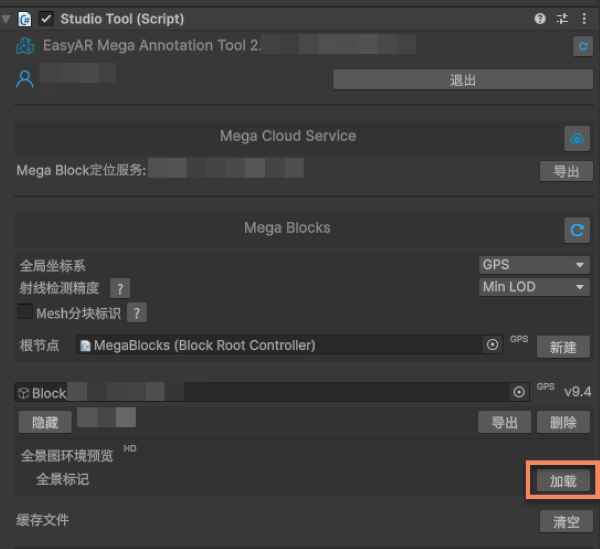
Cliquez sur le bouton de chargement à droite du marqueur panoramique dans le panneau Inspector; des marqueurs panoramiques apparaissent dans la scène.
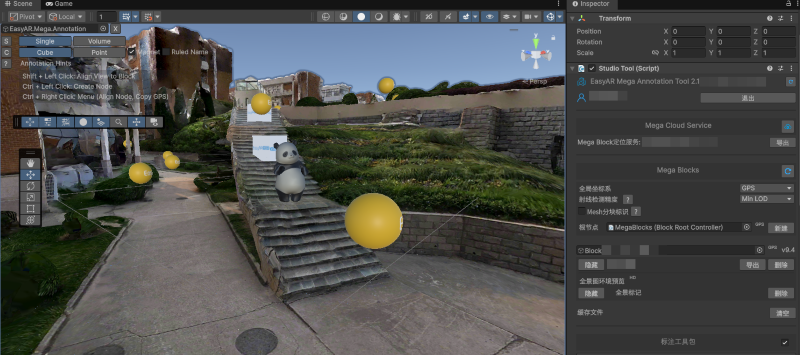
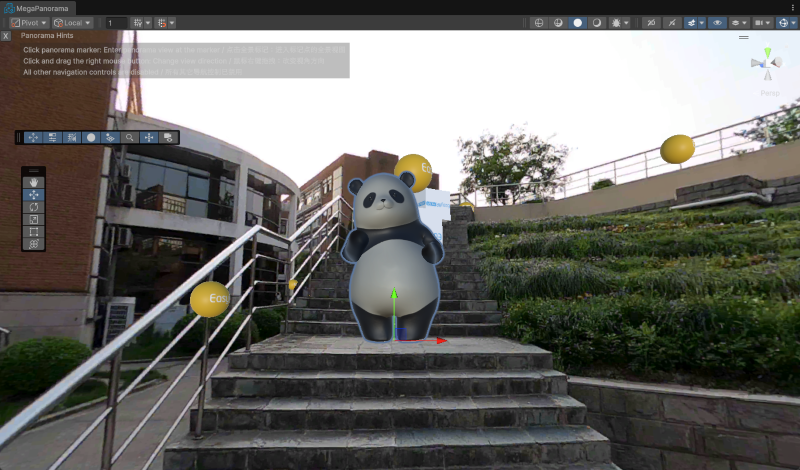
Cliquez sur n'importe quel marqueur panoramique pour effectuer le placement en panorama à cette position. Vous pouvez changer de position panoramique afin de vérifier que la position du modèle est correcte sous différents angles de vue.
[Optionnel] Ajuster précisément la position du modèle d'après le LCC 3D Gaussian splatting
Note
Ce paragraphe s'applique aux scénarios d'utilisation après acquisition avec des appareils Qiyu et réalisation de la cartographie. Les résultats de cartographie obtenus avec d'autres appareils ne contiennent pas de données LCC 3DGS.
Si vous utilisez la fonction LCC 3D Gaussian splatting, c'est-à-dire Qiyu LCC, vous pouvez ajuster la position du modèle en le comparant à 3DGS. Pour l'utilisation des données LCC, consultez Charger les données LCC et les aligner avec Mesh.
Que faire si le modèle Block chargé n'est pas horizontal
Sélectionnez Block Root dans le panneau Hierarchy, puis modifiez Rotation dans le panneau Inspector jusqu'à ce que l'orientation du dense model semble correcte dans Unity Editor.
Important
Block Root est le noeud parent de tous les noeuds Block dans l'arbre des noeuds de scène du moteur 3D.
Le Transform de Block Root dans le système de coordonnées monde n'affecte pas le système de coordonnées local de Block, et donc n'affecte pas le résultat de rendu de l'annotation ni du modèle sous l'annotation. Son Transform est sans rapport avec l'effet d'affichage final.
Que faire si le modèle Block chargé présente des ruptures ou des parties manquantes
Pendant la reconstruction 3D, si la couverture des angles de vue d'acquisition est incomplète, le dense model généré peut présenter des ruptures ou des parties manquantes.
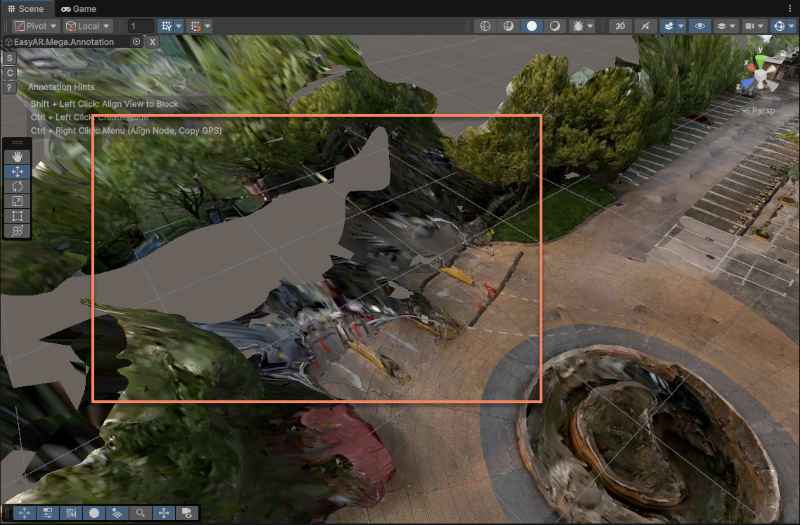
Face à un modèle incomplet, si l'exigence de précision d'alignement du contenu 3D dans les parties rompues ou manquantes n'est pas élevée, vous pouvez placer le contenu 3D en cliquant sur des marqueurs panoramiques et en le comparant au panorama. Vous pouvez ensuite vérifier l'effet en cliquant sur différentes positions de marqueurs panoramiques proches.
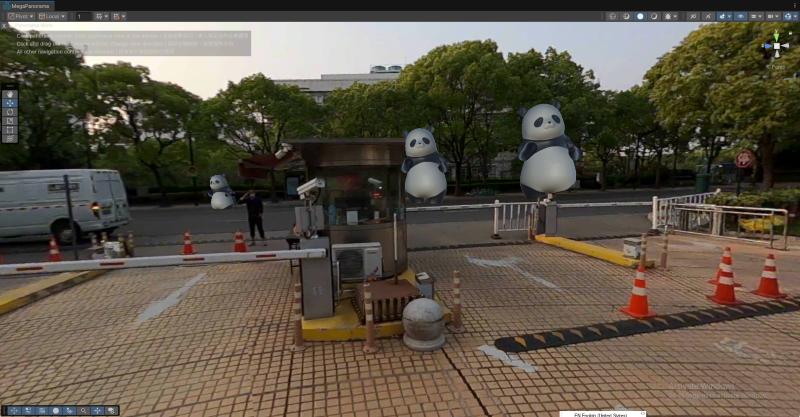
Obtenez le résultat du placement.
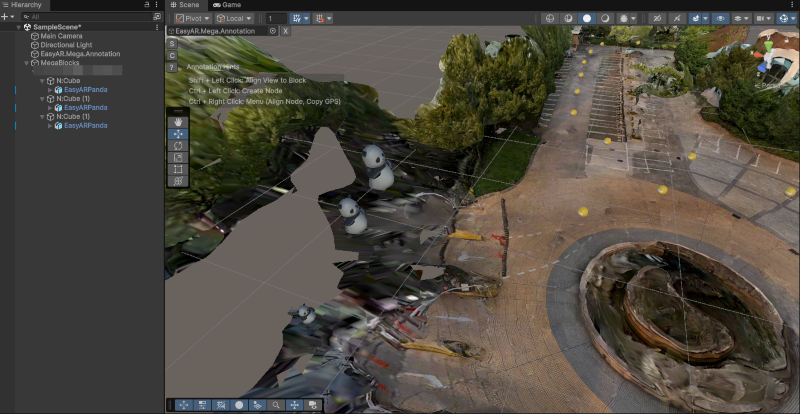
Si l'exigence de précision d'alignement du contenu 3D dans les parties rompues ou manquantes est très élevée, il faut compléter ou mettre à jour la carte avec supplemental update ou lossless full update. En général, une telle zone signifie qu'elle n'a pas été couverte pendant la prise d'images. Dans cette zone, l'effet de localisation Mega sera affecté, et aligner le contenu 3D uniquement dans l'éditeur ne suffit pas.
Étapes suivantes
Rubriques connexes
Plugin Mega WeChat Mini Program:
Mega Studio: