Utiliser un téléphone mobile pour collecter des données spatiales de petite zone
Dans la solution d'acquisition de données spatiales Mega, en plus des caméras panoramiques professionnelles, il est également possible de collecter des données spatiales avec un smartphone. La solution d'acquisition avec téléphone mobile ne nécessite pas d'équipement supplémentaire. Il suffit d'installer l'application Mega Toolbox sur le téléphone pour effectuer l'acquisition, ce qui réduit fortement le seuil de collecte des données. En raison du champ de vision limité du téléphone, l'acquisition avec téléphone mobile ne prend en charge que les petites zones, comme des pièces ou de petites places. Avant d'utiliser un téléphone mobile pour collecter des données, lisez attentivement les instructions suivantes.
Important
Si la zone spatiale à collecter est trop grande, utilisez GoPro Max/Max2 pour l'acquisition de données spatiales Mega Block.
Préparation de l'acquisition
Avant de commencer l'acquisition des données, choisissez un environnement lumineux approprié et planifiez l'itinéraire d'acquisition. Une préparation complète est essentielle pour obtenir des données cartographiques de haute qualité. Avant chaque acquisition, préparez-vous selon la liste de contrôle d'acquisition.
Environnement d'acquisition
- La zone collectée doit être une scène de petite ou moyenne taille, par exemple un magasin, une salle d'exposition ou un bureau.
- La lumière ambiante doit être suffisante et uniforme. Évitez les zones trop sombres ou surexposées, comme la lumière directe du soleil.
- La scène doit comporter des caractéristiques de texture relativement fixes, comme des affiches, des tableaux décoratifs ou des structures architecturales distinctives. Évitez les zones avec très peu de textures, comme les pièces entièrement blanches ou les labyrinthes de verre.
Planifier l'itinéraire d'acquisition
Avant l'acquisition, planifiez l'itinéraire et assurez-vous que le point de départ coïncide avec le point d'arrivée. Voici les exigences de planification pour trois types de scènes:
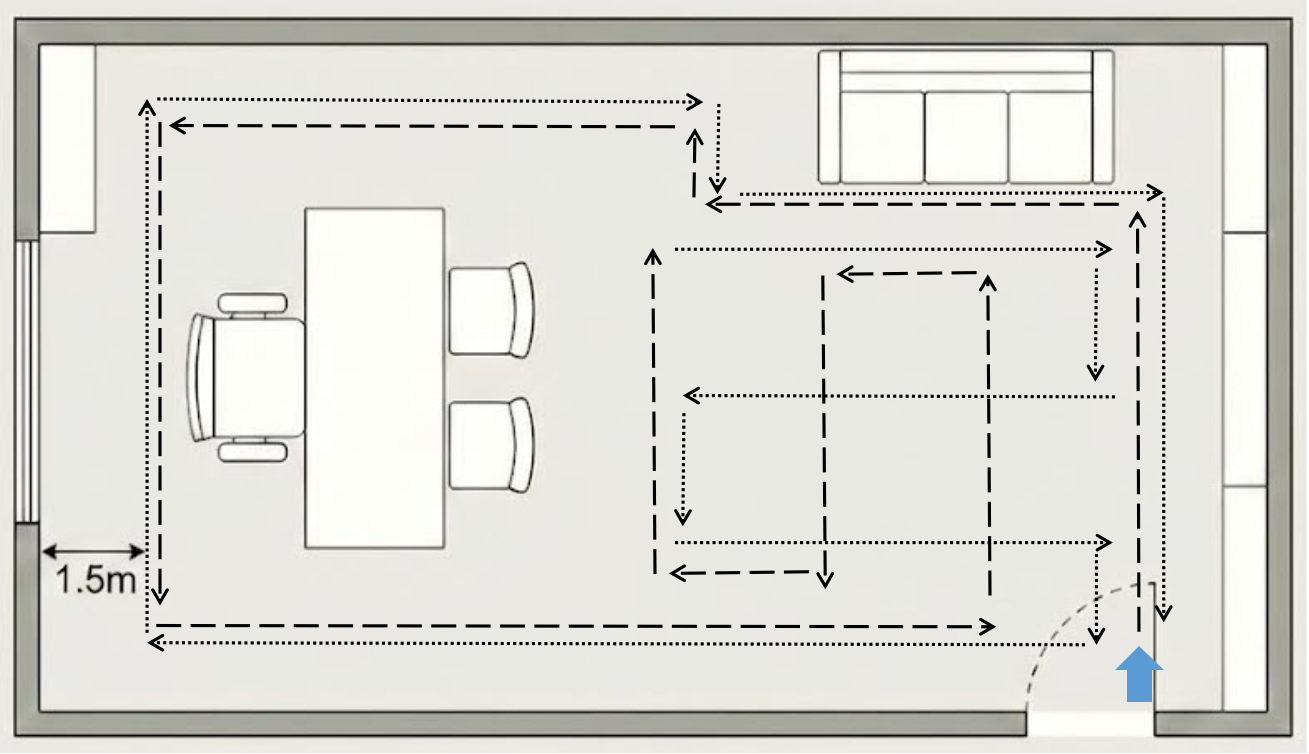
Pièce intérieure: utilisez différentes stratégies selon la taille de la pièce. Si la pièce est petite, il suffit de faire le tour du bord de la pièce, à environ 1-2 mètres du mur. Si la pièce est grande, déployez l'itinéraire en forme de grille afin de couvrir toutes les zones aveugles.
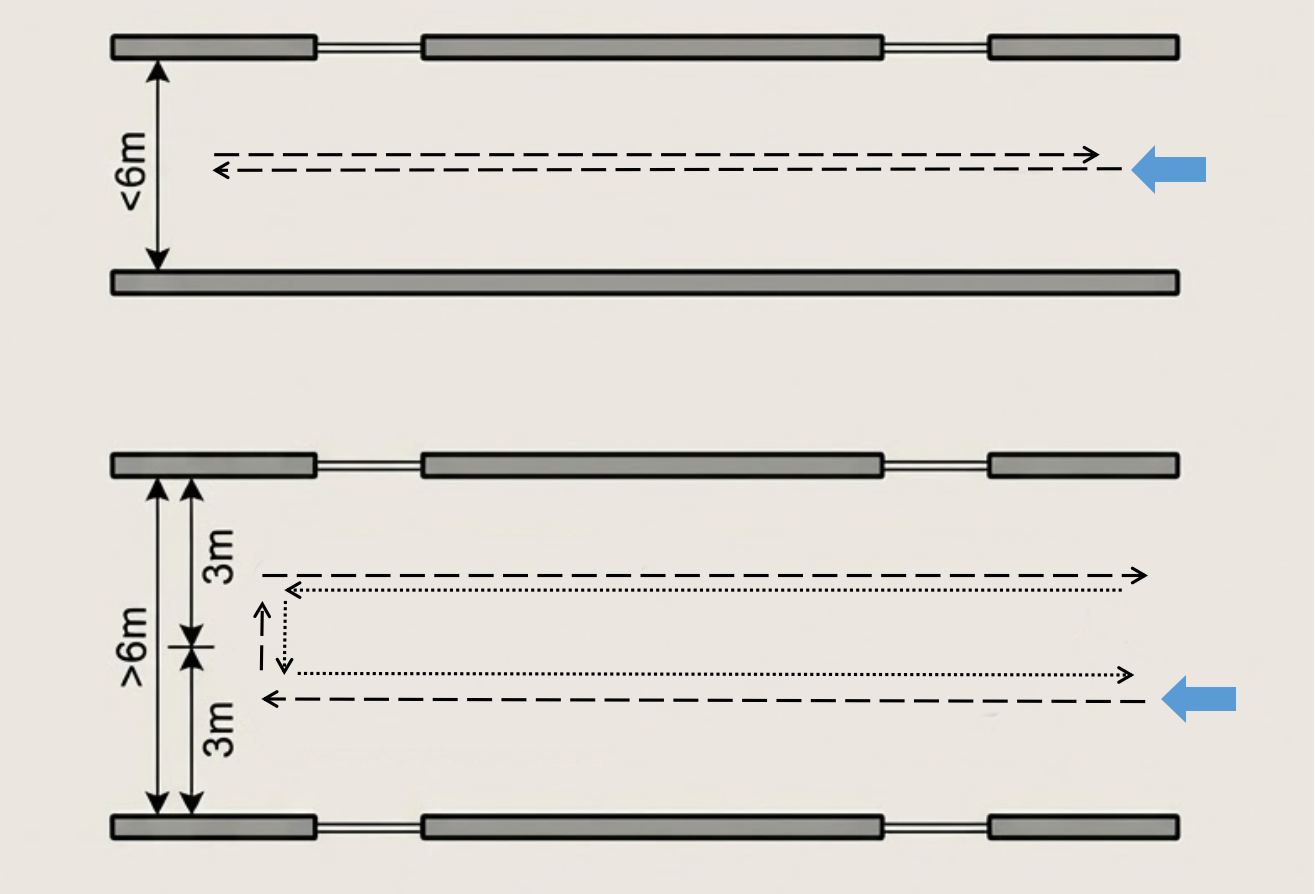
Couloir: si la largeur du couloir ne dépasse pas 6 mètres, marchez directement au centre. Si elle dépasse 6 mètres, marchez deux fois près des deux côtés, à environ 3 mètres du mur adjacent à chaque fois. Effectuez une prise aller-retour.
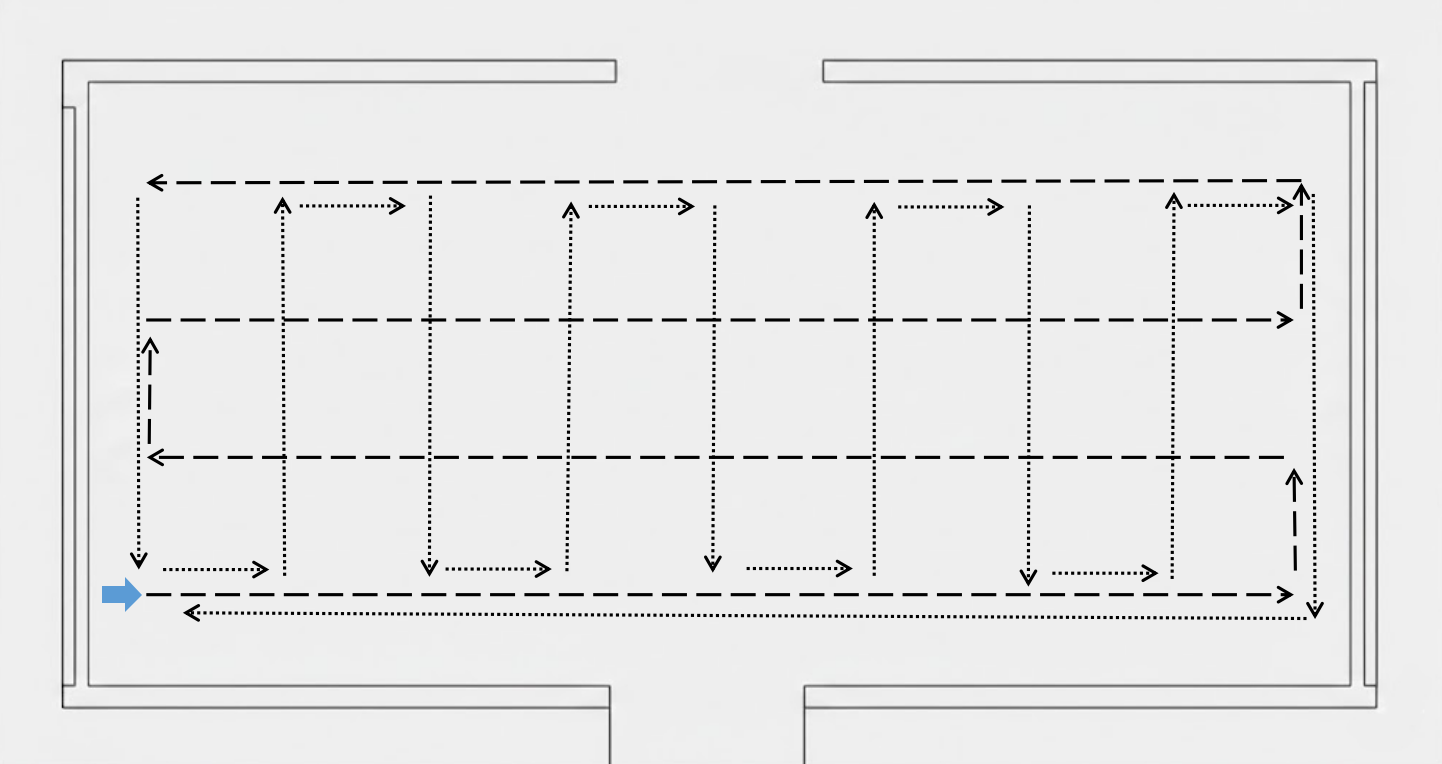
Petites places et autres zones ouvertes: déployez l'itinéraire en forme de grille, avec un espacement de grille de 3 mètres.
Choisir un modèle de téléphone adapté
Avant de commencer l'acquisition, assurez-vous que votre appareil respecte les exigences suivantes:
- Utilisateurs d'iPhone: iPhone 11 ou version ultérieure.
- Utilisateurs Android: appareils compatibles ARCore, à l'exception des appareils désactivés par EasyAR. Voir les détails des appareils pris en charge.
Note
Notez que sur les modèles compatibles ARCore, l'application supplémentaire "Google Play Services for AR APP" doit être installée pour exécuter les fonctionnalités ARCore. Elle peut être préinstallée sur certains modèles, tandis que sur d'autres vous devez la rechercher dans la boutique d'applications et l'installer vous-même.
Installer l'outil d'acquisition
Téléchargez et installez le package de l'application d'outil d'acquisition de données Mega Toolbox:
- Utilisateurs d'iPhone: recherchez Mega Toolbox dans l'App Store, puis téléchargez et installez l'application.
- Utilisateurs Android: sur la page de téléchargement EasyAR, trouvez la section "Development tools" et téléchargez le package d'installation Android de Mega Toolbox. Une fois le téléchargement terminé, copiez le package d'installation sur le téléphone et installez-le directement, ou utilisez
adb install EasyARMegaToolbox_***.apksur un ordinateur.
Processus d'acquisition
Le processus d'acquisition se compose de trois étapes: démarrer Mega Toolbox, scanner et acquérir l'itinéraire sur site, puis enregistrer les données.
Démarrer MegaToolbox
Ouvrez
Mega Toolboxdéjà installé sur le téléphone, touchez le boutonMapping data acquisition tool, puis entrez en mode d'acquisition de données.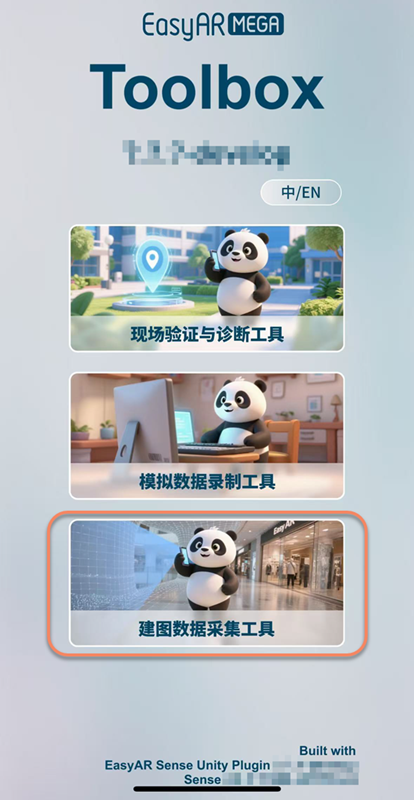
Touchez le
+bleu en bas pour accéder à la page d'acquisition.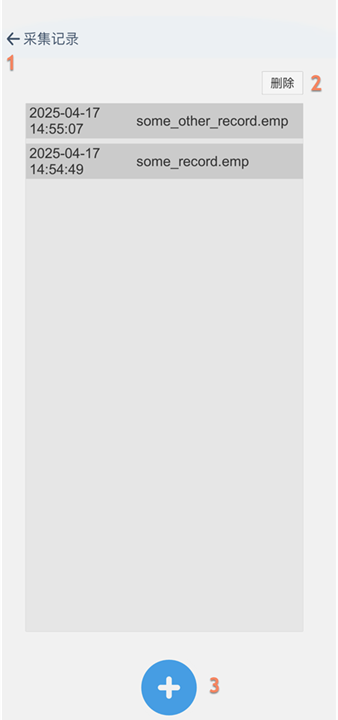
Description des fonctions
- Revenir à l'écran principal
- Supprimer l'enregistrement
- Accéder à la page d'acquisition
Lors de la première acquisition, autorisez MegaToolbox à accéder à votre caméra.
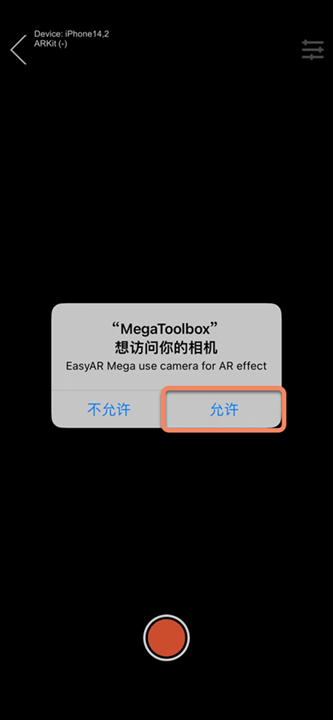
Initialisation de l'appareil
Après être entré dans l'écran d'acquisition, pointez d'abord la caméra vers une zone proche riche en textures et effectuez un déplacement lent pour l'initialisation. Lorsque l'état dans le coin supérieur gauche du panneau devient Tracking, levez le téléphone vers l'emplacement à collecter et touchez le bouton de démarrage de l'acquisition.

Effectuer l'acquisition
Après être entré dans l'écran de prise de vue, déplacez-vous lentement le long de l'itinéraire d'acquisition planifié et collectez les données par scan en marchant afin de construire une carte visuelle couvrant toute la zone.
- Scan panoramique: pendant l'acquisition, maintenez le téléphone avec un angle de vue horizontal. Après avoir avancé d'un mètre, arrêtez-vous brièvement, tournez le téléphone de 90 degrés vers la gauche depuis la vue avant et maintenez 1 seconde, revenez à la vue avant, puis tournez de 90 degrés vers la droite et maintenez 1 seconde. Répétez ce cycle pour couvrir les champs de vision des deux côtés.
- Acquisition en hauteur: s'il existe des bâtiments ou repères élevés dans l'espace et que la caméra ne peut pas les capturer entièrement, gardez votre position, inclinez la caméra vers le haut et effectuez une nouvelle acquisition.
Astuce
- L'acquisition doit être une acquisition continue unique. Ne l'interrompez pas pendant le processus.
- Déplacez-vous lentement pendant l'acquisition et évitez les rotations rapides ou la course.
- Revenez impérativement à la position de départ à la fin afin de fermer la boucle de l'itinéraire.
- La ligne de trajectoire affichée en temps réel pendant l'acquisition aide à déterminer si l'itinéraire est fermé et si la zone cible est couverte.
Terminer et enregistrer
Après avoir terminé l'acquisition depuis tous les points de vue, vous devez arrêter l'enregistrement et enregistrer les données de façon persistante sur l'appareil.
Une fois l'acquisition terminée, touchez le bouton rouge au centre en bas pour arrêter l'acquisition et accéder à la page d'enregistrement.

Sur la page d'enregistrement, saisissez le nom des données d'acquisition (seules les lettres anglaises et les chiffres sont pris en charge), puis touchez le bouton
Save. Les données d'acquisition seront enregistrées sur le téléphone.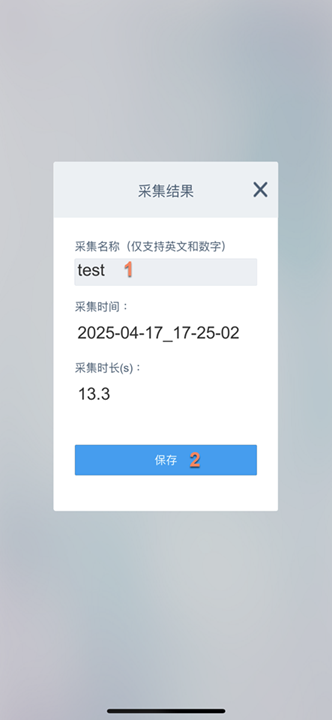
Notes
- Tout le processus d'acquisition doit rester dans l'état
Tracking. Gardez une acquisition stable pendant toute la durée et évitez les rotations rapides ou les arrêts brusques. - La durée d'acquisition ne peut pas dépasser
15 minutes. Si elle dépasse15 minutes, l'acquisition sera arrêtée de force et la page d'enregistrement s'ouvrira. - Ne basculez pas l'application en arrière-plan pendant l'acquisition. Le passage en arrière-plan entraînera l'échec de l'acquisition.
- Assurez-vous que la lumière ambiante est suffisante, uniforme et stable, et évitez les zones trop sombres ou surexposées.
- Ne pointez pas longtemps la caméra vers des surfaces unies comme des murs blancs ou du métal, ni vers des zones vitrées réfléchissantes et transparentes.
- Si l'acquisition échoue, recommencez l'acquisition.
Étapes suivantes
Une fois l'acquisition terminée, consultez le document exporter les données pour exporter les données, puis créez une tâche d'acquisition mobile de petite zone dans Mega Developer Center pour la cartographie.