Créer une tâche d'acquisition mobile d'un espace de petite taille
Cet article présente en détail le flux d'opérations complet d'une tâche de mapping par acquisition mobile pour un espace de petite taille, notamment la création de la tâche, la préparation des données, l'upload des données et les explications du processus de mapping, afin d'aider les utilisateurs à répondre rapidement aux besoins de mapping de scènes de petite taille.
Créer une tâche d'acquisition mobile de petite taille
Cliquez sur le bouton
Mobile Acquisition Tasken haut à droite.

Dans la boîte de dialogue qui s'affiche, saisissez le nom de la tâche, sélectionnez la version de mapping et le format de données (il est recommandé d'utiliser la dernière version), définissez la méthode d'acquisition sur
Space Acquisition, puis cliquez sur le boutonConfirm Addpour terminer la création de la tâche d'acquisition mobile de petite taille.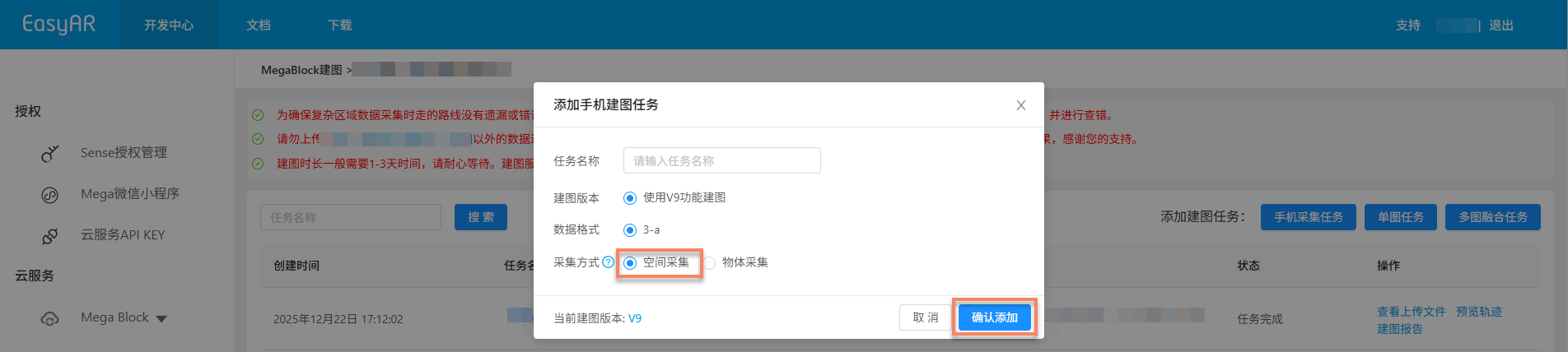
Acquisition et exportation des données
Utilisez un téléphone mobile pour acquérir des données d'un espace de petite taille. Pour la configuration des appareils et les points clés de l'acquisition, consultez:
Uploader les données
Cliquez sur le bouton
Upload Data.

Dans la fenêtre d'upload des données qui s'affiche, effectuez la configuration suivante:
- Données d'acquisition: sélectionnez et uploadez un fichier avec le suffixe
.emp.
- Données d'acquisition: sélectionnez et uploadez un fichier avec le suffixe
Une fois les paramètres définis, cliquez sur le bouton
Confirm Upload.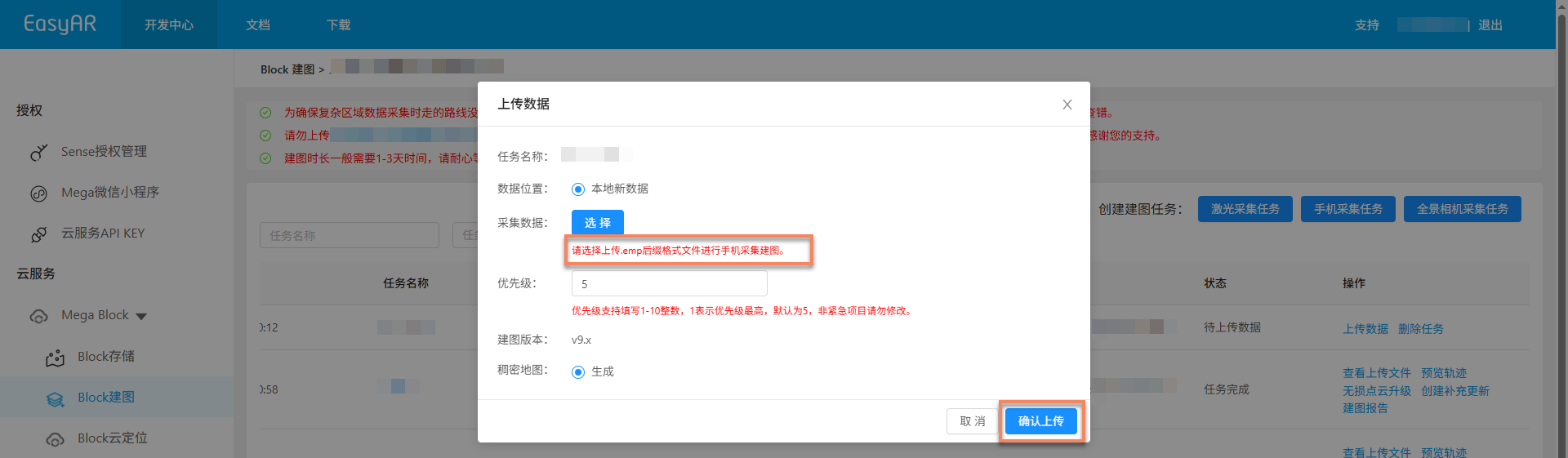
Démarrer le mapping
Une fois les données uploadées, le processus de mapping démarre automatiquement, et l'état s'affiche comme Queued ou Generating. La durée du mapping varie selon la taille des données. Veuillez patienter.

Fonctions auxiliaires
Les fonctions suivantes peuvent vous aider à mieux gérer et utiliser les tâches de mapping et à améliorer l'efficacité du travail:
Voir les fichiers uploadés
Permet de vérifier si les fichiers de mapping uploadés sont complets et d'éviter les échecs de mapping dus à des fichiers manquants.
Cliquez sur le bouton
View Uploaded Files, consultez dans la fenêtre pop-up la liste de tous les fichiers uploadés, puis confirmez que les fichiers ont été entièrement uploadés.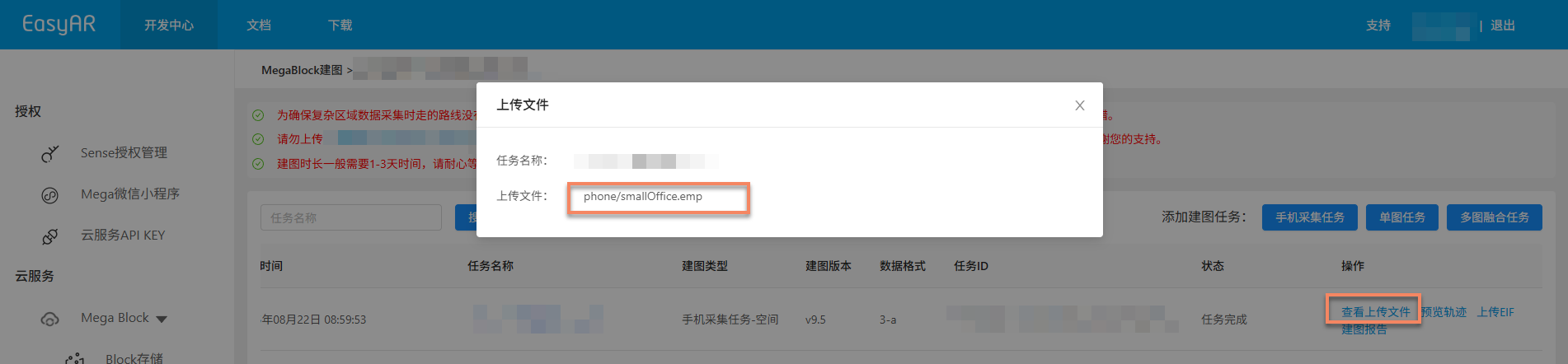
China Region 1: vous pouvez cliquer sur un
.emp suffix filespécifique pour prévisualiser le contenu vidéo en ligne et vous assurer que la qualité des données acquises répond aux exigences.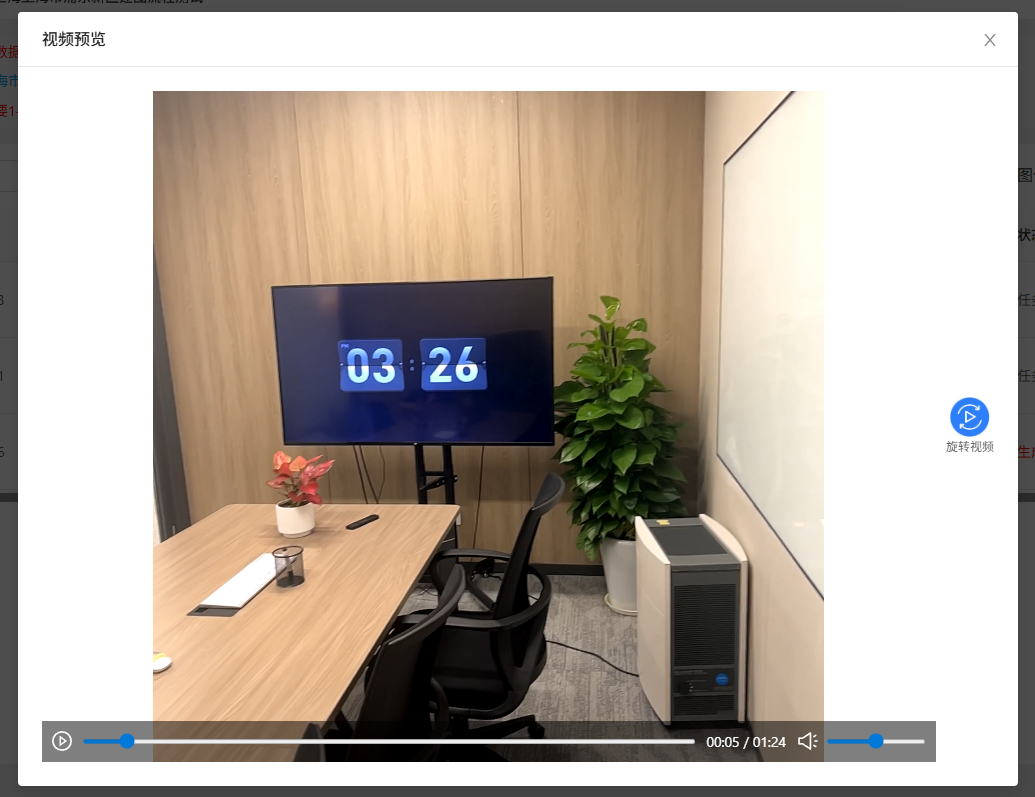
Arrêter le mapping
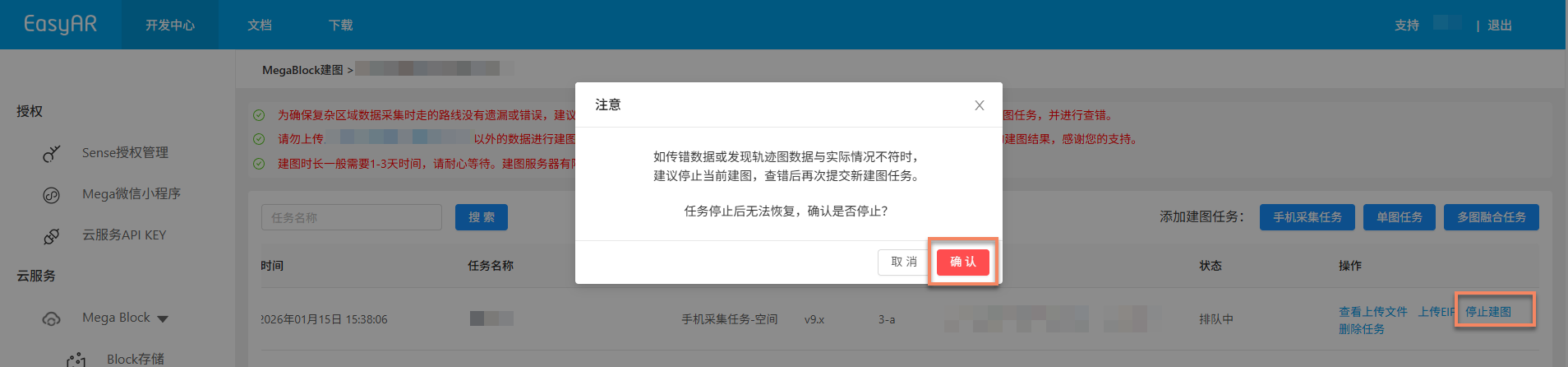
Avant la fin de la tâche de mapping, si vous constatez que des données incorrectes ont été uploadées ou que les données de trajectoire ne correspondent pas à la situation réelle, vous pouvez cliquer sur le bouton Stop Mapping, puis sur Confirm dans la deuxième fenêtre de confirmation pour arrêter le mapping.
Supprimer la tâche
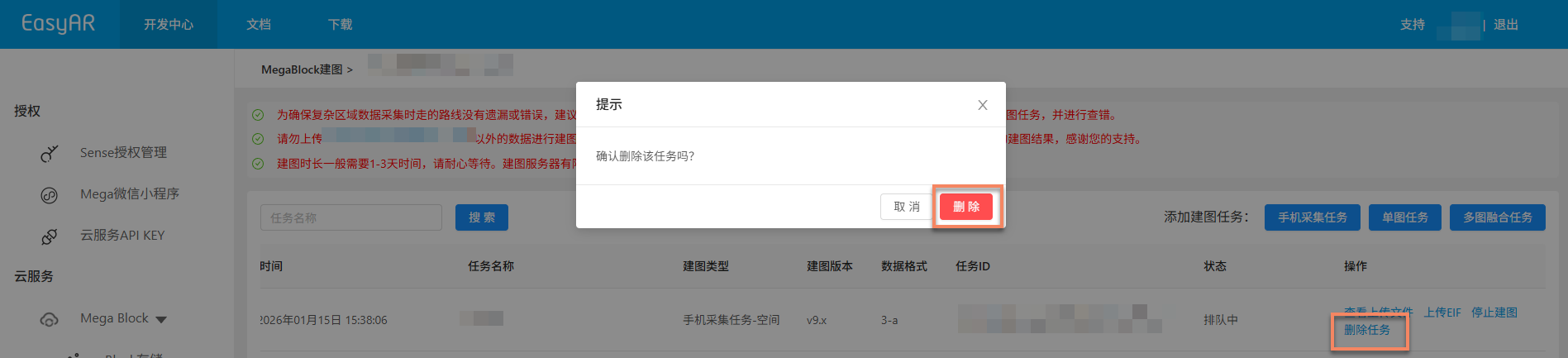
Si la tâche de mapping actuelle échoue lors de la génération ou n'est plus nécessaire, vous pouvez cliquer sur le bouton Delete Task pour la supprimer. Cliquez sur Delete dans la deuxième fenêtre de confirmation pour terminer la suppression.
Confirmer le résultat du mapping
Une fois que la tâche est entrée dans le processus de mapping, vous pouvez déterminer si elle est terminée grâce à Task Status. Lorsque l'état est Task Complete ou Generation Failed, cela indique que la tâche de mapping est terminée.

Mapping réussi
Lorsque l'état de la tâche est Task Complete, cela signifie que le mapping a réussi et que le résultat du mapping a été généré. Vous pouvez alors consulter plus en détail le résultat du mapping et confirmer s'il répond aux exigences attendues.
Voir le résultat du mapping:
- Revoir l'itinéraire d'acquisition (non pris en charge par Mega Go)
- Voir le rapport de mapping
- Prévisualiser le modèle spatial
- Voir les informations du Block (non pris en charge par Mega Go)
Échec du mapping
Lorsque l'état de la tâche est Generation Failed, cela signifie que le mapping a échoué. Il est recommandé de procéder au dépannage comme suit:
- Voir le rapport de mapping: Voir le rapport de mapping et rechercher une solution à partir des informations du rapport.
- Consulter le troubleshooting: consultez le guide de troubleshooting des échecs de mapping pour obtenir les solutions aux problèmes courants.
- Contacter le support technique: si aucune des méthodes ci-dessus ne résout le problème, contactez le personnel EasyAR et fournissez le
Task IDafin de localiser rapidement le problème.