Planifier l’itinéraire de capture de données spatiales avec une caméra panoramique
Ce guide vise à normaliser le processus de planification des itinéraires pour Mega Block. En établissant un itinéraire de capture scientifique, il garantit que les données collectées sur site respectent les principes de couverture complète, de boucle fermée et de retour en boucle, améliorant ainsi la précision de la cartographie, la qualité de la localisation et la meilleure expérience AR possible.
Le livrable final est une vidéo de planification de parcours de capture, utilisée pour guider les opérations sur site.
Avant de commencer
Avant de commencer la planification, préparez une carte plane et un outil de dessin.
Obtenir une carte plane de la zone de capture
Obtenez la carte plane de la zone de capture via les moyens suivants :
Plateformes cartographiques grand public
Utilisez une plateforme cartographique courante pour obtenir une carte plane ou une carte satellite. Veillez à zoomer la carte au niveau le plus élevé (échelle maximale) afin d’obtenir des informations détaillées sur les routes internes et les contours des bâtiments.
Fournie par le gestionnaire du site
Pour les sites touristiques, centres commerciaux intérieurs, salles d’exposition, etc., vous pouvez aussi utiliser un plan d’aménagement (CAD) fourni par le gestionnaire.
Enregistrer l’image : exportez la carte plane obtenue dans un format d’image haute résolution (PNG ou JPG) et enregistrez-la localement ; ce fichier servira de base à la planification ultérieure du parcours.
Important
Plus les informations routières de la carte plane sont détaillées et précises, plus la précision de la planification suivante et l’efficacité des opérations sur site seront élevées.
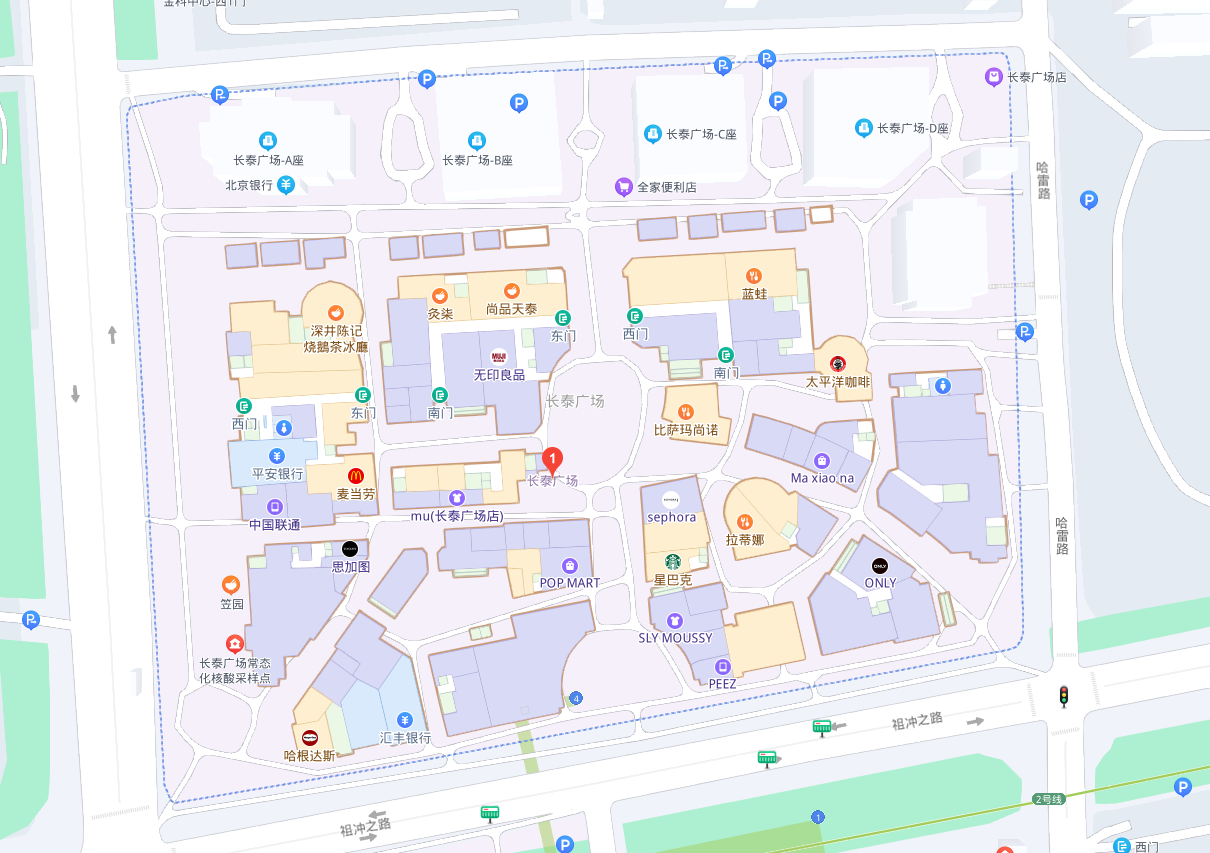
Exemple : carte plane de Shanghai Changtai Plaza obtenue via une plateforme cartographique.
Préparer un outil de dessin d’itinéraire
Le livrable de planification doit refléter le processus dynamique du tracé. Il est recommandé d’utiliser les outils intégrés au système d’exploitation pour le dessin et l’enregistrement du processus.
Outils de dessin et d’annotation :
- Windows : clic droit sur l’image, ouvrez-la avec l’application Photos du système, puis cliquez sur Modifier en haut pour entrer en mode annotation.
- macOS : double-cliquez sur l’image pour l’ouvrir avec Aperçu, puis cliquez sur l’icône Marquage dans la barre d’outils.
- Mobile (iOS/Android) : utilisez la fonction Modifier -> Annotation de l’album système.
Outils d’enregistrement d’écran :
- Windows : ouvrez l’outil système Snipping Tool, passez en mode vidéo (icône caméra), puis cliquez sur « Nouveau » pour sélectionner la zone d’enregistrement.
- macOS : appuyez sur
Cmd + Shift + 5et choisissez « Enregistrer la portion sélectionnée ». - Mobile : utilisez la fonction Enregistrement d’écran du centre de contrôle.
Astuce
Quel que soit l’outil utilisé, veillez à ce que l’enregistrement couvre le processus complet, du « premier trait » jusqu’à la « fin du trait ».
Déterminer la zone de capture
Avant de planifier formellement l’itinéraire, il faut d’abord déterminer la zone de capture. L’exemple suivant illustre ce processus :
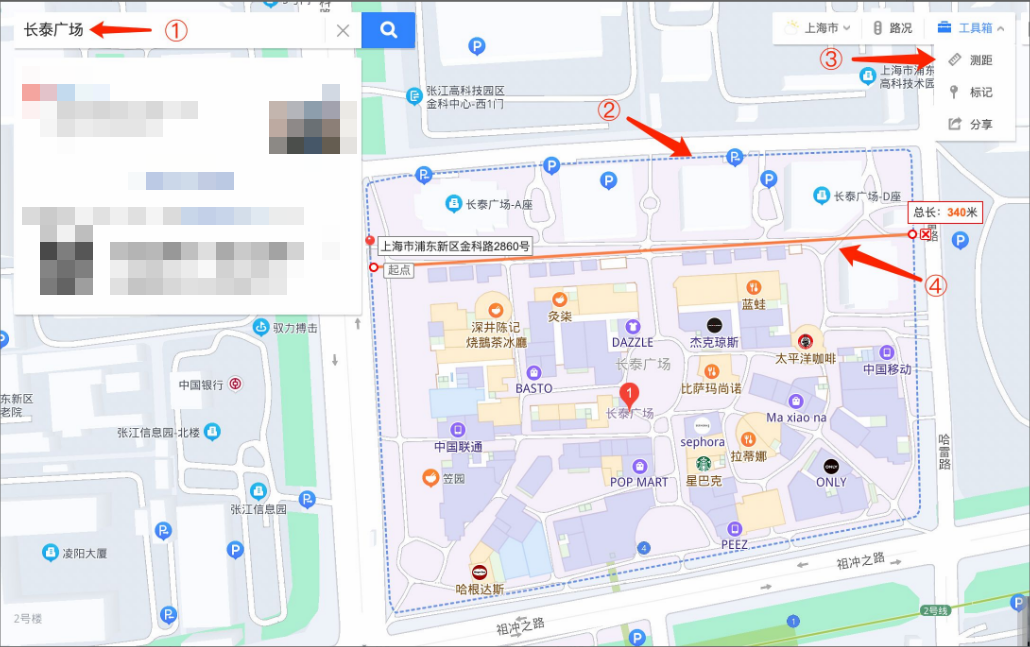
Localiser la zone : recherchez le point d’intérêt cible sur la plateforme cartographique (par exemple un centre commercial, un parc ou un musée).
Délimiter la zone : en vous référant au contour physique ou au trait administratif pointillé affiché sur la carte,
définissez clairement la zone à capturer(par exemple, à l’intérieur de la ligne pointillée sur l’image).Mesurer les dimensions : utilisez l’outil de mesure intégré à la plateforme cartographique pour mesurer la longueur et la largeur de la zone cible.
Calculer la surface : évaluez la surface totale de travail à partir des données mesurées. Dans l’exemple, la zone mesure environ 340 mètres de long et 270 mètres de large, soit une surface totale d’environ 90 000 mètres carrés.
Principes de l’itinéraire de capture
Pour garantir le résultat final de la cartographie, la planification du parcours et la capture sur site doivent respecter les cinq principes suivants.
Principe 1 : Tout capturer en une seule fois
Intégralité en une seule session : lorsque les conditions le permettent, essayez de terminer la capture complète de la zone cible en une seule mission. Si une capture séparée est inévitable, assurez-vous que la durée effective de capture d’une session n’est pas inférieure à 80 minutes (et pas moins de 40 minutes lorsqu’on n’utilise que la batterie intégrée).
Limites de durée : la durée de capture est limitée par l’alimentation et la capacité de traitement du système ; veuillez vous référer strictement au tableau suivant :
Solution d’alimentation Durée maximale Batterie externe connectée (recommandée) 128 minutes Batterie intégrée GoPro Max/Max2 60 minutes Avertissement
- Espace de stockage : pour capturer 128 minutes de vidéo, prévoyez au moins
64 GBd’espace de stockage. - Protection contre la surchauffe : lorsque la température dépasse 30°C, il faut
retirer la batterie lithium intégrée de la GoPro Max/Max2et n’utiliser que l’alimentation par batterie externe afin d’éviter l’arrêt de l’appareil pour surchauffe. - Estimation de surface : une durée maximale de 128 minutes permet de couvrir environ 90 000 m² (300 m × 300 m).
- Espace de stockage : pour capturer 128 minutes de vidéo, prévoyez au moins
Exigences supplémentaires pour la capture en extérieur :
- Après le démarrage de la GoPro Max/Max2, attendez 2 minutes avant la capture pour laisser initialiser le signal GNSS (système mondial de navigation par satellite, comme GPS, BeiDou, etc.).
- Le point de départ doit être choisi en extérieur, à moins de 3 mètres d’un bâtiment repère, et orienté vers ce bâtiment.
Principe 2 : Couverture complète (principe fondamental)
Définition : toutes les zones ouvertes au public à l’intérieur de la zone de travail doivent être incluses dans la capture.
Important
Méthode de jugement par le point de vue utilisateur
Lors de la planification ou du jugement sur site, placez-vous dans la peau de l’utilisateur final.
- Site touristique \(\rightarrow\) touriste
- Centre commercial \(\rightarrow\) client
- Hôpital \(\rightarrow\) patient/visiteur
Tant qu’une zone est
susceptibled’être atteinte par ce profil, elledoitêtre incluse dans la zone de capture.Couverture des zones ouvertes : comme la zone nette de capture de la GoPro Max/Max2 couvre 3 mètres de chaque côté du parcours, il faut ajouter des trajets lorsque l’on rencontre une zone ouverte afin que toute la zone soit couverte en haute définition ; l’intervalle entre les trajets ne doit pas dépasser
6 mètres.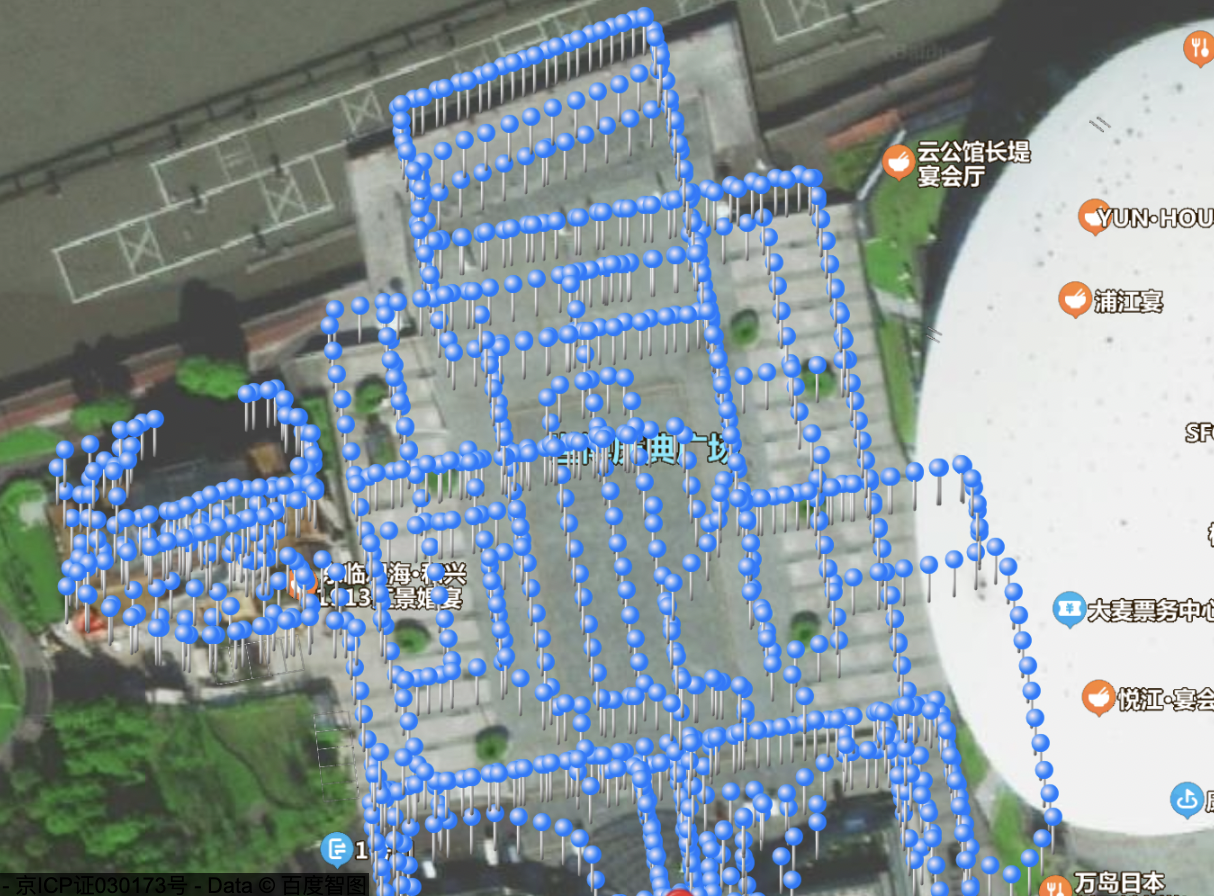
Sur l’image, la place ouverte est couverte par des trajets de capture en grille espacés de 6 mètres.

Sur l’image, la rue piétonne de plus de 6 mètres de large est capturée par deux allées en aller-retour, en forme de boucle (comme un motif d’échelle).
Principe 3 : Boucles (très important)
Indicateur clé d’une bonne qualité de données : la part des
trajets parcourus deux foisdans le trajet total. Plus cettepartest élevée, plus la capacité à supprimer l’erreur accumulée est forte, et meilleure est la qualité de la cartographie.Stratégie de planification :
Route large (≥6 m) : effectuez une boucle tous les environ 30 mètres de progression (faites un cercle). Les boucles adjacentes doivent
obligatoirementpartager un côté.Important
Tournez très lentement et faites des arcs aussi larges que possible ; pivoter rapidement sur place peut faire échouer la boucle !
La vidéo montre quatre zones consécutives avec la méthode de boucle. La première fois qu’un trajet est parcouru, il est marqué en noir ; lorsqu’il est parcouru deux fois, il est marqué en vert, indiquant que la capture sur ce trajet est de haute qualité.
Un bon résultat de capture montre des boucles adjacentes partageant un côté, comme une paroi cellulaire de plante bien ajustée.
Route étroite (<6 m) : pas besoin de faire des cercles ; restez au milieu de la route et effectuez simplement deux passages aller-retour.
Commencer par le cadre général, puis compléter les branches : pour les zones plus vastes, parcourez d’abord une fois la
route principale complèteafin de garantir la précision globale, puis entrez dans les branches lors du second passage pour les capturer.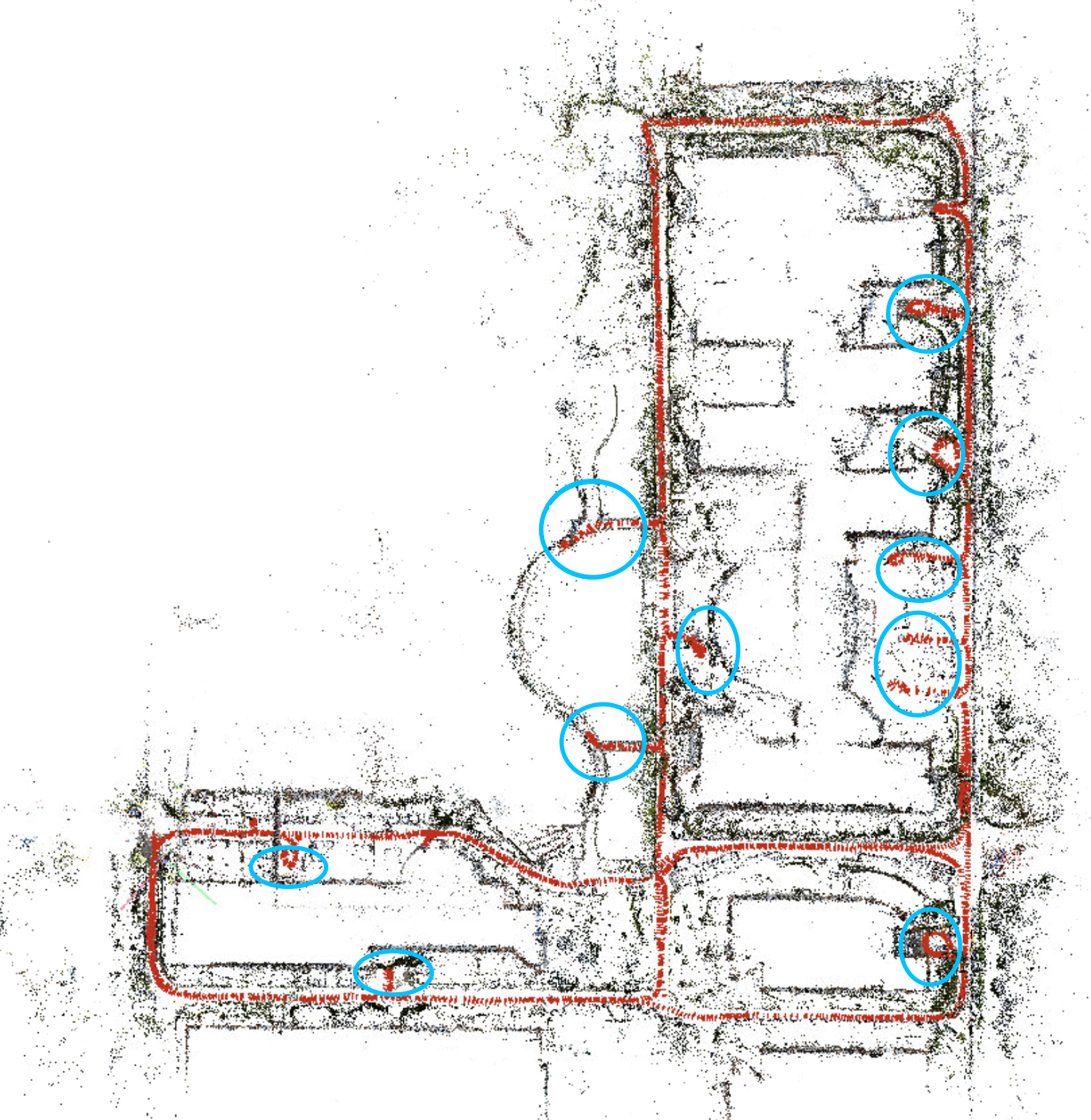
Les cercles bleus indiquent les « petites branches » issues de la route principale ; il faut d’abord parcourir la route principale en entier, puis capturer les branches lors du deuxième passage.
Principe 4 : Boucle fermée
Avertissement
Ne terminez pas trop tôt : après être revenu au point de départ, continuez encore sur plusieurs dizaines de mètres pour garantir la fermeture de la boucle. Des données non fermées provoqueront une forte dérive dans la cartographie.
- Critère de fermeture : avant de terminer la capture, il faut revenir au point de départ, puis
reparcourir au moins 30 mètresle long du trajet initial.
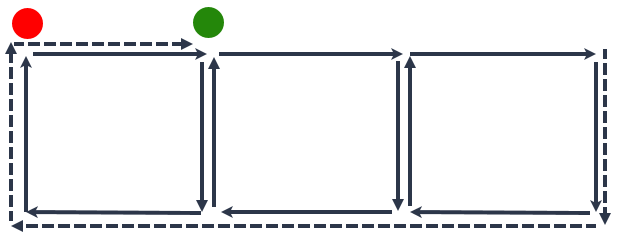
Exemple : le point rouge est le point de départ. Après être revenu au point de départ (pointillé), il faut continuer le long du chemin initial jusqu’au point vert (à au moins 30 mètres du point de départ) avant de terminer la capture.
Principe 5 : Se baser sur le terrain
Écart avec le terrain réel : les images satellites en ligne peuvent avoir une limite d’actualité et différer de l’environnement physique réel (nouveaux bâtiments temporaires, clôtures ou changements de végétation). Si l’itinéraire planifié est physiquement impraticable, vous devez l’ajuster de manière flexible selon la situation réelle.
Compléments de détail : pendant la capture, si certaines zones détaillées n’apparaissent pas dans la planification, vous devez ajuster l’itinéraire sur site pour les intégrer afin de respecter le principe de couverture complète.
Assistance par trajectoire en temps réel : lors de la capture en extérieur, il est recommandé d’activer en parallèle un outil mobile de suivi de trajectoire (par exemple une application sportive enregistrant les données GNSS) pour une vérification ultérieure. En visualisant en temps réel la courbe déjà enregistrée, vous pouvez juger clairement la zone déjà couverte, détecter rapidement les zones manquées et corriger les trajets suivants.
Cet exemple montre l’utilisation de l’application Huawei Health pour enregistrer l’itinéraire de capture.
Vérifier le résultat de la capture
Après la capture, vérifiez si les données de trajectoire enregistrées pendant le processus de capture par l’outil violent les principes précédents, en particulier le principe fondamental de couverture complète. Si l’écart est important, il est recommandé de recommencer la capture pour éviter d’affecter le résultat de cartographie ultérieur.
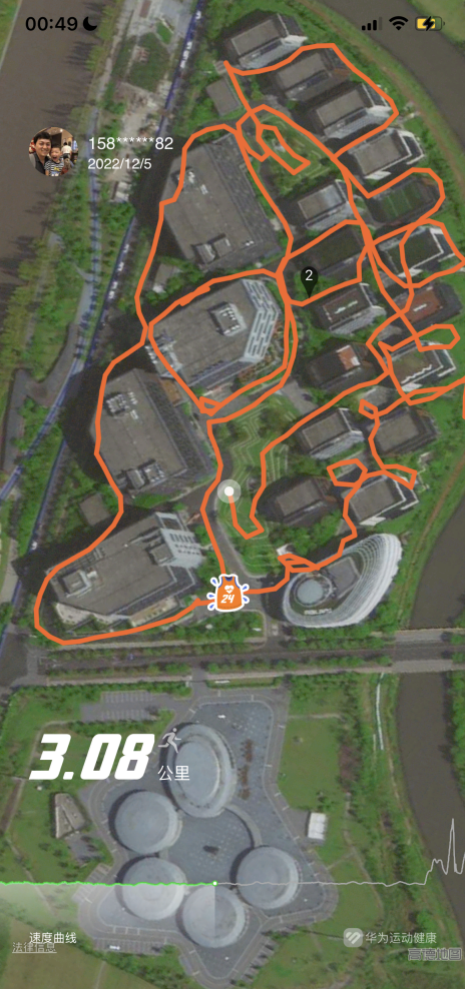
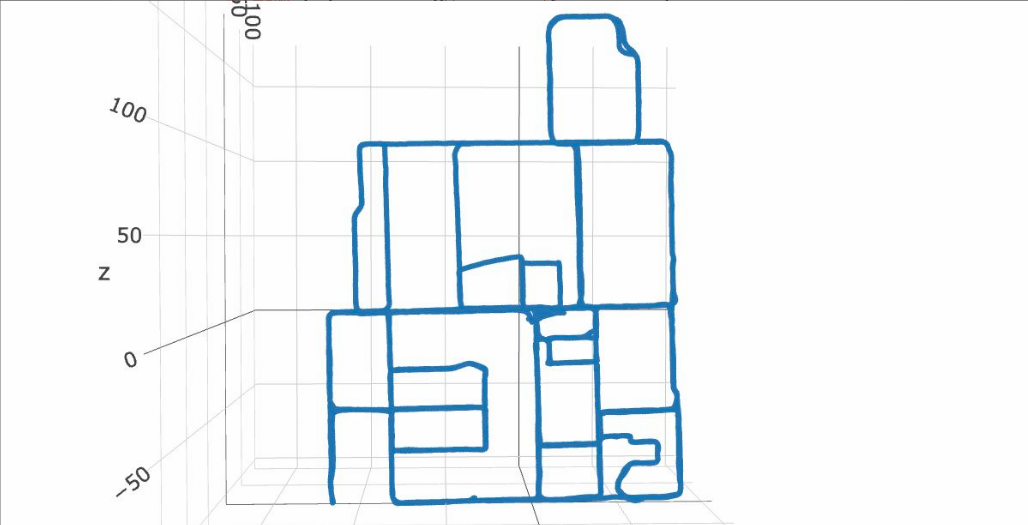
Exemple : trajectoire de capture enregistrée par un outil mobile de suivi.
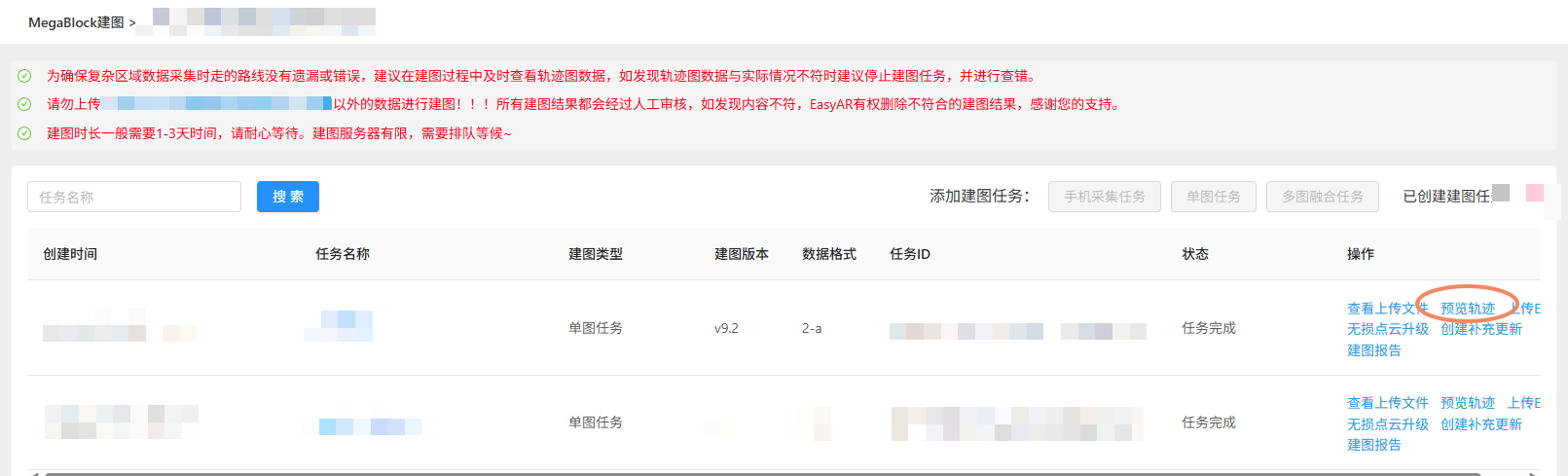
Vous pouvez aussi cliquer sur Prévisualiser la trajectoire dans le centre de développement EasyAR, à gauche de Cloud Services > Mega Block > Block Mapping > Manage à l’extrême droite du projet correspondant, pour afficher la carte de trajectoire de l’itinéraire de capture actuel.
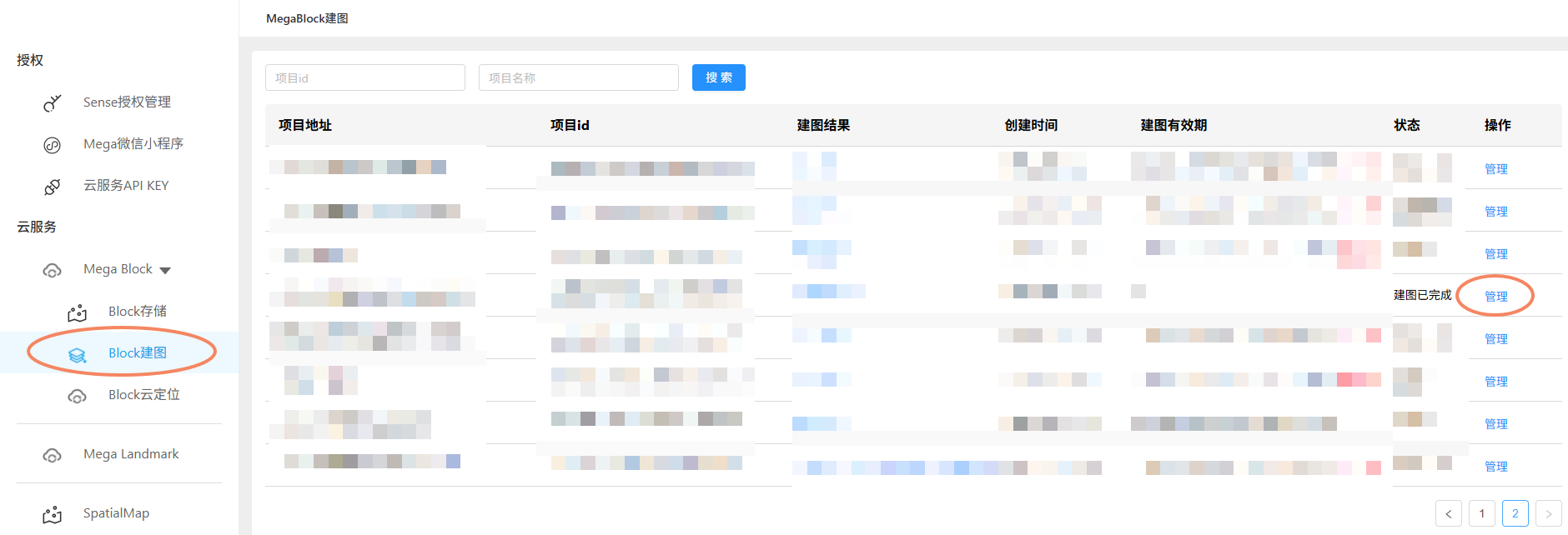
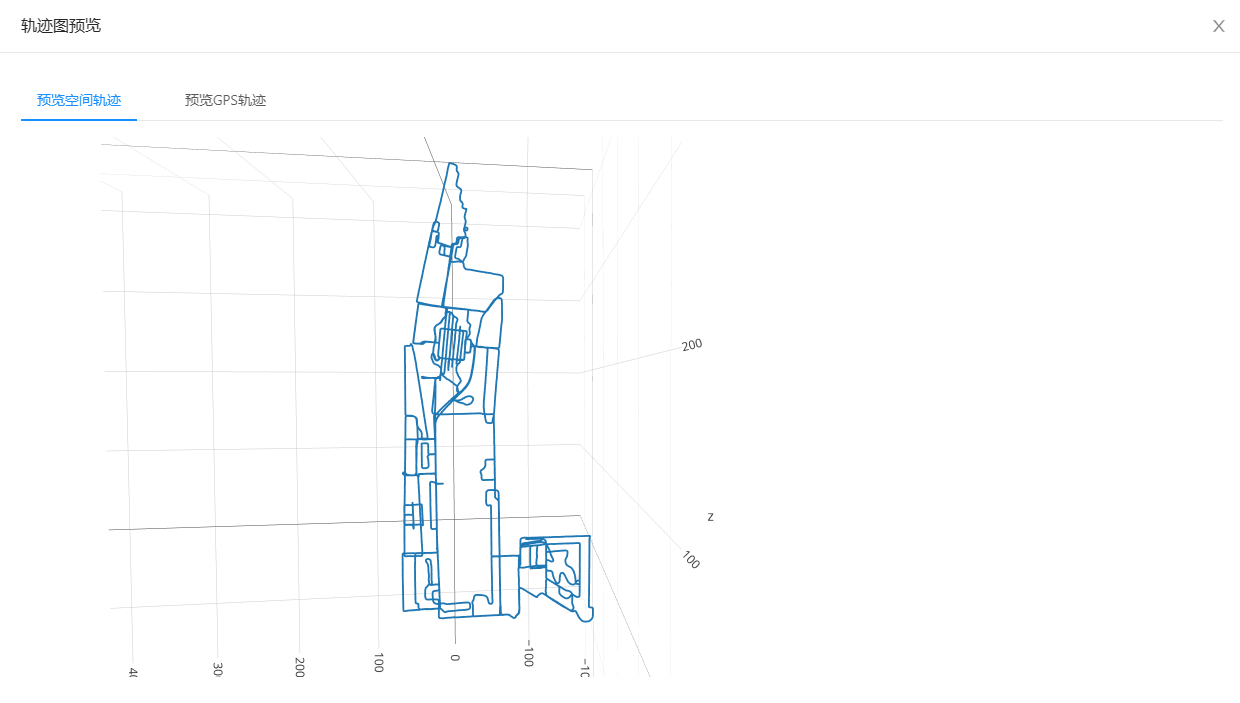
Si la capture en intérieur n’a pas de données GNSS, la trajectoire de capture peut aussi être consultée dans la gestion de cartographie du centre de développement après la génération de la carte Mega Block.
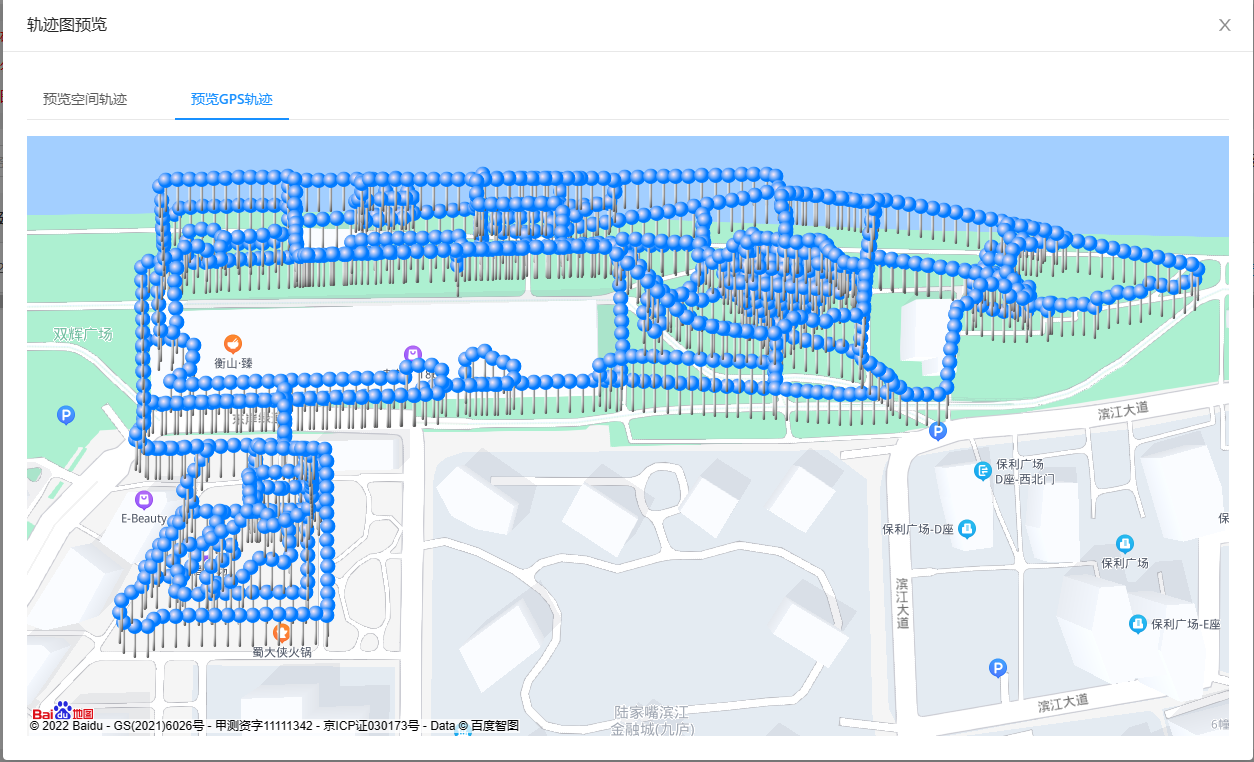
Si la capture en extérieur contient des données GNSS, la trajectoire de capture dans le centre de développement peut aussi être associée à la carte. (Les informations GNSS peuvent être légèrement décalées, ce qui est normal.)
Répartition des rôles
Si vous êtes face à une tâche de capture à grande échelle, ou si vous devez vous rendre (simultanément) dans plusieurs lieux différents pour collecter les données, vous pouvez vous référer à la répartition suivante :
- Personnel technique : conçoit l’itinéraire de capture à partir de la carte plane et des principes décrits dans cet article, puis enregistre la vidéo de planification. Après la capture, vérifie la qualité de la capture à partir de la trajectoire enregistrée.
- Personnel de capture : effectue la capture sur site selon la vidéo de planification établie, et ajuste légèrement l’itinéraire en fonction des conditions réelles. Pendant la capture, utilise un outil de suivi de trajectoire pour enregistrer le trajet de collecte, afin d’éviter les oublis pendant la capture et de faciliter la revue après coup.
Astuce
Ce mode de répartition n’est pas une exigence fixe ; vous pouvez l’ajuster librement selon les ressources humaines réelles de votre équipe.
Étapes suivantes
- Découvrez comment planifier la capture de fusion multi-cartes.
- Découvrez la méthode de capture.