Créer une object mobile acquisition task
Cet article décrit en détail le processus complet d'une object mobile acquisition mapping task, incluant la création de task, la préparation des données, le téléversement des données et le processus de mapping. Il aide les utilisateurs à répondre rapidement aux besoins de mapping d'objets spécifiques.
Créer une object mobile acquisition task
La méthode de création varie selon le type de service acheté.
Créer via le bouton mobile acquisition task
Cliquez sur le bouton
Mobile acquisition tasken haut à droite.

Dans le pop-up dialog, définissez acquisition method sur
Object acquisition, saisissez task name, sélectionnez mapping version et data format (la dernière version est recommandée), puis cliquez surConfirm addpour terminer la création de la object mobile acquisition task.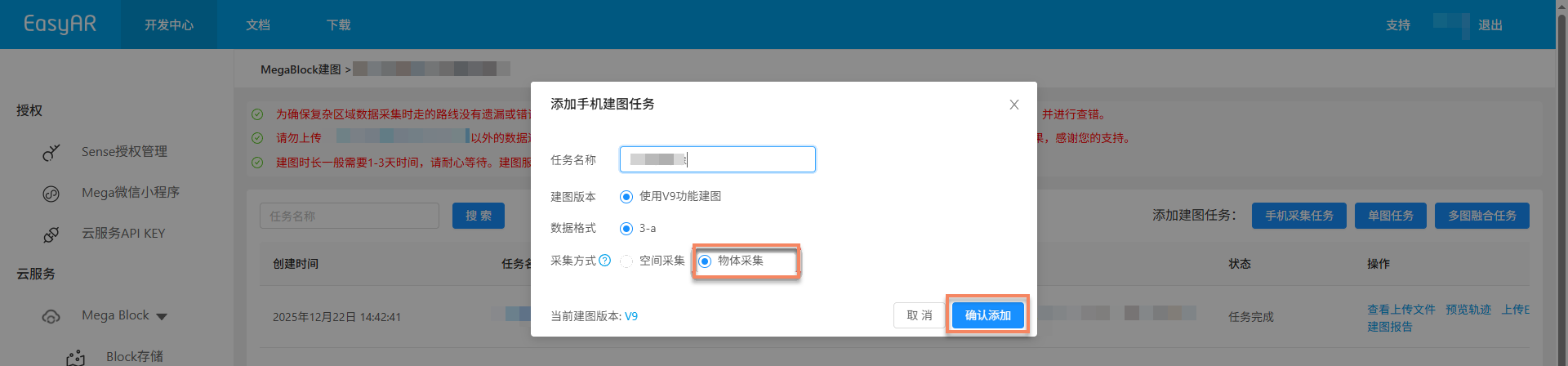
Note
Cette méthode s'applique aux utilisateurs ayant acheté le service complet Mega ou Mega Go.
Créer via le bouton mobile acquisition-object
Cliquez sur le bouton
Mobile acquisition-objecten haut à droite.
Dans le pop-up dialog, saisissez task name, sélectionnez mapping version et data format (la dernière version est recommandée), puis cliquez sur
Confirm addpour terminer la création de la object mobile acquisition task.
Note
Cette méthode s'applique aux utilisateurs ayant acheté séparément le service object acquisition.
Acquisition et exportation des données
Utilisez un téléphone mobile pour acquérir les spatial data d'un objet spécifique. Pour la configuration des appareils et les points clés d'acquisition, consultez :
Téléverser les données
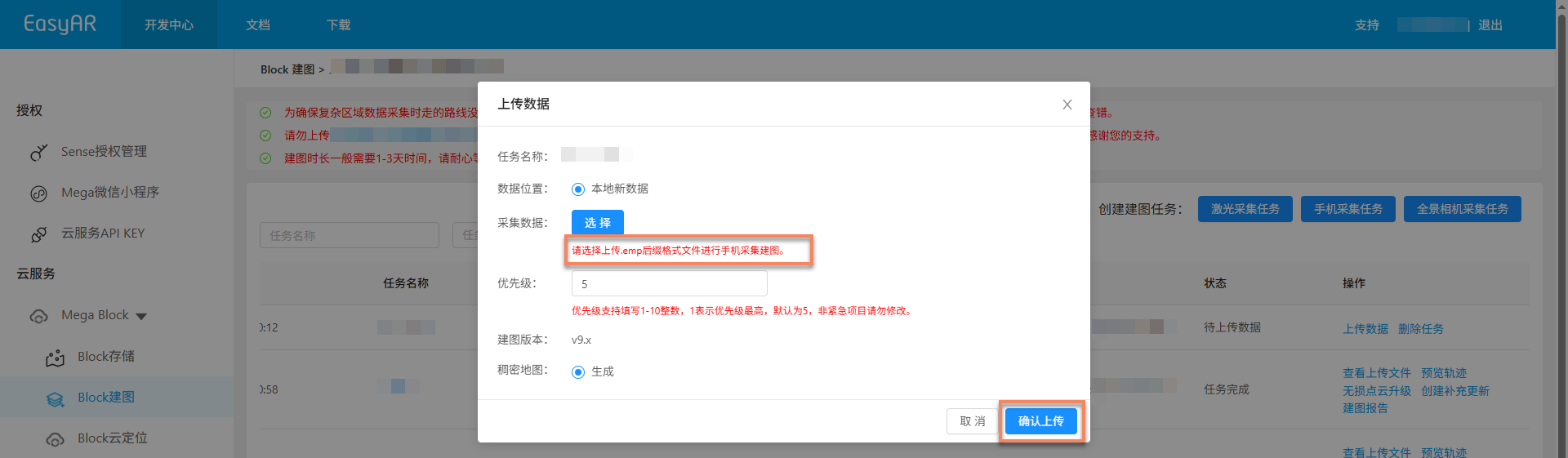
Cliquez sur le bouton
Upload data.

Dans la fenêtre pop-up upload data, terminez la configuration suivante :
- Acquisition data : sélectionnez et téléversez un fichier avec suffixe
.emp.
- Acquisition data : sélectionnez et téléversez un fichier avec suffixe
Après avoir terminé les paramètres, cliquez sur le bouton
Confirm upload.
Démarrer mapping
Après le téléversement des données, la task entre automatiquement dans le processus de mapping et l'état s'affiche comme Queued ou Generating. La durée de mapping varie selon la quantité de données. Veuillez patienter.

Fonctions auxiliaires
Les fonctions suivantes peuvent vous aider à mieux gérer et opérer les mapping tasks et à améliorer l'efficacité :
Voir uploaded files
Utilisé pour vérifier si les mapping files téléversés sont complets, afin d'éviter l'échec de mapping dû à des fichiers manquants.
Cliquez sur le bouton
View uploaded fileset consultez dans la pop-up window la liste de tous les uploaded files pour confirmer que les fichiers ont été complètement téléversés.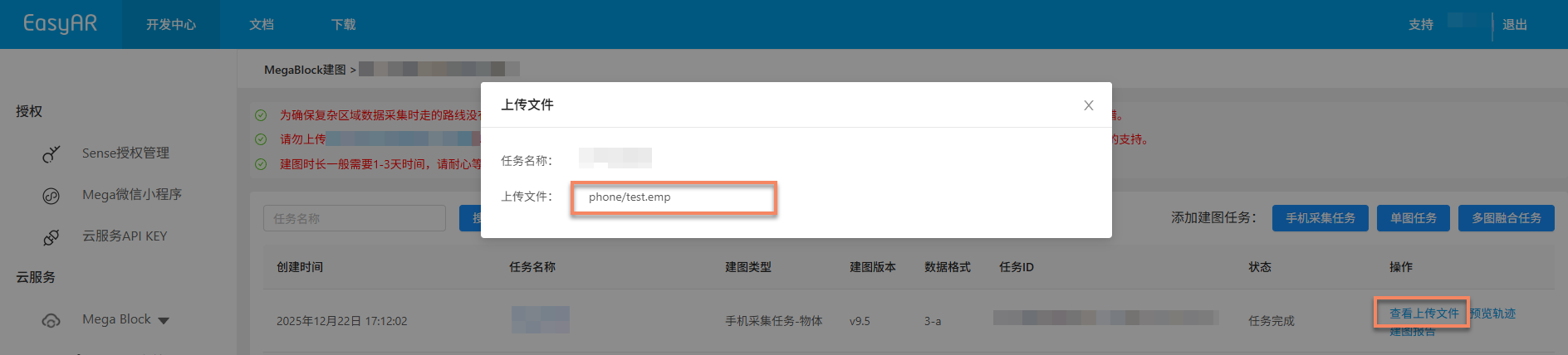
China Region 1 : vous pouvez cliquer sur un
.emp suffix filespécifique pour preview le contenu vidéo en ligne et vérifier que la qualité des acquisition data répond aux exigences.
Arrêter mapping
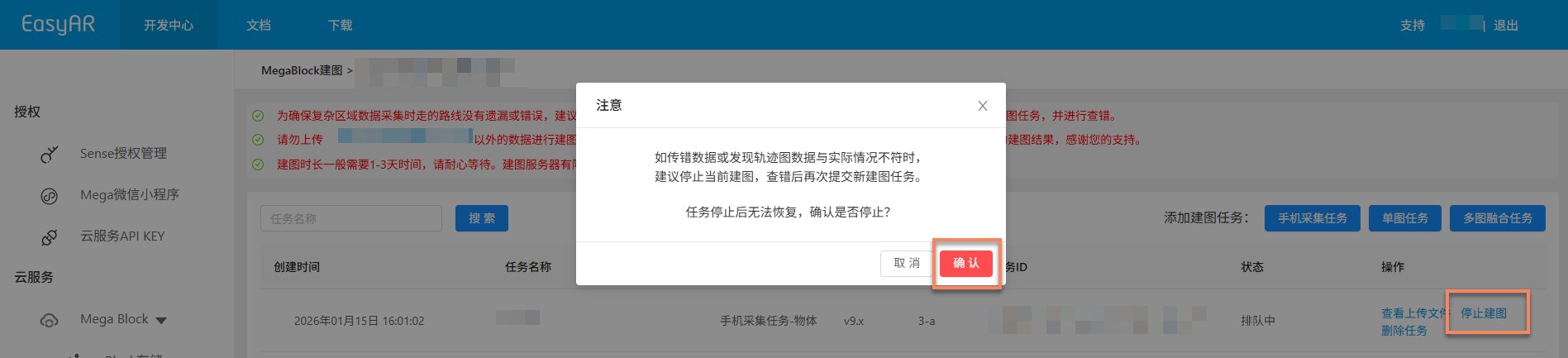
Avant la fin de la mapping task, si vous constatez que les mauvaises données ont été téléversées ou que les données trajectory graph ne correspondent pas à la situation réelle, vous pouvez cliquer sur Stop mapping, puis sur Confirm dans la secondary confirmation pop-up window pour arrêter mapping.
Supprimer task
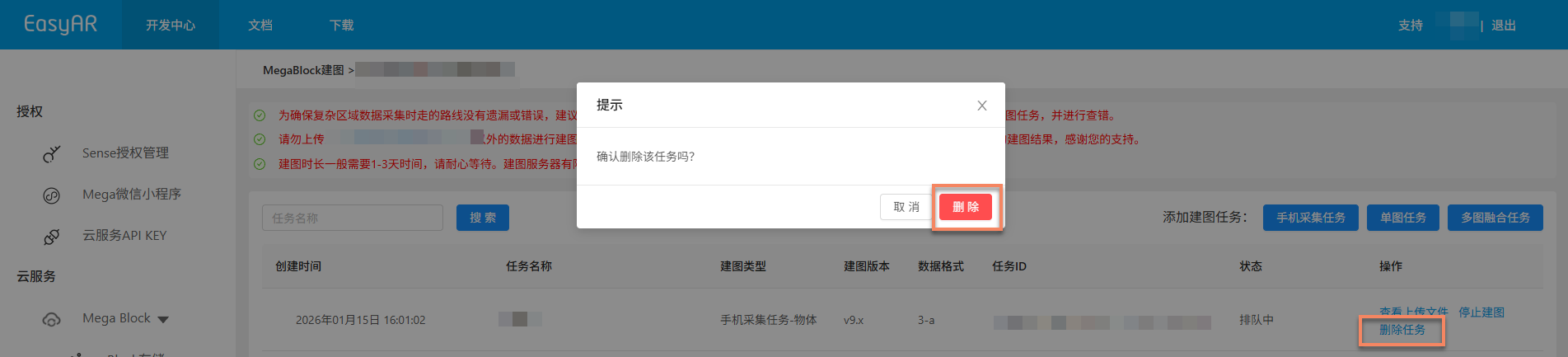
Si la génération de la mapping task actuelle a échoué ou n'est plus nécessaire, vous pouvez cliquer sur Delete task pour supprimer la task. Cliquez sur Delete dans la secondary confirmation pop-up window pour terminer la suppression.
Confirmer les résultats de mapping
Après l'entrée de la task dans le processus de mapping, vous pouvez déterminer si la mapping task est terminée via Task status. Lorsque l'état affiche Task complete ou Generation failed, cela signifie que la mapping task est terminée.

Mapping réussi
Lorsque task status affiche Task complete, cela signifie que mapping a réussi et que le résultat de mapping a été généré. Vous pouvez alors consulter davantage le résultat de mapping pour confirmer s'il répond aux attentes.
Voir les résultats de mapping :
- Revoir acquisition route (non pris en charge par Mega Go)
- Voir mapping report
- Prévisualiser spatial model
- Voir les informations Block (non pris en charge par Mega Go)
Mapping échoué
Lorsque task status affiche Generation failed, cela signifie que mapping a échoué. Il est recommandé de procéder comme suit :
- Voir mapping report : Voir mapping report, puis chercher une solution selon les informations du report.
- Consulter troubleshooting : consultez Mapping failure troubleshooting guide pour obtenir des solutions courantes.
- Contacter technical support : si les méthodes ci-dessus ne résolvent pas le problème, contactez le personnel EasyAR et fournissez le
Task IDafin de localiser rapidement le problème.