Créer une tâche d'acquisition laser (XGRIDS)
Cet article décrit en détail le processus complet d'une tâche d'acquisition laser (XGRIDS), y compris la création de la tâche, le chargement des données et les instructions du processus de cartographie, afin d'aider les utilisateurs à terminer de manière standardisée tout le workflow d'une tâche d'acquisition laser et de cartographie XGRIDS.
Créer une tâche d'acquisition XGRIDS
Après avoir créé un projet, cliquez sur Manage pour accéder à la page de gestion des tâches de cartographie (ignorez cette étape pour Mega Go). Cliquez sur le bouton XGRIDS acquisition task ou Laser acquisition task dans l'angle supérieur droit. Dans la boîte de dialogue contextuelle, saisissez le nom de la tâche, sélectionnez la version de cartographie et le format des données (la dernière version est recommandée), puis cliquez sur Confirm add après avoir rempli les champs pour créer une tâche d'acquisition XGRIDS.


Préparation des données
Avant de démarrer une tâche de cartographie, assurez-vous que les données spatiales acquises répondent aux exigences et sont organisées et stockées conformément aux spécifications. Les sections suivantes décrivent en détail l'acquisition et l'exportation des données.
Acquisition et exportation des données
Utilisez un scanner laser pour acquérir les données spatiales. Pour la configuration de l'appareil concerné et les points clés d'acquisition, consultez:
Charger les données
Cliquez sur Upload data et sélectionnez les options correspondantes dans la fenêtre contextuelle. Consultez les sections suivantes pour les détails de chaque option:
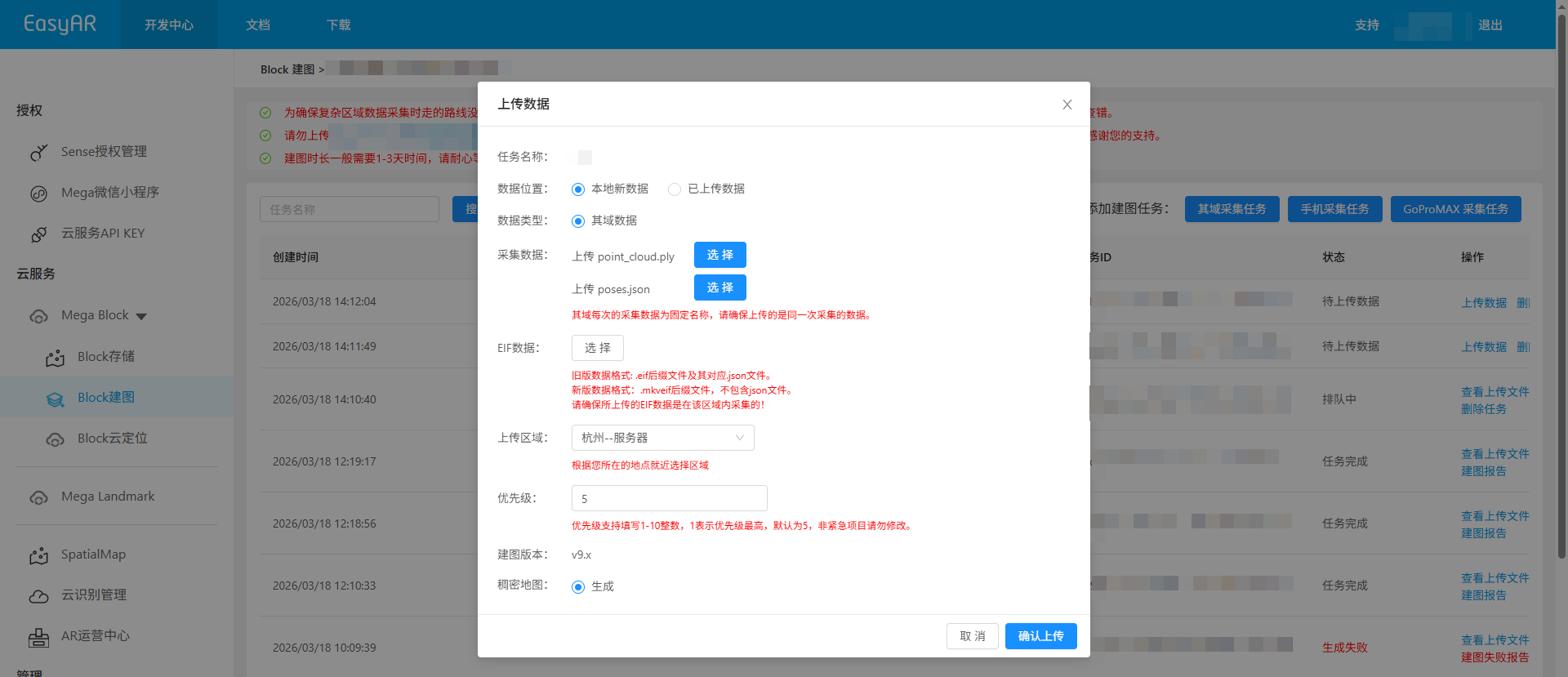
Emplacement des données
Les méthodes de chargement des données disponibles varient selon la région où se trouve le projet de cartographie:
China Region 1
Selon la source des données et le mode de stockage, vous pouvez choisir l'une des méthodes suivantes:
- Local new data
- Uploaded data (non pris en charge par Mega Go)
Global
Seule la méthode Local new data est prise en charge.
Données d'acquisition
Chargez le fichier
point_cloud.ply. Cliquez surSelect, choisissez le fichier spécifié dans le répertoire, puis cliquez surOpen.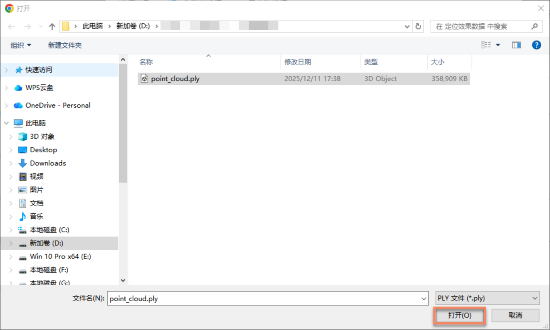
Chargez le fichier
poses.json. Cliquez surSelect, choisissez le fichier spécifié dans le répertoire, puis cliquez surOpen.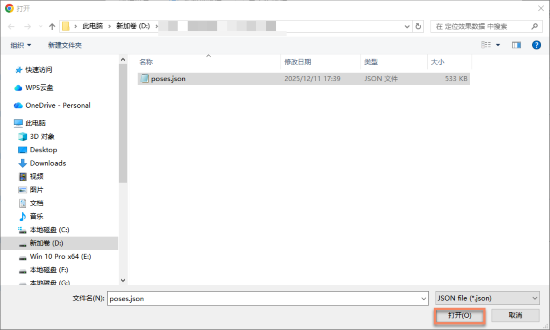
Note
Chaque acquisition XGRIDS utilise des noms de fichiers fixes. Assurez-vous que les fichiers chargés proviennent de la même acquisition.
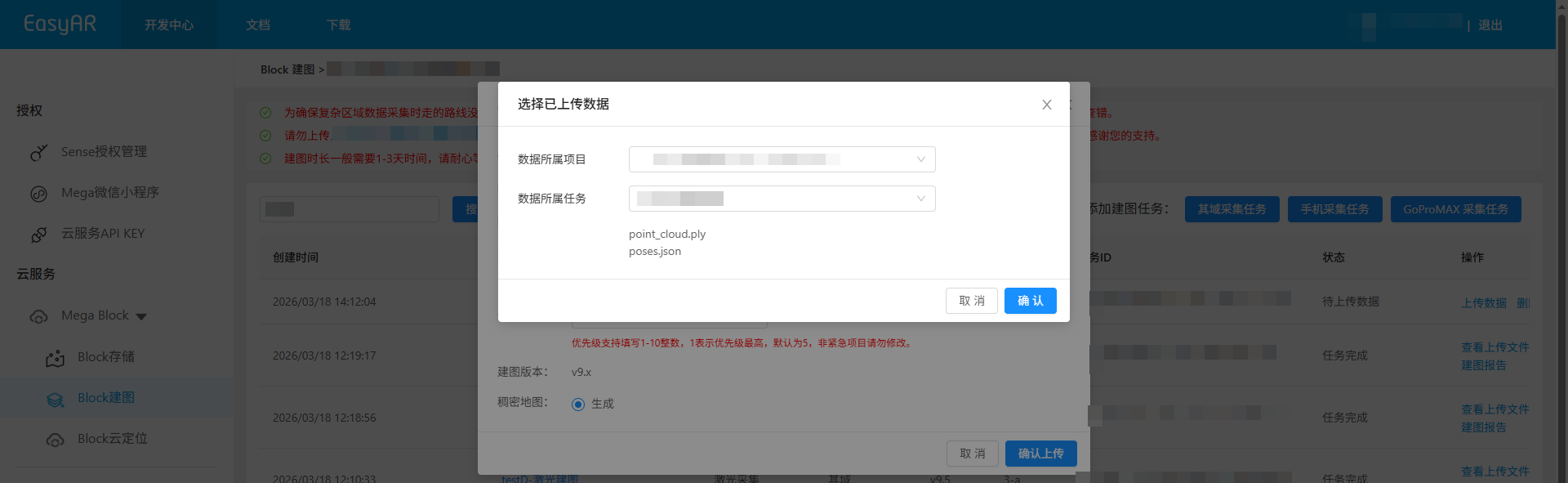
Confirmer le chargement
- Après avoir cliqué sur le bouton
Confirm upload, la liste affiche la progression et l'état du chargement. - Pendant le chargement des données, gardez l'ordinateur allumé et le réseau connecté. Ne fermez pas le navigateur, n'actualisez pas la page et ne cliquez pas sur d'autres menus, sinon le chargement sera interrompu et devra être recommencé.
Démarrer la cartographie
Une fois le chargement des données terminé, la tâche entre automatiquement dans le processus de cartographie et l'état s'affiche comme Queued ou Generating, comme indiqué ci-dessous. Veuillez patienter jusqu'à la fin de la cartographie.

Fonctions auxiliaires
Les fonctions suivantes peuvent vous aider à mieux gérer et utiliser les tâches de cartographie et à améliorer l'efficacité du travail:
Voir les fichiers chargés
Cliquez sur le bouton View uploaded files et consultez la liste de tous les fichiers chargés dans la fenêtre contextuelle afin de confirmer que les fichiers ont été entièrement chargés, ce qui évite les échecs de cartographie dus à des fichiers manquants.
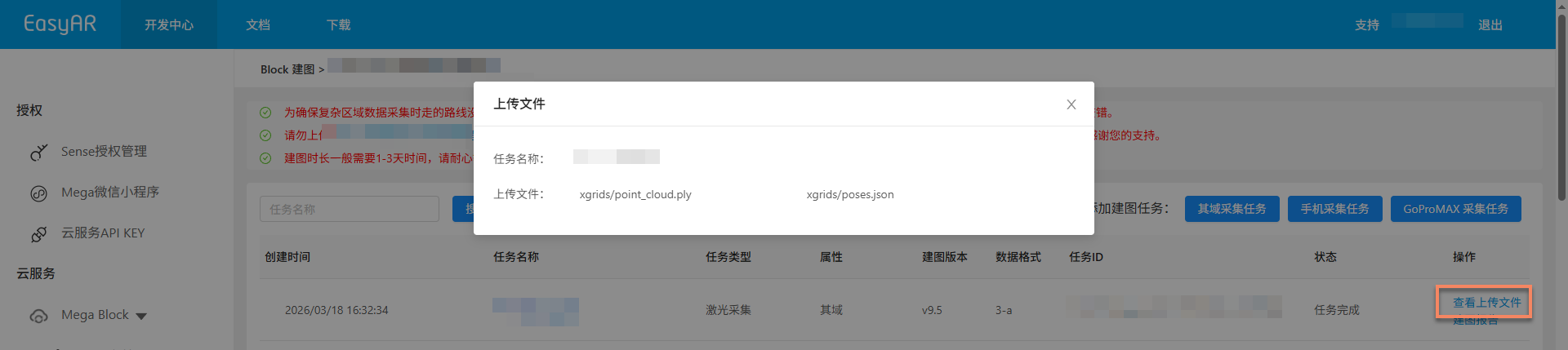
Arrêter la cartographie
Avant la fin de la tâche de cartographie, si vous constatez que des données incorrectes ont été chargées ou que les données du graphique de trajectoire ne correspondent pas à la situation réelle, vous pouvez cliquer sur le bouton Stop mapping, puis sur Confirm dans la fenêtre contextuelle de confirmation secondaire pour arrêter la cartographie.

Supprimer la tâche
Si la génération de la tâche de cartographie actuelle a échoué ou n'est plus nécessaire, vous pouvez cliquer sur le bouton Delete task pour supprimer la tâche. Cliquez sur Delete dans la fenêtre contextuelle de confirmation secondaire pour terminer la suppression.

Confirmer les résultats de cartographie
Une fois la tâche entrée dans le processus de cartographie, vous pouvez déterminer si la tâche de cartographie est terminée via Task status. Lorsque l'état s'affiche comme Task complete ou Generation failed, la tâche de cartographie est terminée.

Cartographie réussie
Lorsque l'état de la tâche s'affiche comme Task complete, la cartographie a réussi et le résultat de cartographie a été généré. Vous pouvez alors consulter davantage le résultat de cartographie et vérifier s'il répond aux attentes.
Voir les résultats de cartographie:
- Revoir l'itinéraire d'acquisition (non pris en charge par Mega Go)
- Voir le rapport de cartographie
- Voir les informations Block (non pris en charge par Mega Go)
- Prévisualiser le modèle spatial
- Après avoir utilisé des données XGRIDS pour la cartographie, vous pouvez également utiliser les données XGRIDS LCC 3D Gaussian splatting pour aider au placement du contenu
Échec de la cartographie
Lorsque l'état de la tâche s'affiche comme Generation failed, la cartographie a échoué. Il est recommandé de procéder au dépannage comme suit:
- Voir le rapport de cartographie: Voir le rapport de cartographie et rechercher une solution selon les informations du rapport.
- Consulter le dépannage: lisez le guide de dépannage des échecs de cartographie pour obtenir des solutions courantes.
- Contacter le support technique: si aucune des méthodes ci-dessus ne résout le problème, contactez le personnel EasyAR et fournissez le
JobIDdans le rapport de cartographie afin de localiser rapidement le problème.