Utiliser les résultats de cartographie mis à niveau pour mettre à jour le service de localisation
Cet article décrit en détail comment ajouter les Blocks de résultats de cartographie mis à niveau sans perte à une bibliothèque de cartes de localisation cloud. Choisissez la méthode d'opération correspondante selon la version de cartographie et la version de la bibliothèque de cartes de localisation cloud, afin d'utiliser les fonctionnalités Mega dans les applications réelles.
Mise à niveau de version 9.x vers version 9.x
Si la version de cartographie est mise à niveau de 9.x vers 9.x et que la version actuelle de la bibliothèque de cartes de localisation cloud est V4.0, consultez: Utiliser les résultats de mise à jour sans perte pour la localisation.
Mise à niveau de version 7.x/8.x vers version 9.x
Si la version de cartographie est mise à niveau de 7.x/8.x vers 9.x et que la version actuelle de la bibliothèque de cartes de localisation cloud est V2.0 ou V3.0, vous devez créer une nouvelle bibliothèque de cartes de localisation cloud V4.0 et charger le Block de résultat mis à niveau. Les étapes sont les suivantes:
Créer une bibliothèque de cartes de localisation cloud V4.0
Connectez-vous à EasyAR Developer Center, sélectionnez
Mega Block->Block Cloud Localizationdans le menu de gauche, puis cliquez sur le boutonManagedans le groupe de service de localisation cloud Mega correspondant pour accéder à la page de gestion de la bibliothèque de cartes de localisation cloud.
Cliquez sur le bouton
Createen haut à droite, renseignez le nom de la bibliothèque de cartes de localisation cloud dans la fenêtre contextuelle, sélectionnez la dernière version V4.0 de la bibliothèque de cartes de localisation cloud, puis cliquez surConfirmpour la créer.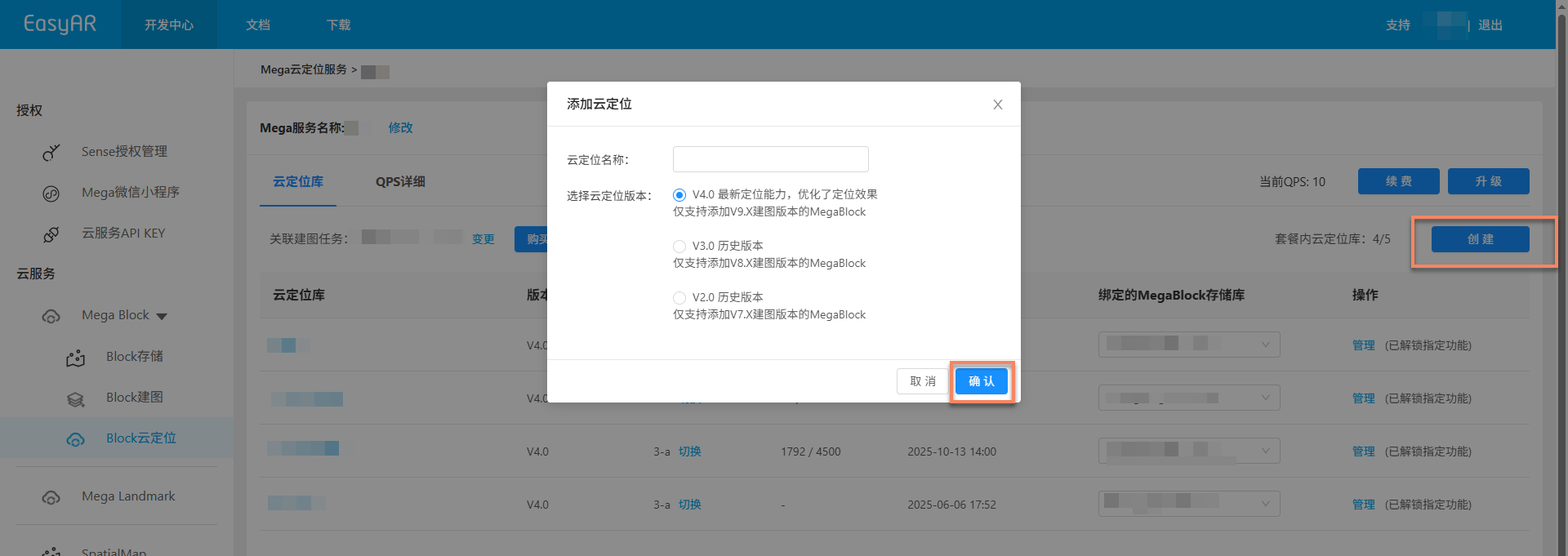
Associer une tâche de cartographie
Cliquez sur le bouton
+dans la zone de tâche de cartographie associée.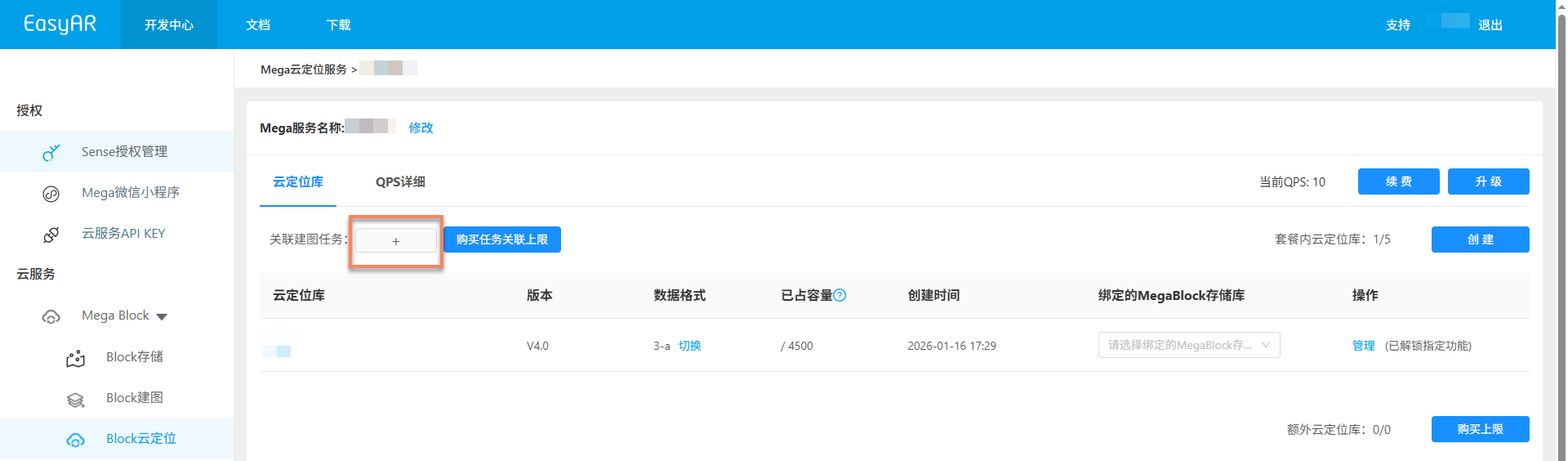
Dans la fenêtre contextuelle, sélectionnez le dépôt MegaBlock correspondant et cliquez sur
Confirm.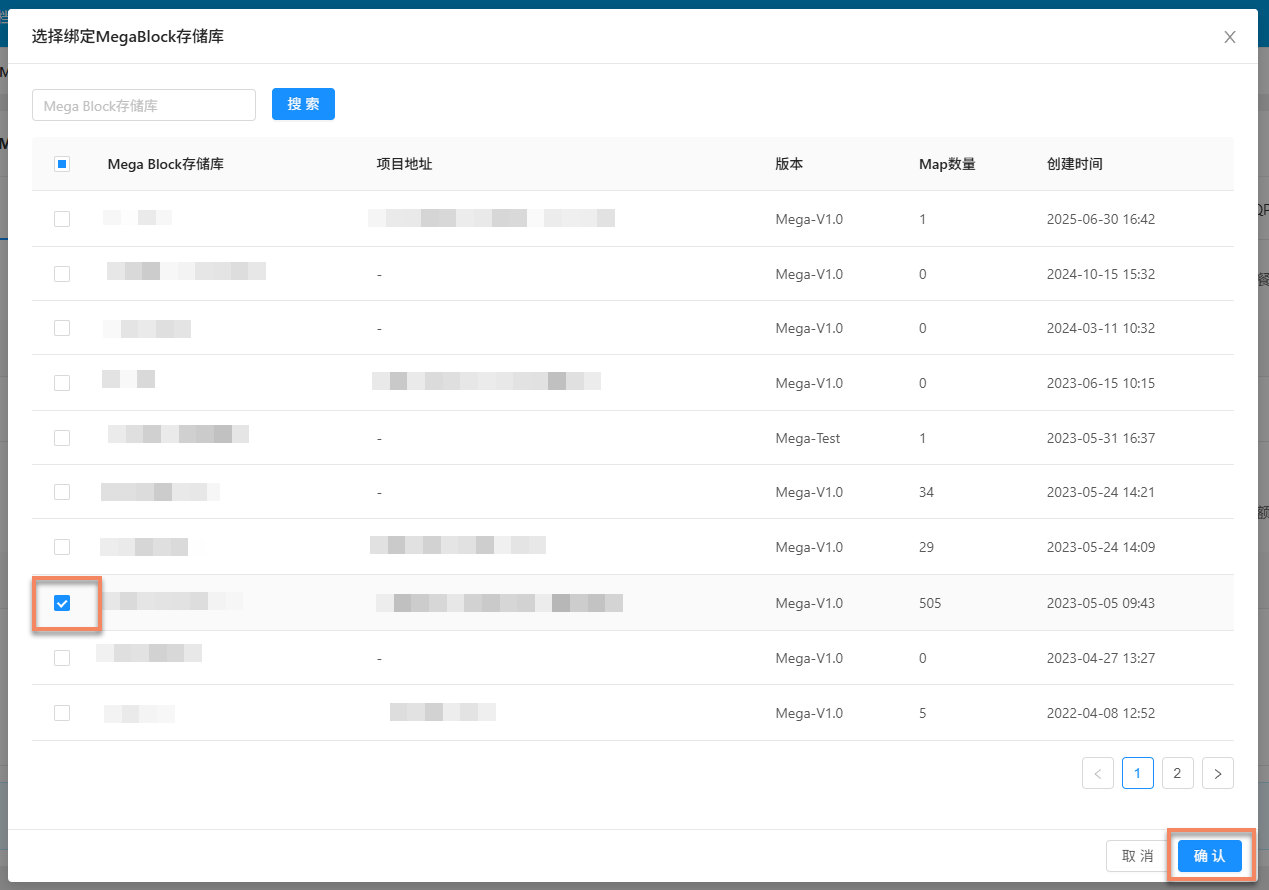
Si le dépôt MegaBlock associé est sélectionné par erreur, cliquez sur le bouton
Changepour le sélectionner à nouveau.
Lier le dépôt MegaBlock
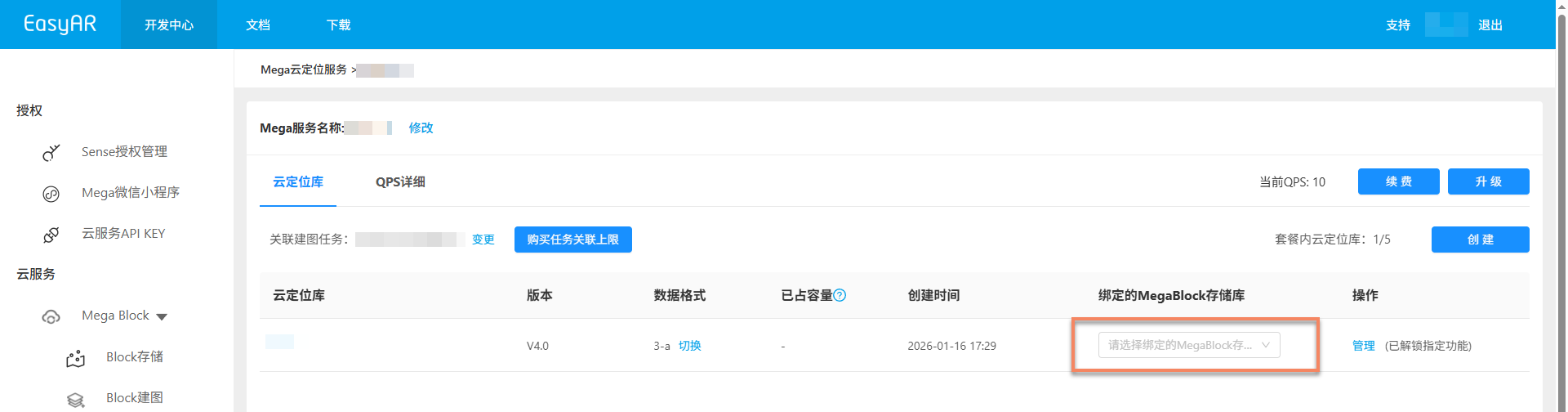
Dans la bibliothèque de cartes de localisation cloud correspondante, cliquez sur la liste déroulante Bound MegaBlock repository et sélectionnez le dépôt requis.
Charger le Block de résultat mis à niveau
Une fois la bibliothèque de cartes de localisation cloud liée à un dépôt MegaBlock, cliquez sur le bouton
Managepour accéder à la page de gestion.
Sur la page de gestion de la bibliothèque de cartes de localisation cloud, cliquez sur le bouton
Add.
Dans la fenêtre contextuelle, sélectionnez le Block de résultat de cartographie mis à niveau correspondant, puis cliquez sur
Confirm.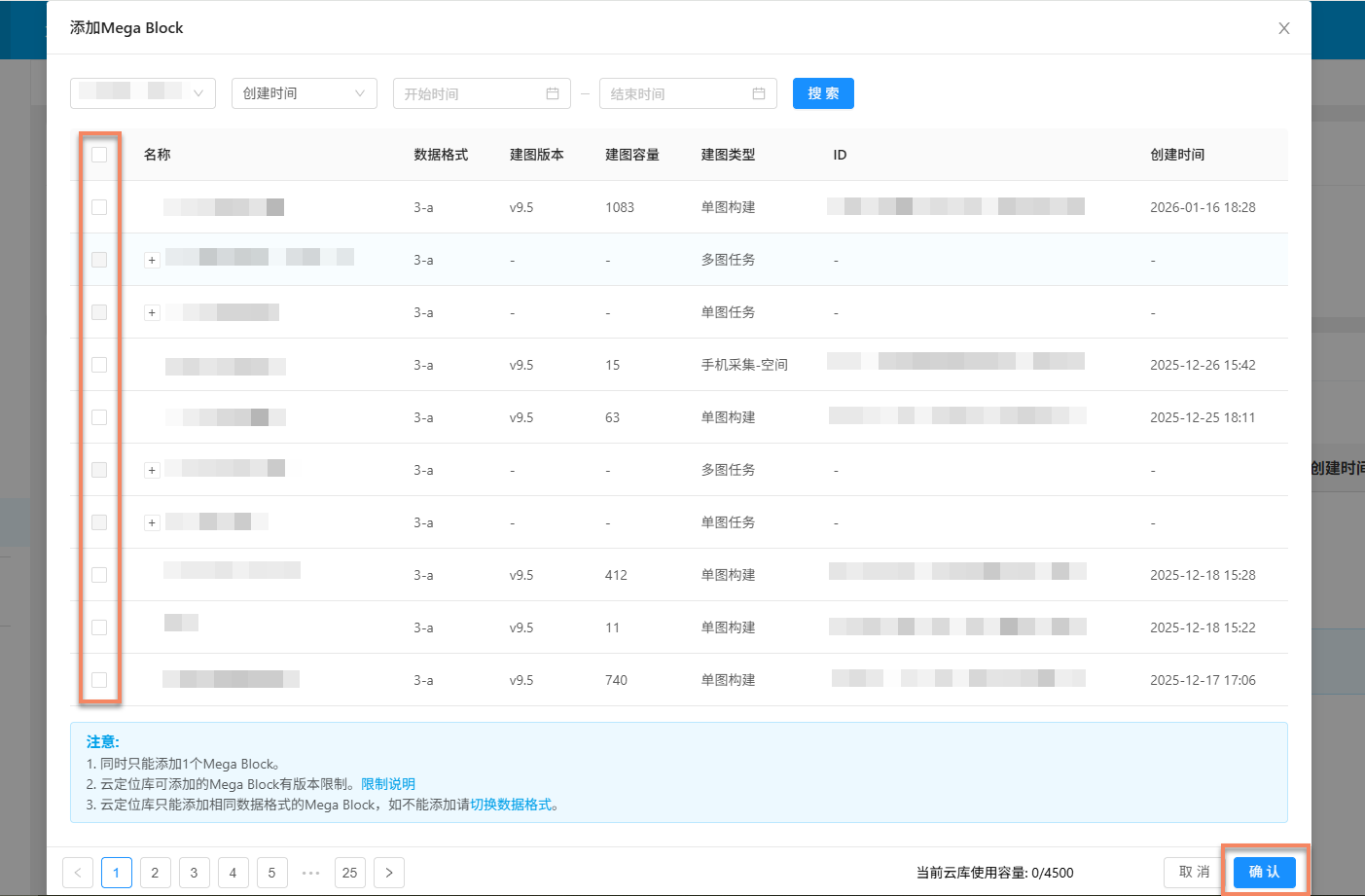
Note
- Un seul Block peut être ajouté à la fois.
- Si le Block de résultat mis à niveau correspondant est introuvable, vérifiez si le format de données de la bibliothèque de cartes de localisation cloud est cohérent avec le format de données de cartographie mis à niveau sans perte.
S'ils ne sont pas cohérents, consultez: Changer le format de données de la bibliothèque de cartes de localisation cloud.
Après confirmation de l'ajout, vous pouvez consulter la progression de l'ajout sur la page.

Si l'ajout réussit, le Block correspondant apparaît dans la liste Mega Block de la bibliothèque de cartes de localisation cloud.

Si l'ajout échoue, cliquez sur le bouton
Clear taskdans la fenêtre de progression, puis ajoutez-le à nouveau.