Composant de connexion
Mega Studio inclut trois composants: Block Viewer for Unity Developer, Block Viewer et Annotation Tool. Chaque composant doit se connecter aux cloud services lors de son utilisation, afin d'accéder aux services Mega mapping ou localization. Les trois composants utilisent le même mode de connexion. Mega Studio fournit deux modes d'accès au service: "accéder à ses propres services" et "accéder aux services d'autres personnes".
Note
À partir de la version 2.13, le développement d'applications Unity doit utiliser block editor tool.
Accéder à ses propres services
Si vous disposez d'un compte et d'un mot de passe EasyAR Developer Center, vous pouvez vous connecter directement avec le compte et le mot de passe.
Sélectionnez le composant
EasyAR.Mega.*requis dansHierarchy. Dans le panneauInspector, sélectionnezAccountcomme méthode d'accès, renseignez les informations du compte, puis cliquez surLogin.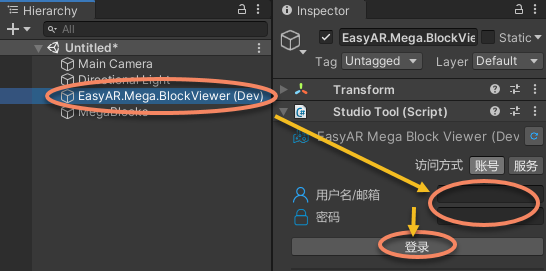
Cliquez sur le bouton à droite de
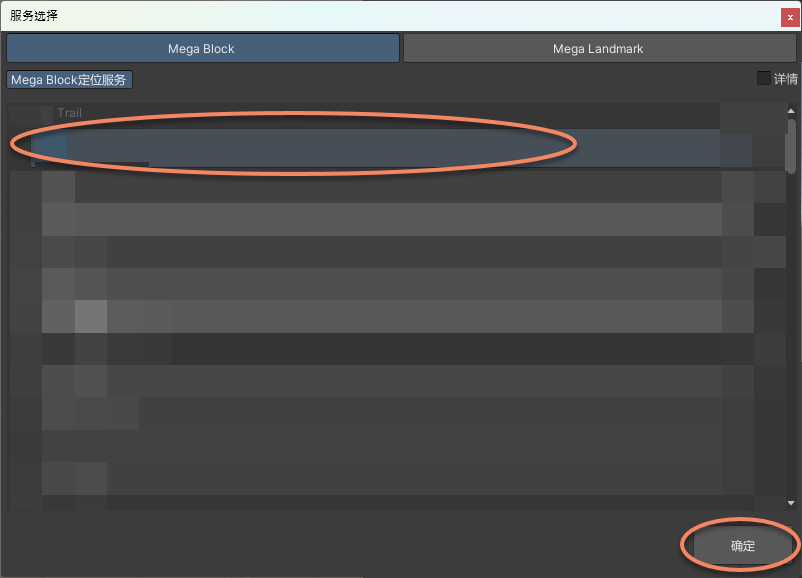
Mega Cloud Service. La fenêtreMega Localization Services'affiche. Sélectionnez le localization service nécessaire, puis cliquez sur OK.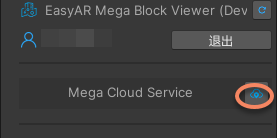
Accéder aux services d'autres personnes
Si vous ne disposez pas d'un compte et d'un mot de passe EasyAR Developer Center, vous pouvez vous connecter avec Mega Localization Service.
Sélectionnez le composant
EasyAR.Mega.*requis dansHierarchy. Dans le panneauInspector, sélectionnezServicecomme méthode d'accès, puis cliquez surEnter.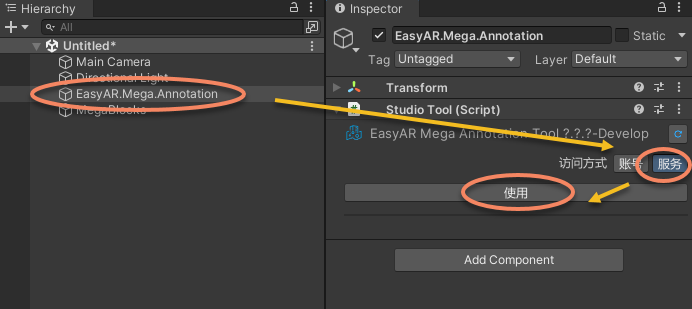
Cliquez sur le bouton à droite de
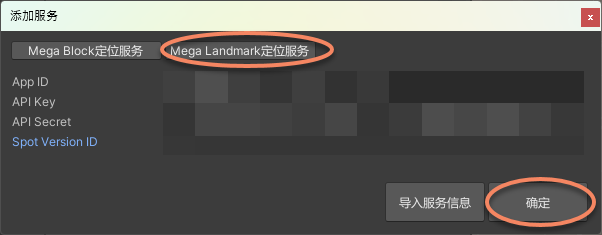
Mega Cloud Service, puis saisissez l'une des méthodes suivantes dansMega Block Localization Service.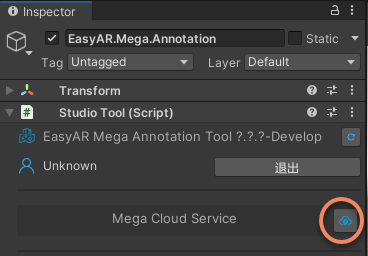
Importez directement les informations de service. Ces informations de service sont exportées depuis Mega Studio. Pour plus de détails, consultez composant cloud service.
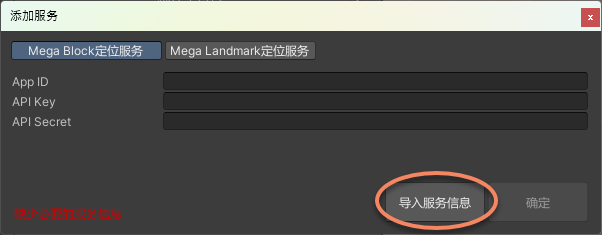
Ajoutez directement
App ID,API KeyetAPI Secretdans l'interface, puis cliquez sur OK.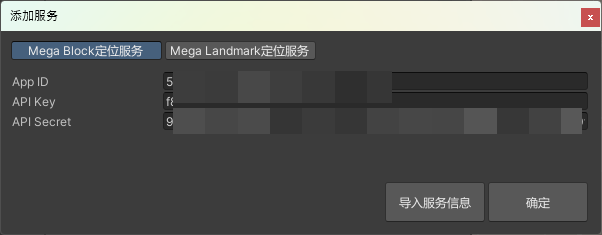
Cliquez sur le bouton à droite de
Mega Cloud Service, puis saisissez l'une des méthodes suivantes dansMega Landmark Localization Service.Importez directement les informations de service. Ces informations de service sont exportées depuis Mega Studio. Pour plus de détails, consultez composant cloud service.
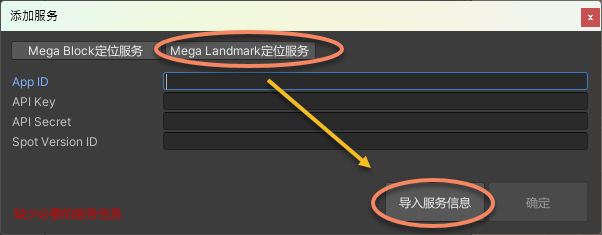
Ajoutez directement
App ID,API Key,API SecretetSpot Version IDdans l'interface, puis cliquez sur OK.