Composant cloud service
Ce manuel décrit en détail les fonctions des contrôles et les méthodes d'utilisation fournies par le composant Mega cloud service dans l'éditeur Unity.
Note
À partir de la version 2.13, pour développer des applications Unity, il faut utiliser le block editor tool.
État initial
L'état initial désigne le moment où le tool vient d'être créé et où l'utilisateur ne s'est pas encore connecté à un compte ou n'est pas entré par le service entry.
Méthode d'accès par compte
Cet état désigne l'état du composant lorsque la méthode d'accès est basculée sur compte dans l'état initial. L'utilisateur doit alors se connecter en saisissant le compte et le mot de passe.
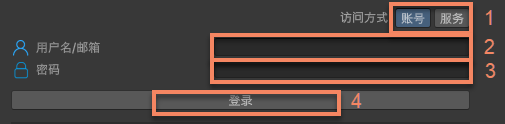
| Numéro | Nom du contrôle | Type de contrôle | Description de la fonction |
|---|---|---|---|
| 1 | Méthode d'accès | Bouton radio | Sélectionne la méthode d'accès au service. |
| 2 | Champ de saisie nom d'utilisateur/email | Champ de saisie | Saisit le compte. |
| 3 | Champ de saisie du mot de passe | Champ de saisie | Saisit le mot de passe. |
| 4 | Connexion | Bouton | Se connecter avec le nom d'utilisateur/email et le mot de passe. |
Méthode d'accès par service
Cet état désigne l'état du composant lorsque la méthode d'accès est basculée sur service dans l'état initial. L'utilisateur doit alors entrer directement et compléter les informations du service lors des opérations suivantes.

| Numéro | Nom du contrôle | Type de contrôle | Description de la fonction |
|---|---|---|---|
| 5 | Utiliser | Bouton | Accéder avec la méthode service. |
État sans service sélectionné
Cet état signifie que l'utilisateur est entré par le compte ou le service entry, mais n'a pas encore sélectionné de service. Il doit alors sélectionner un service avec le bouton 8 Sélectionner le service.
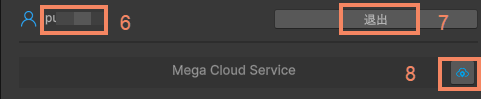
| Numéro | Nom du contrôle | Type de contrôle | Description de la fonction |
|---|---|---|---|
| 6 | Nom du compte | Texte | Accès compte : affiche le nom du compte actuellement connecté. Accès service : s'affiche comme Unknown. |
| 7 | Déconnexion | Champ de saisie | Déconnecte le compte connecté et revient à l'état initial. |
| 8 | Sélectionner le service | Bouton | Accès compte : ouvre le menu de sélection du service. Accès service : ouvre le menu d'ajout de service. |
Menu de sélection du service
Avec Annotation Tool et Block Viewer for Unity Developer, le menu de sélection du service qui s'affiche après avoir cliqué sur 8 Sélectionner le service contient les cloud localization service groups et cloud localization libraries auxquels le compte a accès :
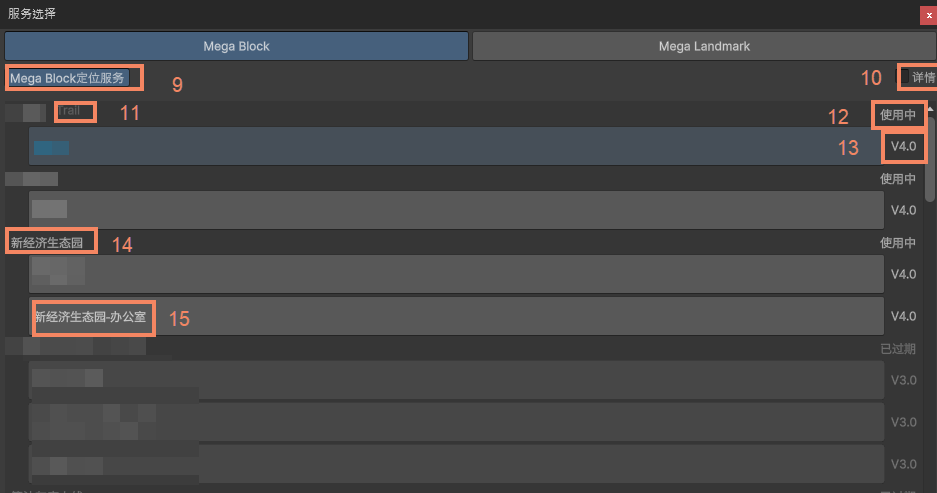
Menu de sélection du service lorsque le switch 10 Détails n'est pas activé
Numéro Nom du contrôle Type de contrôle Description de la fonction 9 Sélectionner le type de service Bouton radio Sélectionne le type de service. Avec Annotation Tool et Block Viewer for Unity Developer, seul Mega Block Localization Service peut être sélectionné. 10 Afficher les détails Switch Contrôle l'affichage des détails. 11 Marque trial Texte Indique que ce cloud localization service group est en trial. 12 État de disponibilité Texte Affiche si ce cloud localization service group est disponible. 13 Version de la cloud localization library Texte Version de cette cloud localization library. 14 Nom du cloud localization service group Texte Nom de ce cloud localization service group. 15 Nom de la cloud localization library Texte Nom de cette cloud localization library. 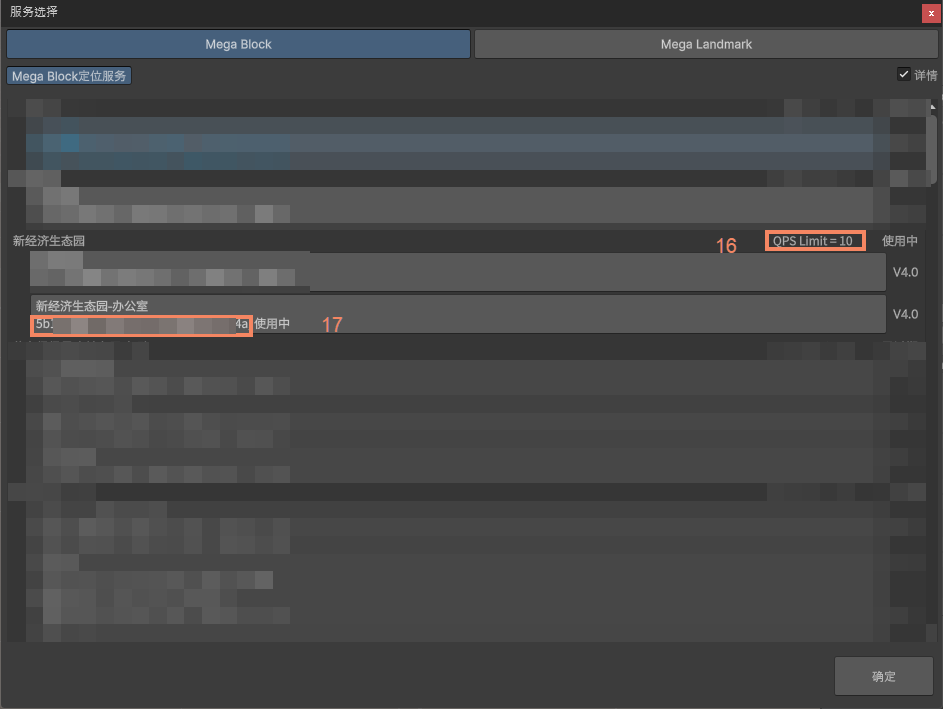
Menu de sélection du service lorsque le switch 10 Détails est activé
Numéro Nom du contrôle Type de contrôle Description de la fonction 16 Limite QPS Texte Limite QPS de cette cloud localization library. 17 AppID de la cloud localization library Texte AppID de cette cloud localization library. Avec Block Viewer, le menu de sélection du service qui s'affiche après avoir cliqué sur 8 Sélectionner le service contient les cloud localization service groups, cloud localization libraries et Mega Block storage repositories auxquels le compte a accès :
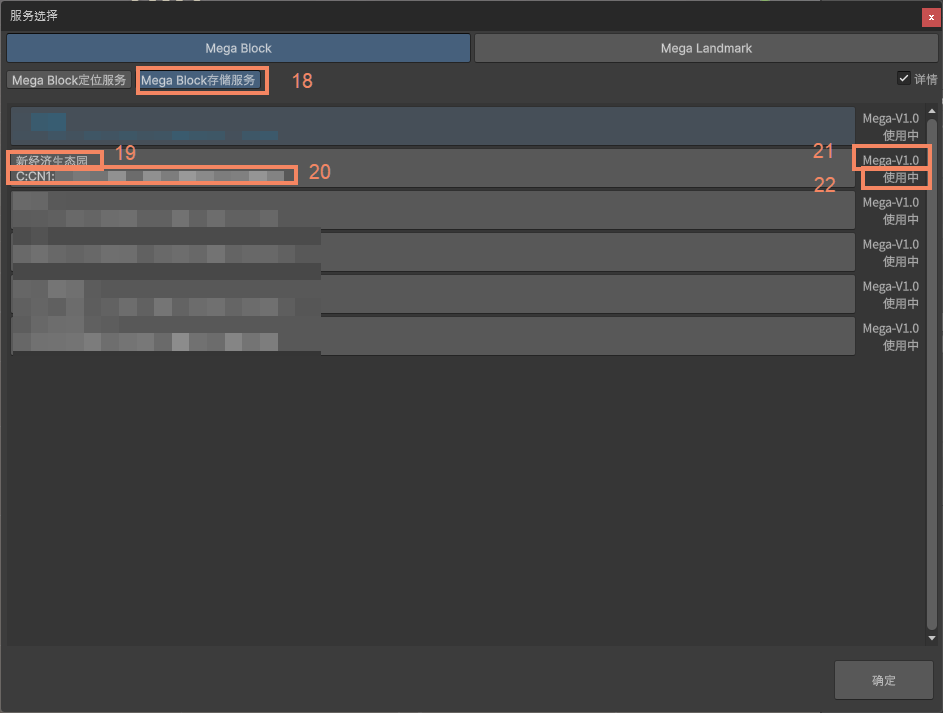
Numéro Nom du contrôle Type de contrôle Description de la fonction 18 Sélectionner le type de service Bouton radio Sélectionne le type de service. Avec Blocker Viewer, Mega Block Localization Service et Mega Block Storage Service peuvent être sélectionnés. 19 Nom du Block storage repository Texte Nom de ce Block storage repository. 20 AppID du Block storage repository Texte AppID de ce Block storage repository. 21 Version du Block storage repository Texte Version de ce Block storage repository. 22 État de disponibilité Texte Affiche si ce Block storage repository est disponible.
Menu d'ajout de service
Fenêtre qui apparaît après avoir basculé la méthode d'accès sur service dans l'état initial du composant et cliqué sur le bouton 8 Sélectionner le service. Elle sert à saisir les informations du service ou à importer un fichier local d'informations de service pour ajouter un service.
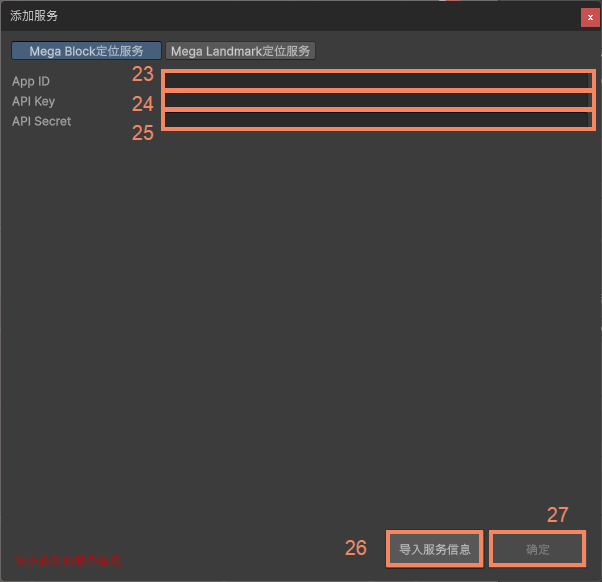
| Numéro | Nom du contrôle | Type de contrôle | Description de la fonction |
|---|---|---|---|
| 23 | Champ de saisie AppID du service | Champ de saisie | Saisit l'AppID du service à ajouter. |
| 24 | Champ de saisie API Key du service | Champ de saisie | Saisit l'API Key du service à ajouter. |
| 25 | Champ de saisie API Secret du service | Champ de saisie | Saisit l'API Secret du service à ajouter. |
| 26 | Importer les informations du service | Bouton | Ajoute un service en important un fichier d'informations de service enregistré localement. |
| 27 | Confirmer | Bouton | Confirme l'ajout du service. |
État service sélectionné ou ajouté
Cet état désigne l'état du composant Mega cloud service lorsque l'utilisateur s'est connecté à un compte ou est entré par le service entry, et a déterminé le type de service et la cloud localization library/storage repository correspondante en sélectionnant ou en ajoutant un service.

| Numéro | Nom du contrôle | Type de contrôle | Description de la fonction |
|---|---|---|---|
| 28 | Informations du service | Texte | Affiche le type de service actuel ainsi que le nom et la version de la library. |
| 29 | Exporter les informations du service | Bouton | Exporte les informations du service actuellement sélectionné ou ajouté. Les informations de service enregistrées peuvent être importées avec 26 Importer les informations du service. |