Fenêtre d'environnement panorama
Après avoir accédé à Mega Blocks avec le login component, vous pouvez utiliser la fonction preview panorama pour afficher le panorama correspondant à un Mega Block. Vous pouvez également utiliser cette fonction pour aider la content annotation.
Note
Pour utiliser cette fonction, vous devez collecter des données avec GoPro Max/Max2 et vous assurer que la version de mapping est postérieure à v8.1.
Note
À partir de la version 2.13, le développement d'applications Unity doit utiliser le block editor tool.
Activer les panorama markers
Vous pouvez vous connecter avec l'un des composants suivants :
Block Viewer for Unity Developer,Block ViewerouAnnotation Tool. Après la connexion, vous devez d'abord charger le Block.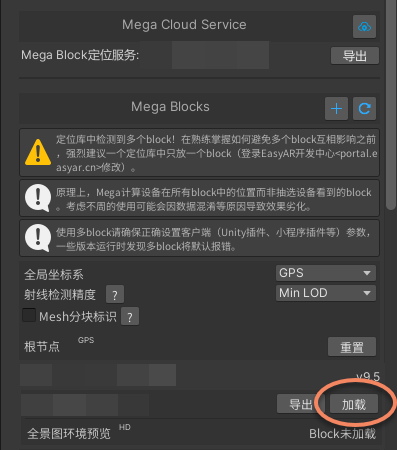
Après le chargement du Block, l'état de "Panorama environment preview" en bas passe de
Block not loadedau boutonLoad.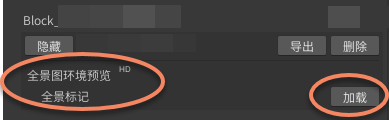
Après avoir cliqué sur le bouton
Loadde "Panorama environment preview", les sphères panorama de Mega s'affichent dans le Mesh de Unity Scene.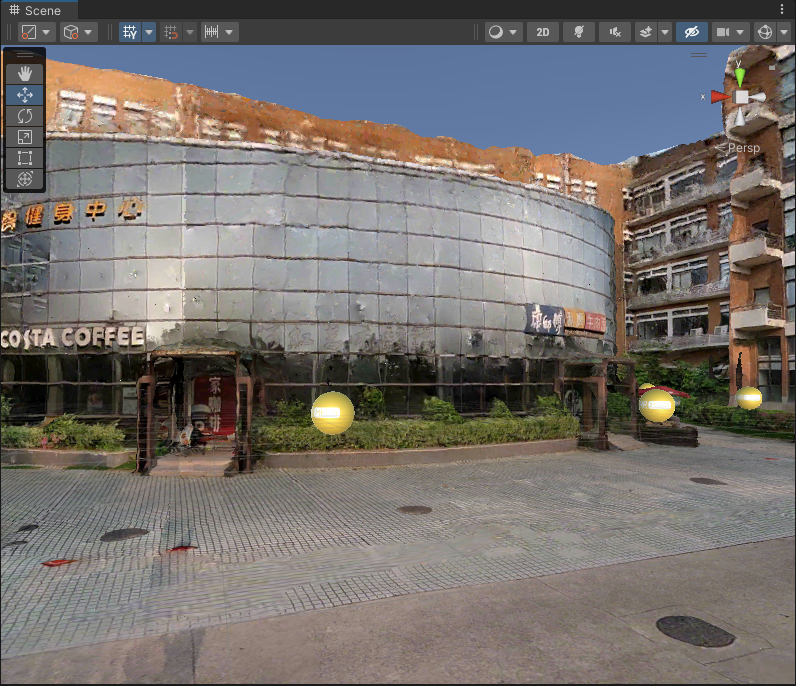
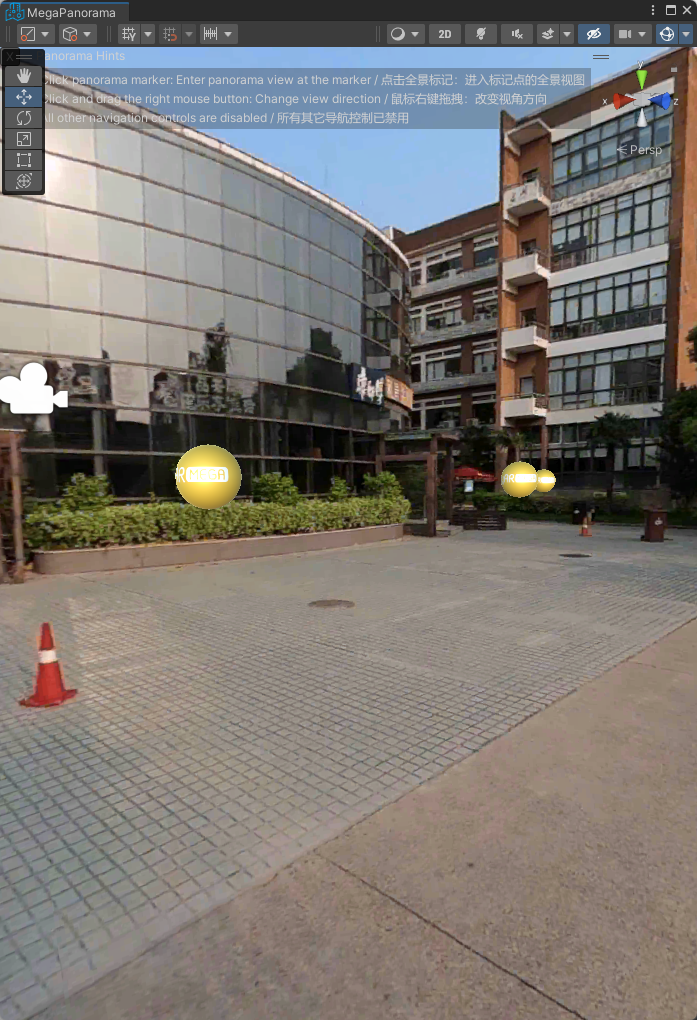
Cliquez sur n'importe quelle sphère panorama pour ouvrir une fenêtre d'affichage "MegaPanorama". Cette fenêtre affiche le panorama correspondant à cette sphère panorama.
Masquer et supprimer les panorama markers
Après le chargement de "Panorama environment preview", le bouton
Loaddevient le boutonDelete. Cliquez surDelete, et les sphères panorama dans le Mesh ainsi que la fenêtre "MegaPanorama" disparaissent.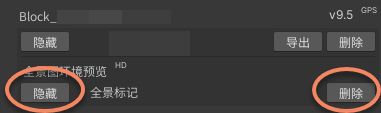
Après avoir cliqué sur le bouton
Hide, les sphères panorama dans le Mesh et la fenêtre "MegaPanorama" sont masquées. Vous pouvez cliquer sur le boutonShowpour afficher de nouveau toutes les sphères panorama.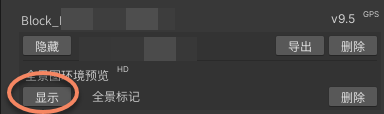
Changer et parcourir les panoramas
- Changer de panorama : cliquez sur n'importe quelle sphère panorama dans le Mesh de Unity Scene pour changer, ou cliquez sur une autre sphère panorama dans la fenêtre "MegaPanorama" ; la fenêtre bascule vers le panorama cliqué.
- Parcourir le panorama : dans la fenêtre d'affichage "MegaPanorama", utilisez le bouton droit de la souris pour afficher différents angles du panorama.