Composant de validation
Le composant de validation sert à simuler l'exécution et à valider les effets Mega sur PC.
Note
Pour développer des applications Unity, utilisez le session validation tool.
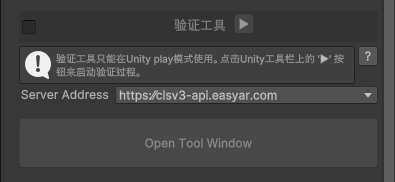
Vue d'ensemble de l'interface à l'arrêt
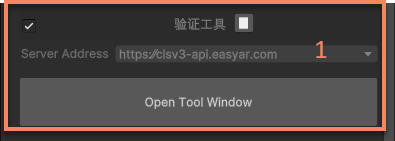
Lorsqu'il n'est pas en cours d'exécution, le panneau de l'outil affiche
Vue d'ensemble de l'interface en cours d'exécution
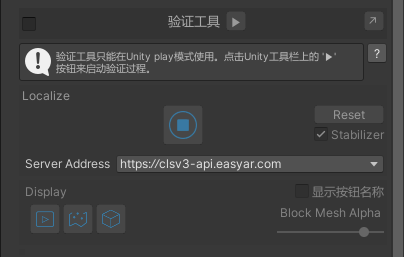
Après le lancement, le panneau de l'outil affiche
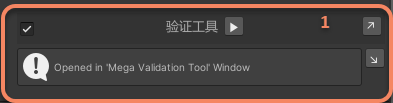
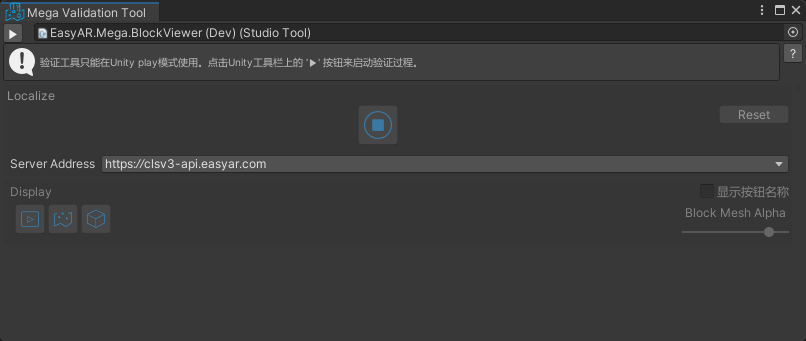
Après l'ouverture de la fenêtre de l'outil, la fenêtre de l'outil affiche
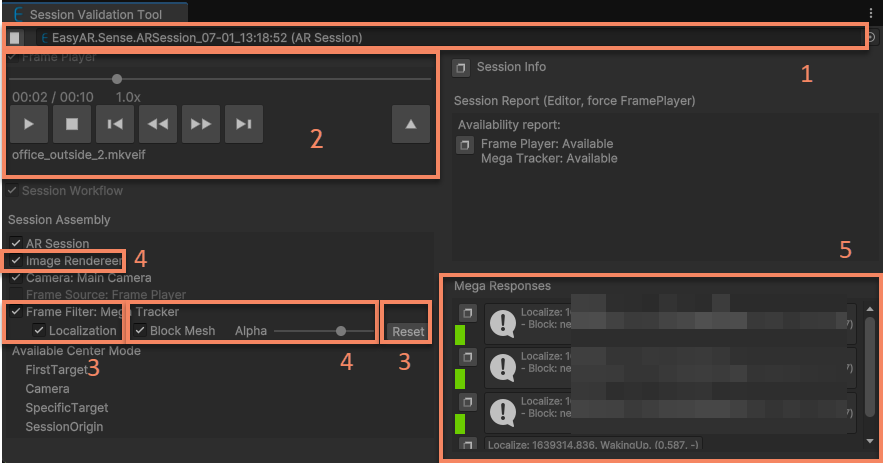
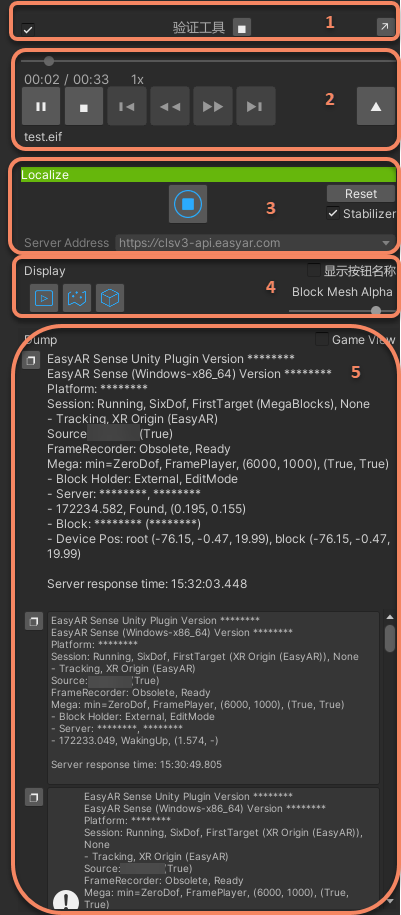
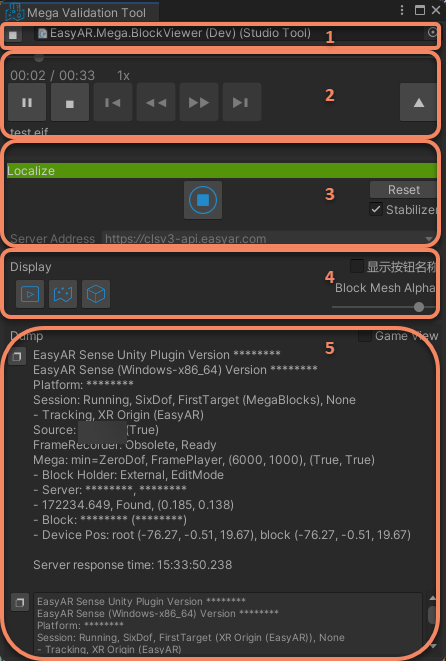
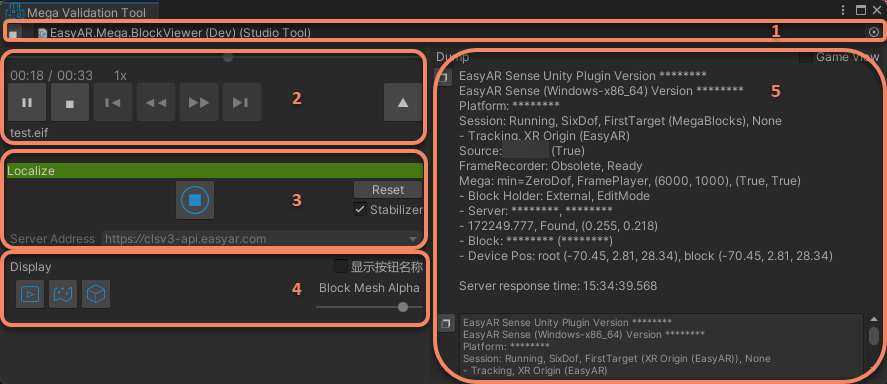
Description des zones de l'outil
- Zone de contrôle d'exécution
- Zone de lecture EIF
- Zone de contrôle de localisation
- Zone de contrôle d'affichage
- Zone d'informations d'état
Zone de contrôle d'exécution
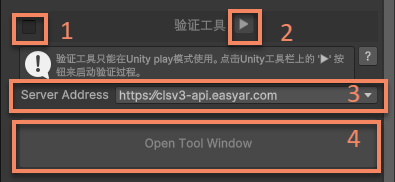
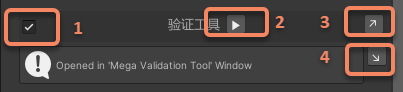
- Utiliser/désactiver le validation tool
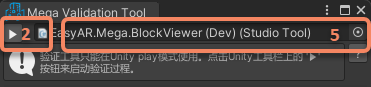
- Démarrer/arrêter le validation tool
- Sélection de localization url
- Ouvrir la fenêtre de contrôle runtime du validation tool
- Ouvrir le session tool
Zone de lecture EIF
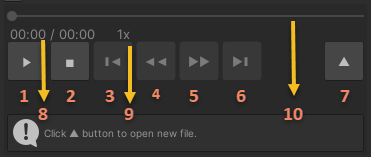
- Lecture/pause
- Arrêt
- Avancer de 5s (disponible pour les données au nouveau format, sauf arrêt anormal de l'enregistrement)
- Ralentir la lecture (disponible pour les données au nouveau format)
- Accélérer la lecture (disponible pour les données au nouveau format)
- Reculer de 5s (disponible pour les données au nouveau format, sauf arrêt anormal de l'enregistrement)
- Ouvrir un fichier EIF
- Temps actuel/temps total
- Vitesse actuelle
- Progression de la lecture (les données au nouveau format peuvent être glissées, sauf arrêt anormal de l'enregistrement)
Zone de contrôle localization
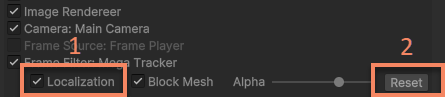
- Démarrer/arrêter localization (démarré par défaut)
- Réinitialiser tracking status
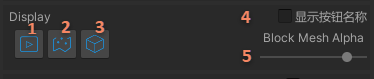
Zone de contrôle d'affichage
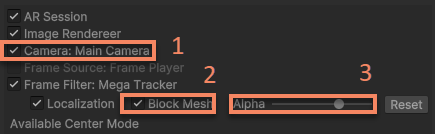
- Afficher/masquer video background
- Afficher/masquer Block model (sous URP, le modèle dans Scene window est également masqué)
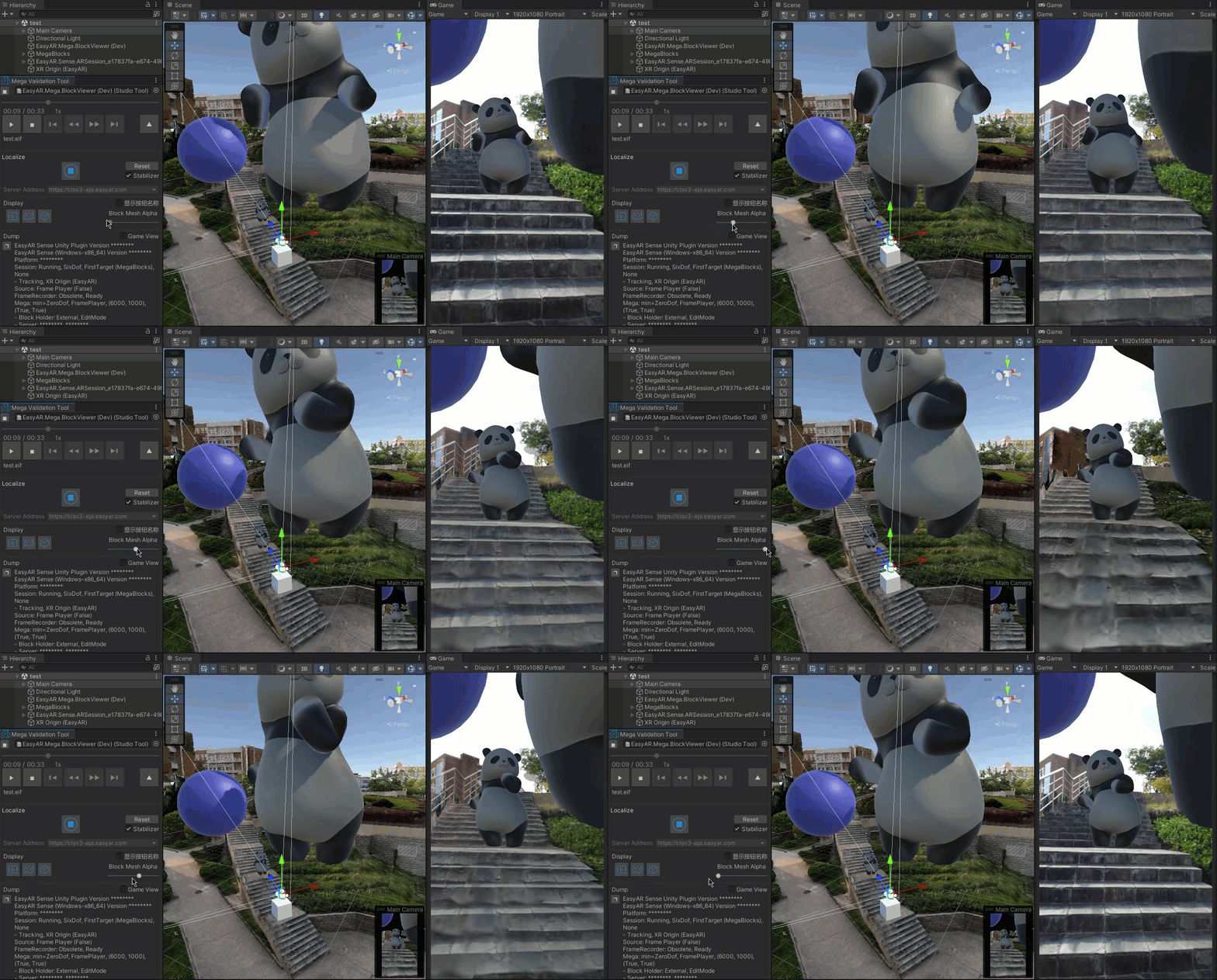
- Contrôler l'opacity du Block model (indisponible sous URP)
L'effet de transition de l'opacity du Block model est le suivant
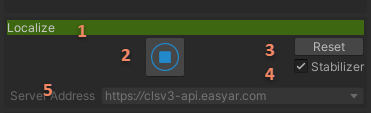
Zone d'informations d'état
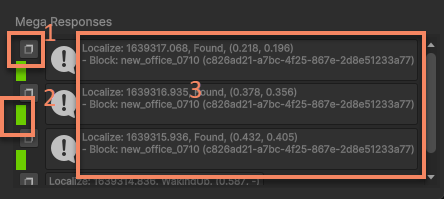
- Copier le contenu de la localization response actuelle dans le clipboard
- Indicateur response content.
- Vert : le processus localization est normal et localized à block.
- Blanc : le processus localization est normal et non localized à block.
- Rouge : une exception s'est produite pendant localization.
- Informations localization response
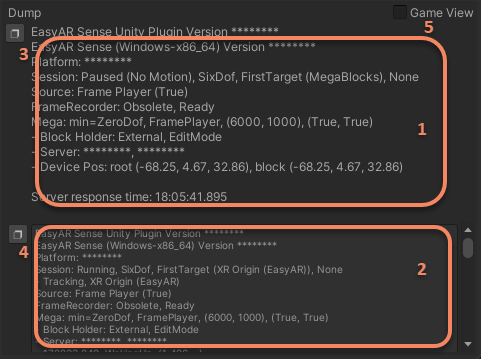
Workflow
Préparer les données EIF
La validation nécessite des données EIF. Utilisez l'outil d'enregistrement de données de simulation de Mega Toolbox pour enregistrer un fichier EIF. Selon le format d'enregistrement choisi, le résultat enregistrera un fichier .mkveif, ou un fichier .eif et un fichier .eif.json. Ces deux derniers fichiers sont tous deux indispensables.
Préparer Package
Assurez-vous que com.easyar.sense a été importé. S'il ne l'a pas été, vous verrez le message suivant.
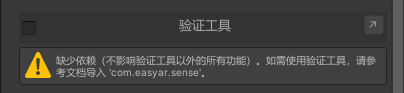
À ce moment, utilisez Unity Package Manager pour importer le package nécessaire: com.easyar.sense-**.tgz.
Renseigner EasyAR Sense License Key
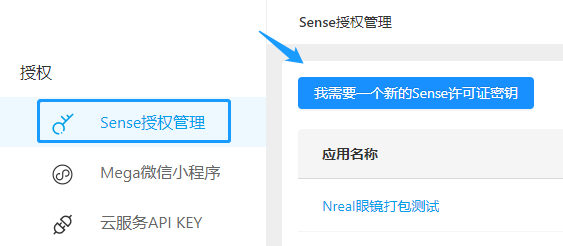
Connectez-vous à EasyAR Developer Center sur le web et obtenez EasyAR Sense License Key.
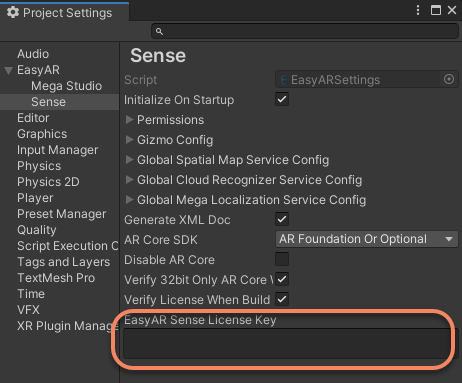
Dans le menu Unity, ouvrez EasyAR > Sense > Configuration.

Renseignez ensuite dans la fenêtre Project Settings ouverte la license key copiée depuis le site web.
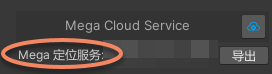
Connectez le service de localisation Mega. Après avoir ajouté l'outil, sélectionnez dans l'outil correspondant le service de localisation à valider.
Préparer les données Block (facultatif)
Pour visualiser intuitivement le résultat de localisation, il est généralement recommandé de charger les données du modèle Block de la zone correspondante. Chargez-les conformément à la description du composant de données Block.
Préparer les données d'annotation (facultatif)
Si vous devez afficher des données d'annotation pendant la localisation, vous pouvez annoter avec le composant d'annotation ou importer des annotations via le composant de package de données d'annotation.
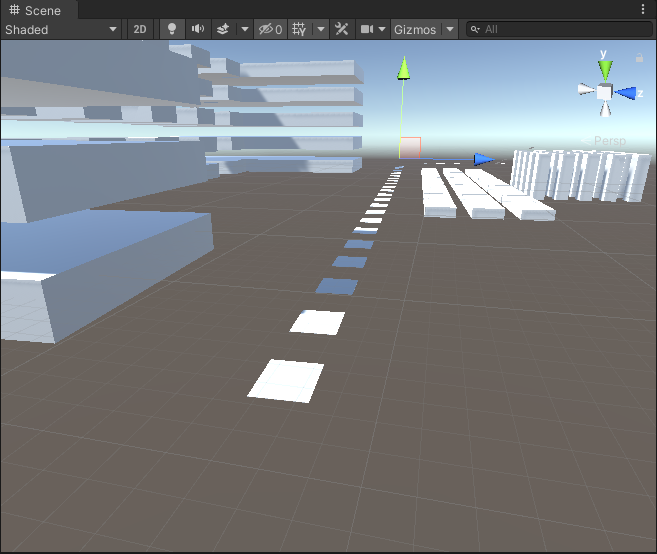
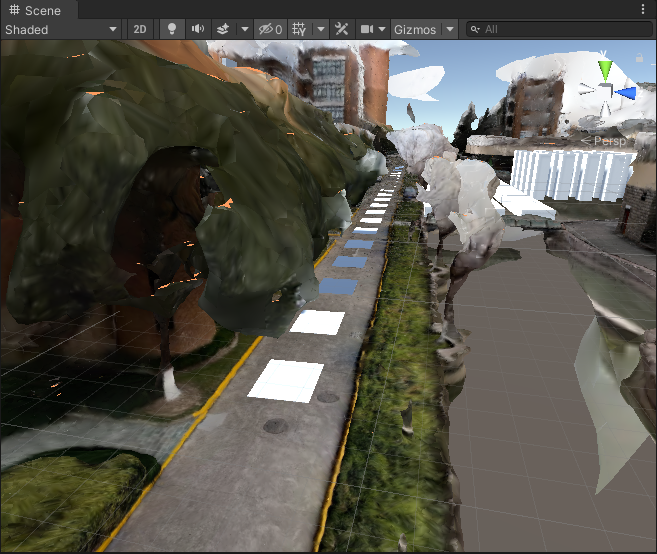
Si Block et les données d'annotation ont déjà été importés dans la scène à ce moment, ils seront affichés dans la scène.
Préparer le contenu 3D (facultatif)
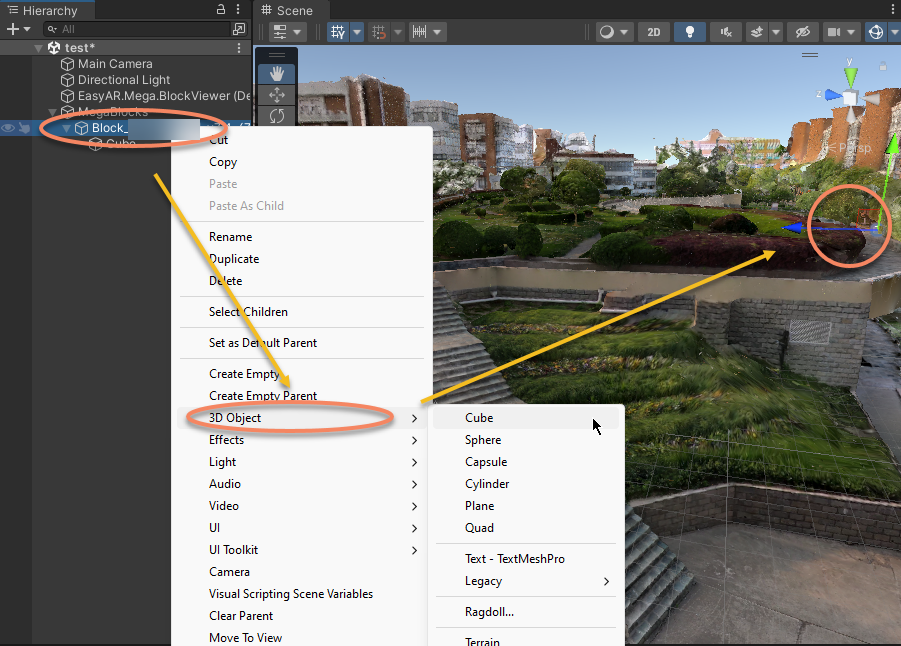
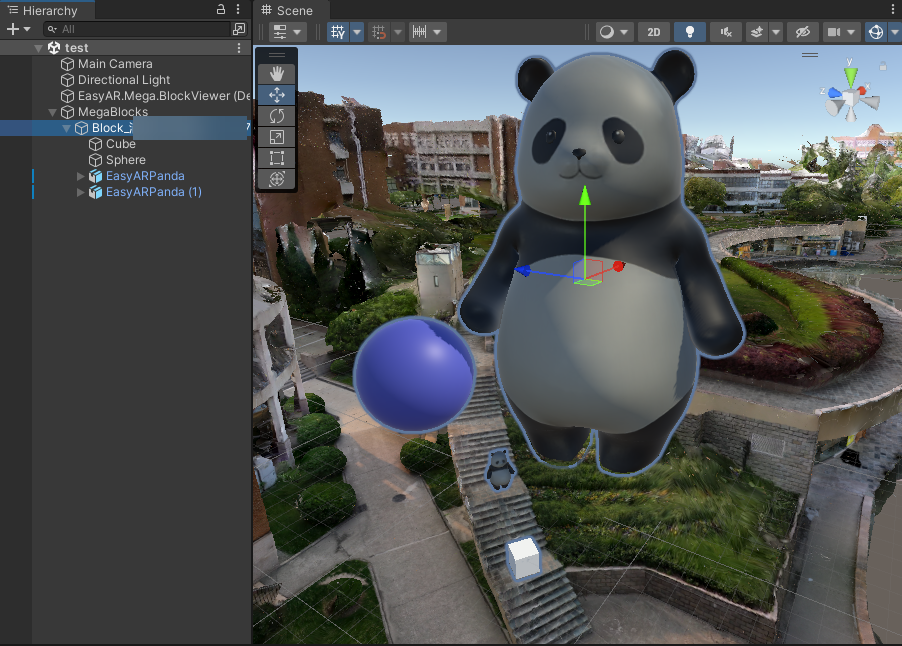
Vous pouvez créer des objets 3D via le menu. Notez que les objets 3D doivent être placés sous le nœud Block.
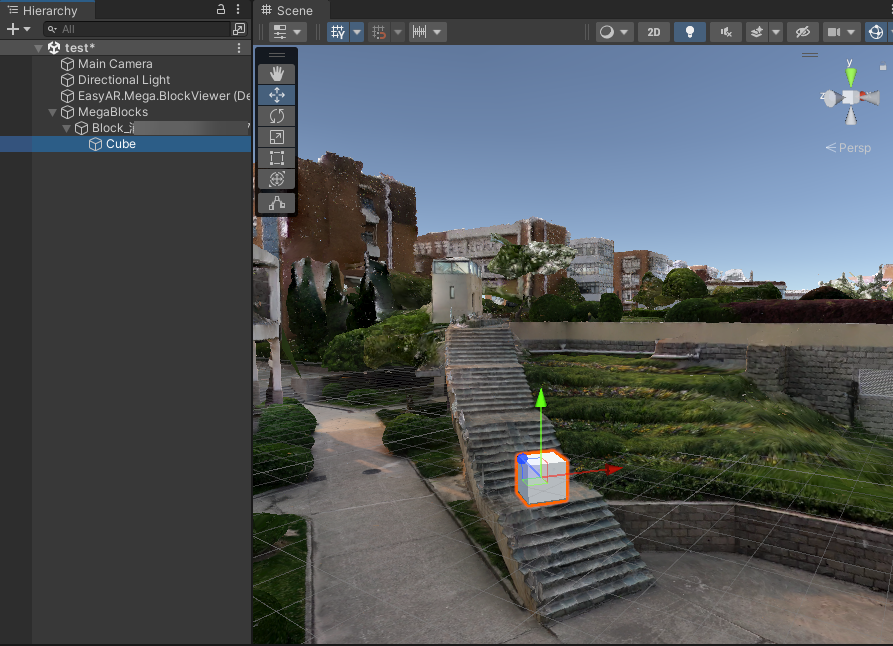
Après création, vous pouvez ajuster la position, la taille et d'autres propriétés selon les besoins.
Bien sûr, vous pouvez aussi importer votre propre modèle.
Démarrer l'outil
Activez d'abord l'outil, puis cliquez sur le bouton Run pour le démarrer.
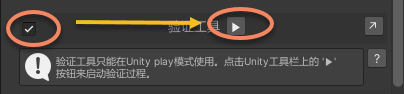
Vous pouvez également le démarrer depuis le bouton de la barre d'outils Unity.

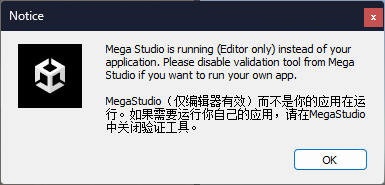
Après le démarrage, une fenêtre d'invite apparaît. Si vous développez une application Unity, lisez-la attentivement.
Ouvrir EIF
Après l'ouverture d'EIF, la lecture démarre automatiquement.

Voir le résultat
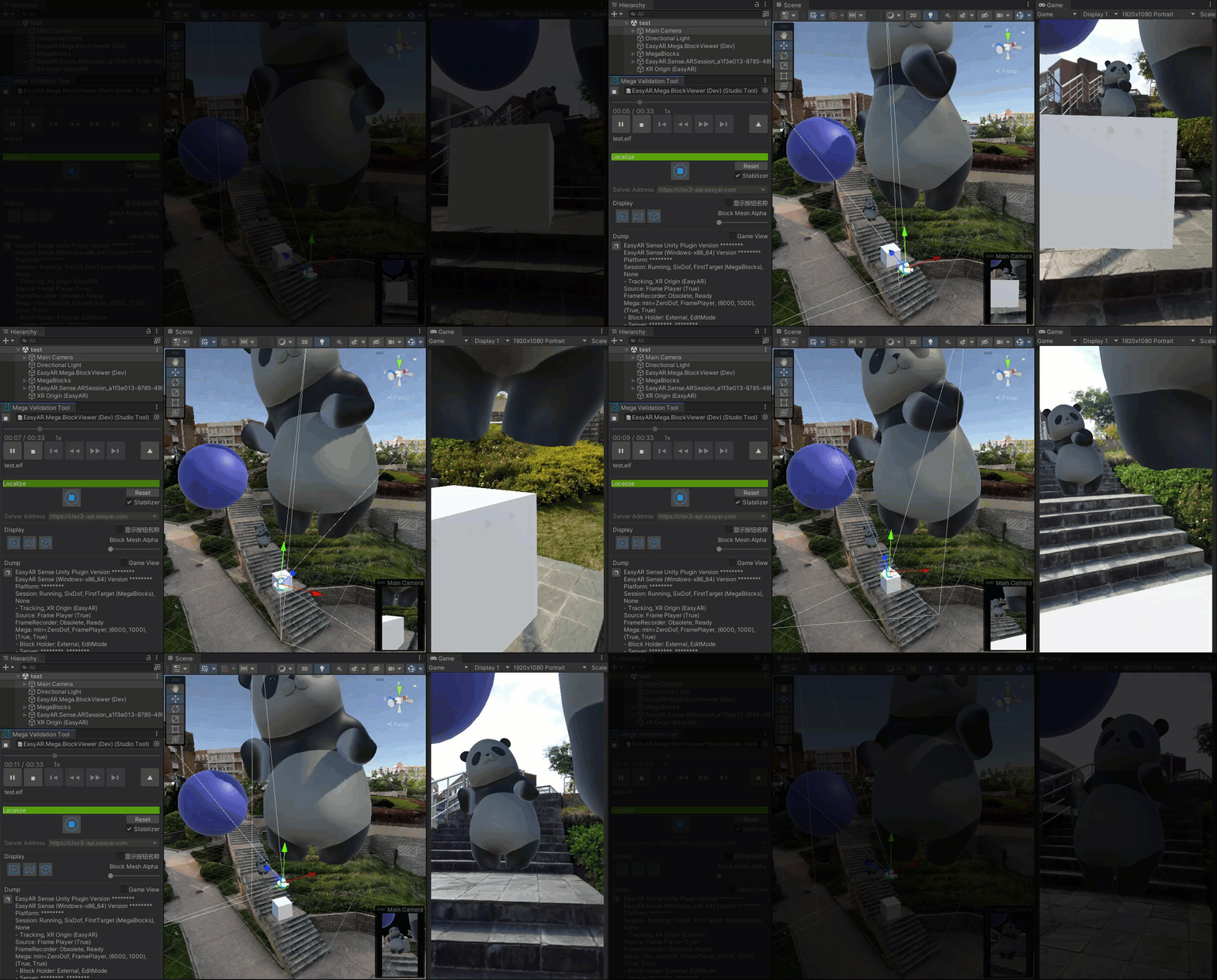
Vous pouvez contrôler la lecture selon vos besoins. Le résultat ressemble généralement à ceci.

Vous pouvez aussi masquer complètement le modèle Block, de sorte que l'effet soit identique à celui vu dans la scène réelle.
Arrêter l'exécution et restaurer l'application
Arrêtez l'exécution avec le bouton de l'outil.
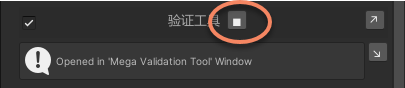
Ou arrêtez-la avec le bouton de la barre d'outils Unity.

Si vous devez développer votre propre application et exécuter votre programme dans l'éditeur, n'oubliez pas de désactiver l'outil de validation. Cela n'est effectif que pour l'éditeur et n'affecte pas le résultat sur téléphone.
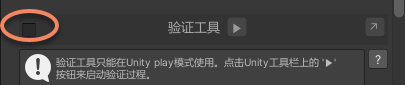
Effets d'affichage et recommandations d'utilisation Unity
Ajuster la taille de la fenetre Game
Il est recommande que la taille de la fenetre corresponde a la taille de frame de la video EIF. En general, utilisez une taille fixe a peu pres equivalente a 1080P, comme 1080x1920, ou 1920x1080 en paysage.
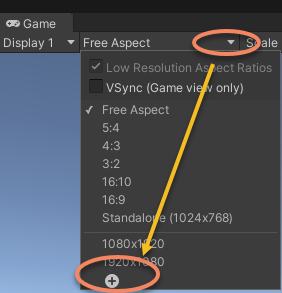
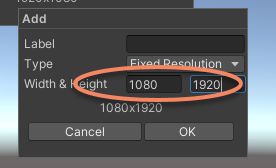
Si la taille de la fenetre differe fortement du frame video EIF, l'image video complete ne pourra pas etre affichee, et l'outil affichera egalement un message d'avertissement.
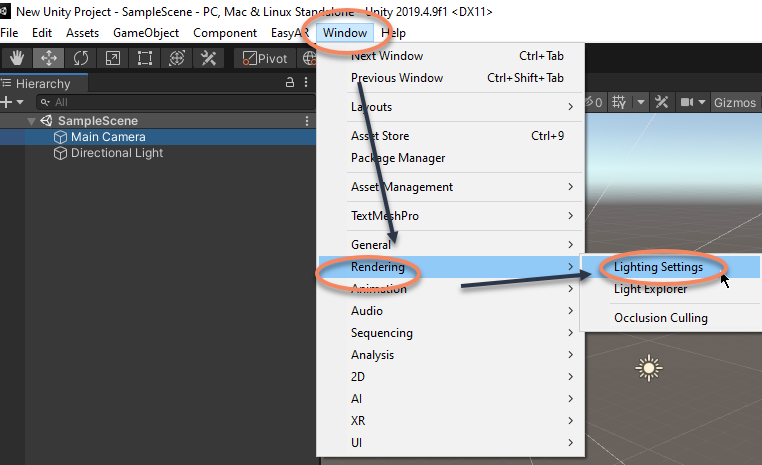
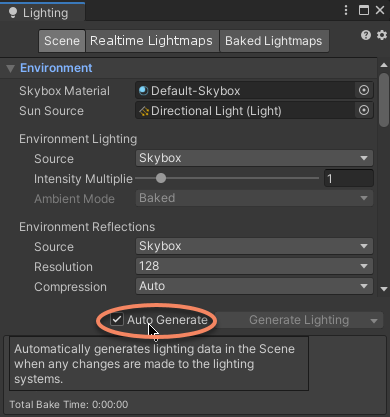
Ajuster l'eclairage de la scene
Pour mieux observer l'effet de rendu, ajoutez et ajustez l'eclairage selon les besoins. S'il n'y a pas d'exigence particuliere pour l'eclairage Unity, Unity peut generer automatiquement ambient light,
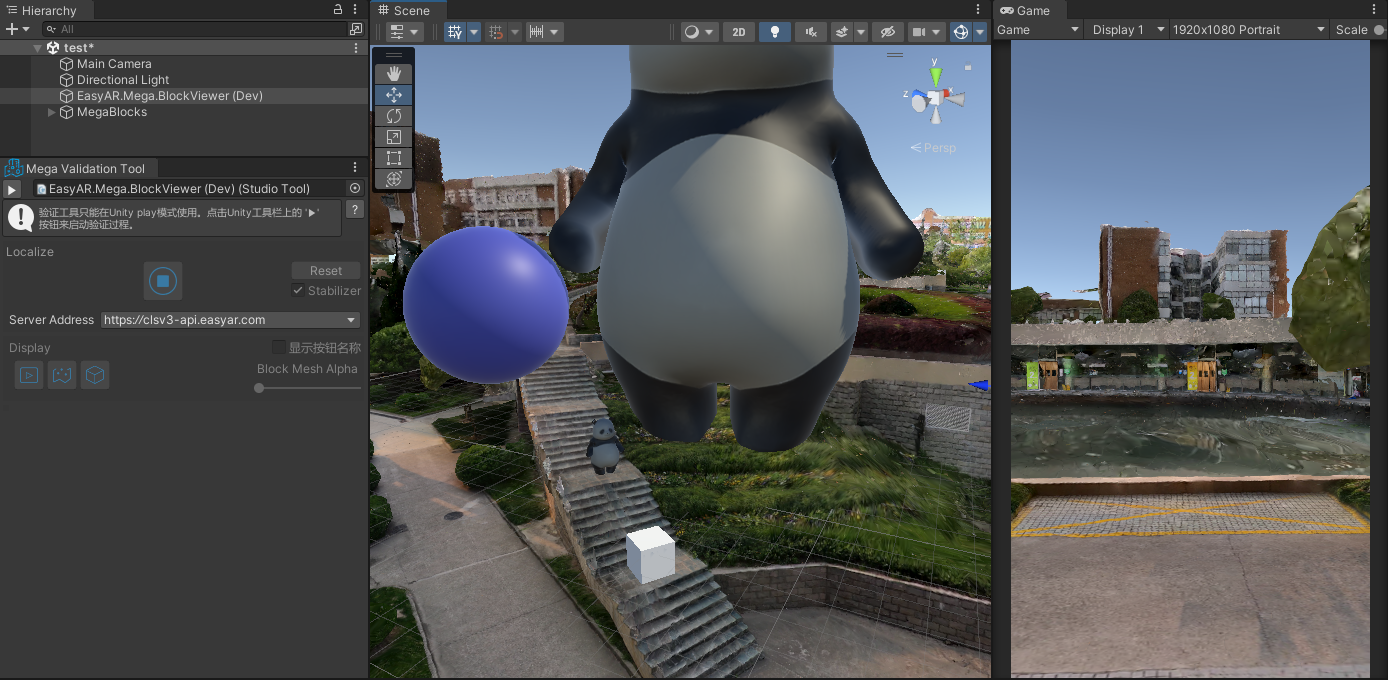
Afficher les fenetres Scene et Game en meme temps
Il est parfois necessaire de voir simultanement le contenu des fenetres Scene et Game. Dans ce cas, ajustez la disposition de fenetres par defaut de Unity et placez les fenetres Scene et Game selon les besoins.
Notes de développement Unity
ARSession
Au démarrage, l'outil crée automatiquement ARSession et les autres composants EasyAR nécessaires. Si un ARSession existe déjà (active) dans la scène, l'outil désactive l'ARSession d'origine. Cependant, les sessions créées dynamiquement ne sont pas contrôlées; si elles s'exécutent, une erreur sera signalée.
Main Camera
L'outil modifie au runtime Clear Flags et Background de la main camera. Clear Flags sera changé en Solid Color. Background sera changé en noir. Ces modifications ne seront pas enregistrées.
Center mode
Lorsque l'outil s'exécute, tous les center mode pris en charge peuvent être utilisés. En général, le center mode First Target est recommandé.