Manajemen gambar target
Gambar target (Targets) dapat dikelola dengan dua cara berikut:
- Manajemen visual: login ke EasyAR Developer Center untuk pemeliharaan manual.
- Manajemen otomatis API: integrasikan ke sistem bisnis atau backend manajemen Anda sendiri dengan memanggil Web Service REST API.
Penting
Dalam layanan cloud recognition, manajemen gambar target dan image recognition adalah dua kebutuhan berbeda, dan API terkait dengan dua entri Cloud URL yang berbeda.
Pemilihan region data center
Data center tempat contoh image library berjalan mendukung pilihan region berikut:
- China-Shanghai
- US-Silicon Valley
Metode 1: mengelola gambar target di EasyAR Developer Center
Cocok untuk pengujian skala kecil atau upload manual cepat. Langkah operasinya sebagai berikut:
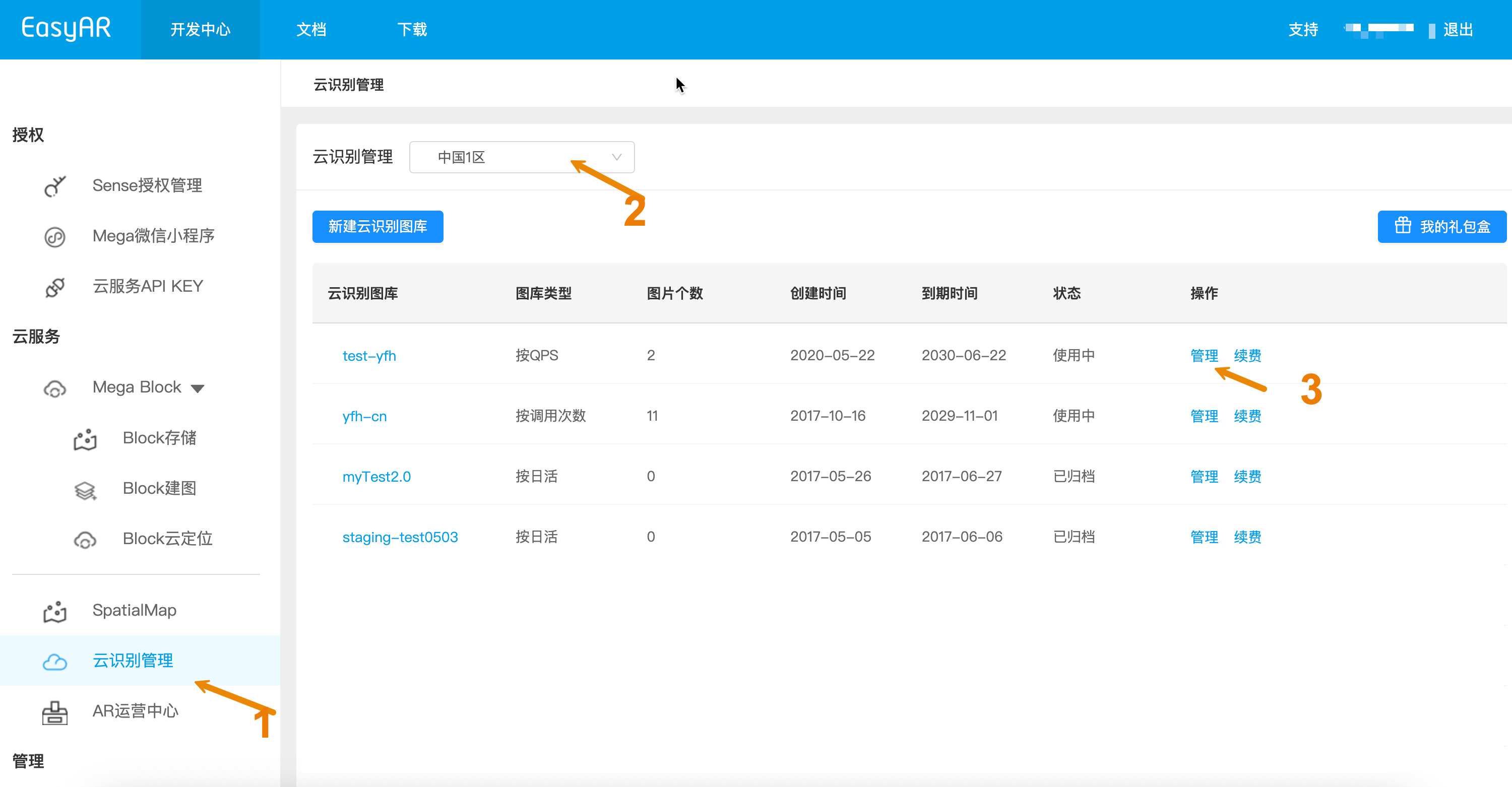
- Login ke EasyAR Developer Center dan masuk ke Cloud Recognition Management.
- Pilih region target. Jika image library belum dibuat, buat terlebih dahulu dan aktifkan cloud recognition image library.
- Klik Manage pada daftar image library untuk masuk ke halaman pemeliharaan gambar target untuk upload, modifikasi, atau penghapusan.
Metode 2: menggunakan REST API untuk manajemen otomatis
Untuk aplikasi yang perlu memproses banyak gambar target, disarankan menggunakan Web Service REST API agar workflow otomatis dapat diterapkan di aplikasi atau backend manajemen Anda.
Checklist persiapan
Berikut adalah checklist yang perlu disiapkan. Sebelum mulai mengelola gambar target, Anda perlu menyiapkan instance database cloud recognition baru (Cloud Database).
- CRS AppId
- API Key / API Secret atau Token
- Cloud URL
- Server-end URL: alamat URL manajemen gambar target; https menggunakan port 443
- Client-end URL: alamat URL layanan image recognition; https menggunakan port 8443
Penting
Penjelasan perbedaan port: entry API manajemen target (443) dan entry API cloud recognition yang dipanggil mobile/Unity (8443) adalah dua channel berbeda. Pastikan membedakannya saat konfigurasi.
Cara mendapatkan tiap item checklist
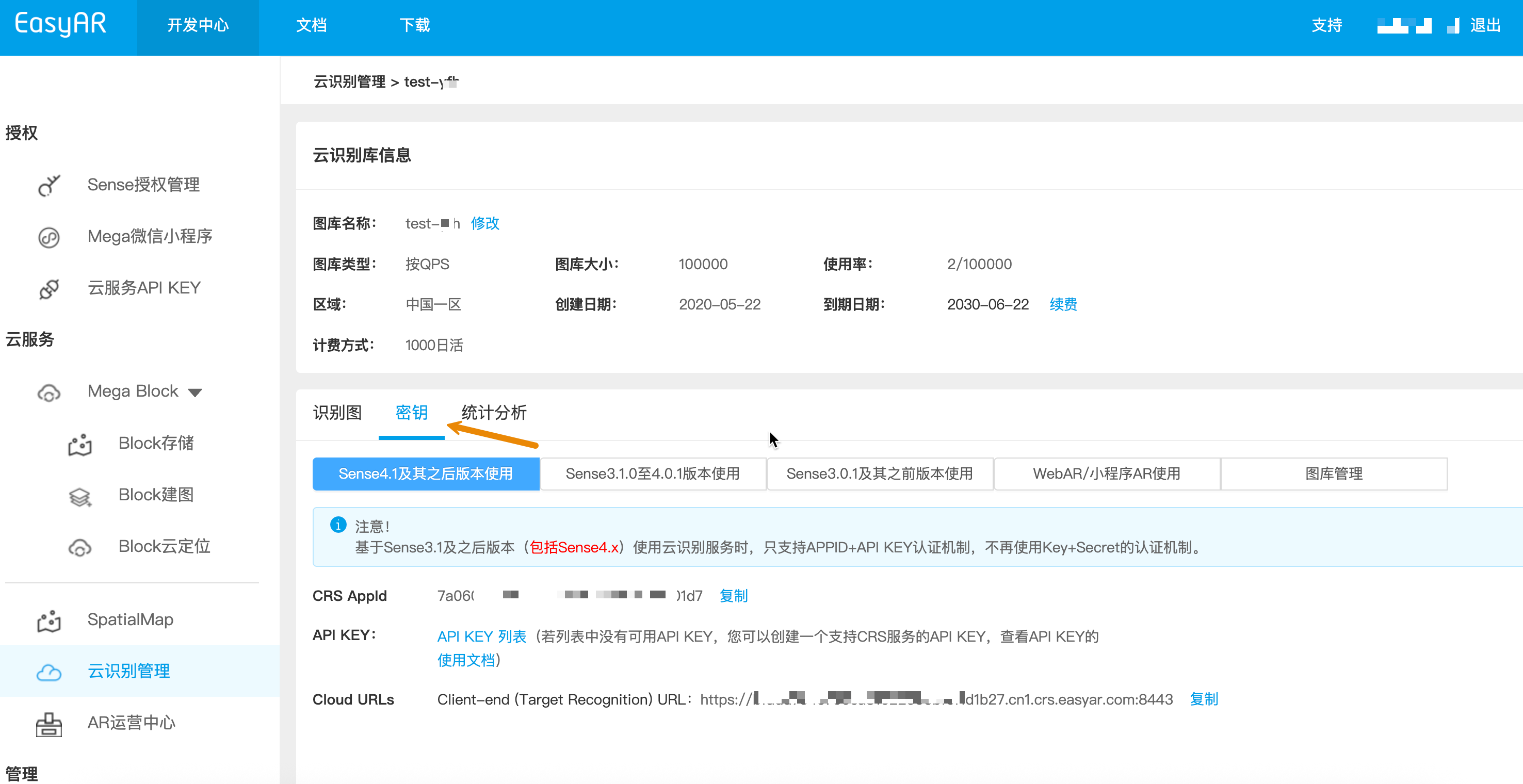
- Cara melihat CRS AppId:
Developer Center -> Cloud Recognition Management -> Select image library -> Manage -> Key
- Cara melihat API Key / API Secret:
Developer Center -> Cloud Service APIKey -> Copy
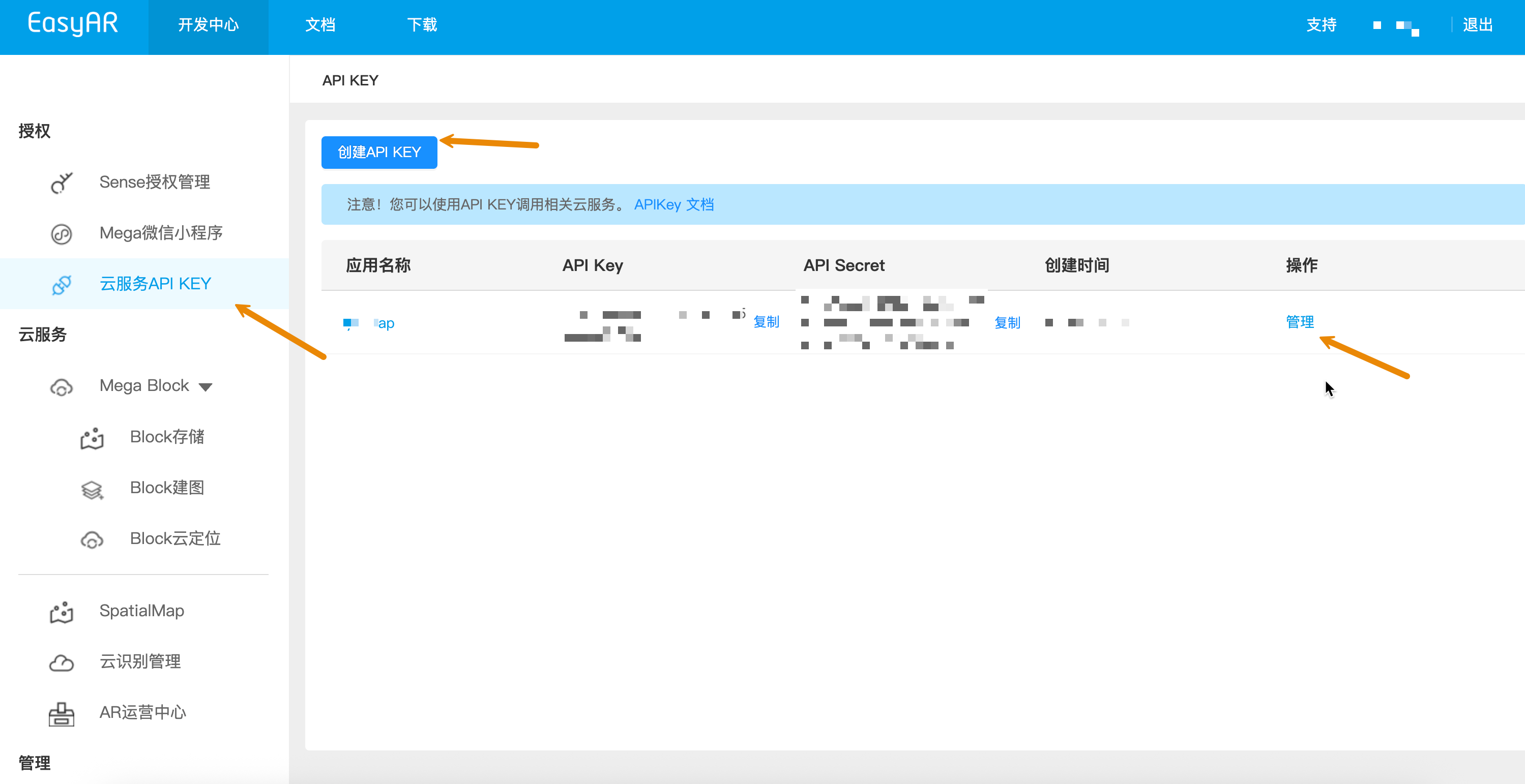
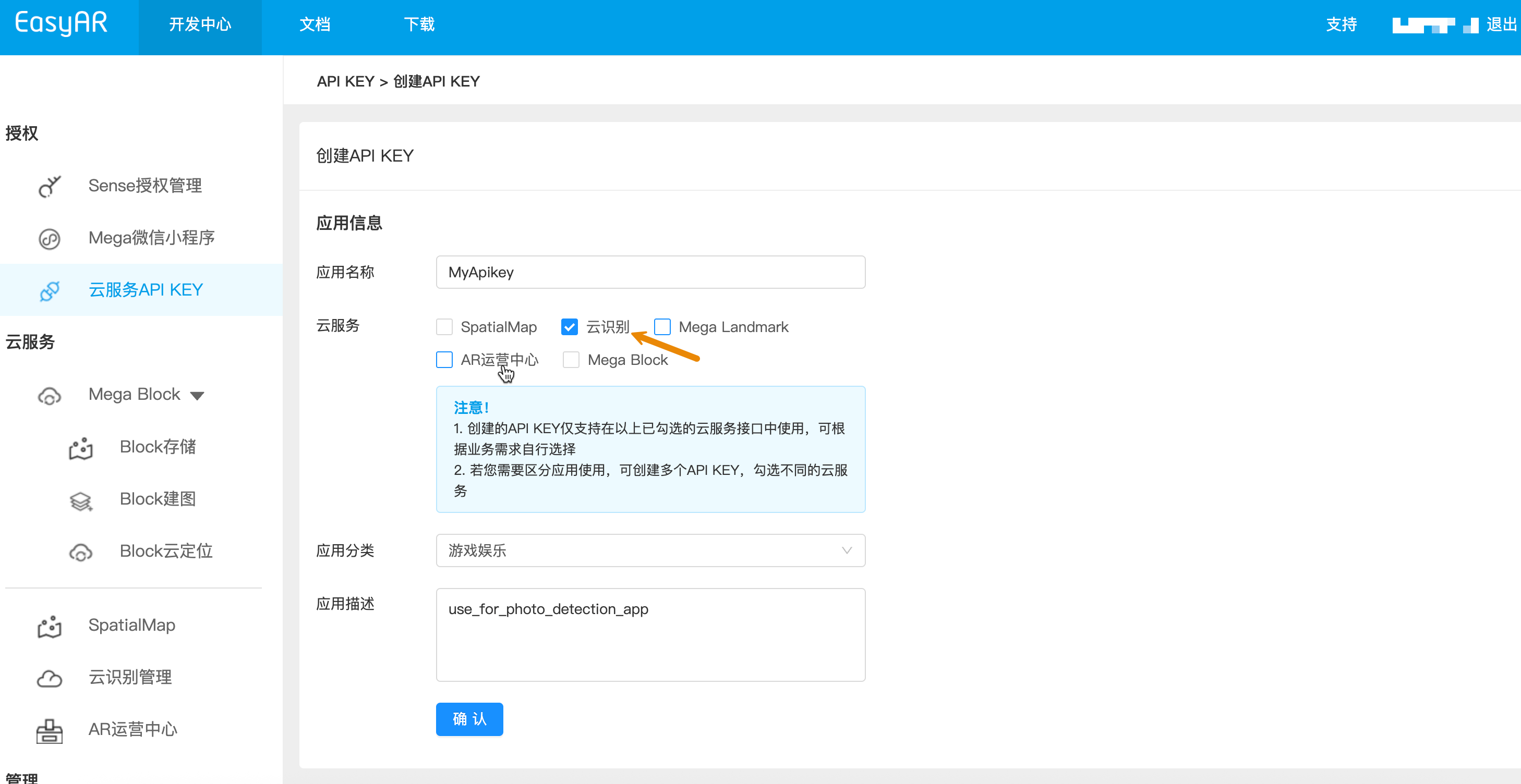
Jika Anda belum memiliki API Key, buat APIKey dan pastikan permission cloud recognition (CRS) dipilih. Untuk mempelajari lebih lanjut tentang API Key dan kontrol permission, lihat Pengenalan API Key.
- Cara melihat Token:
Developer Center -> Cloud Service APIKey -> Manage -> Select validity period -> Generate Token -> Copy
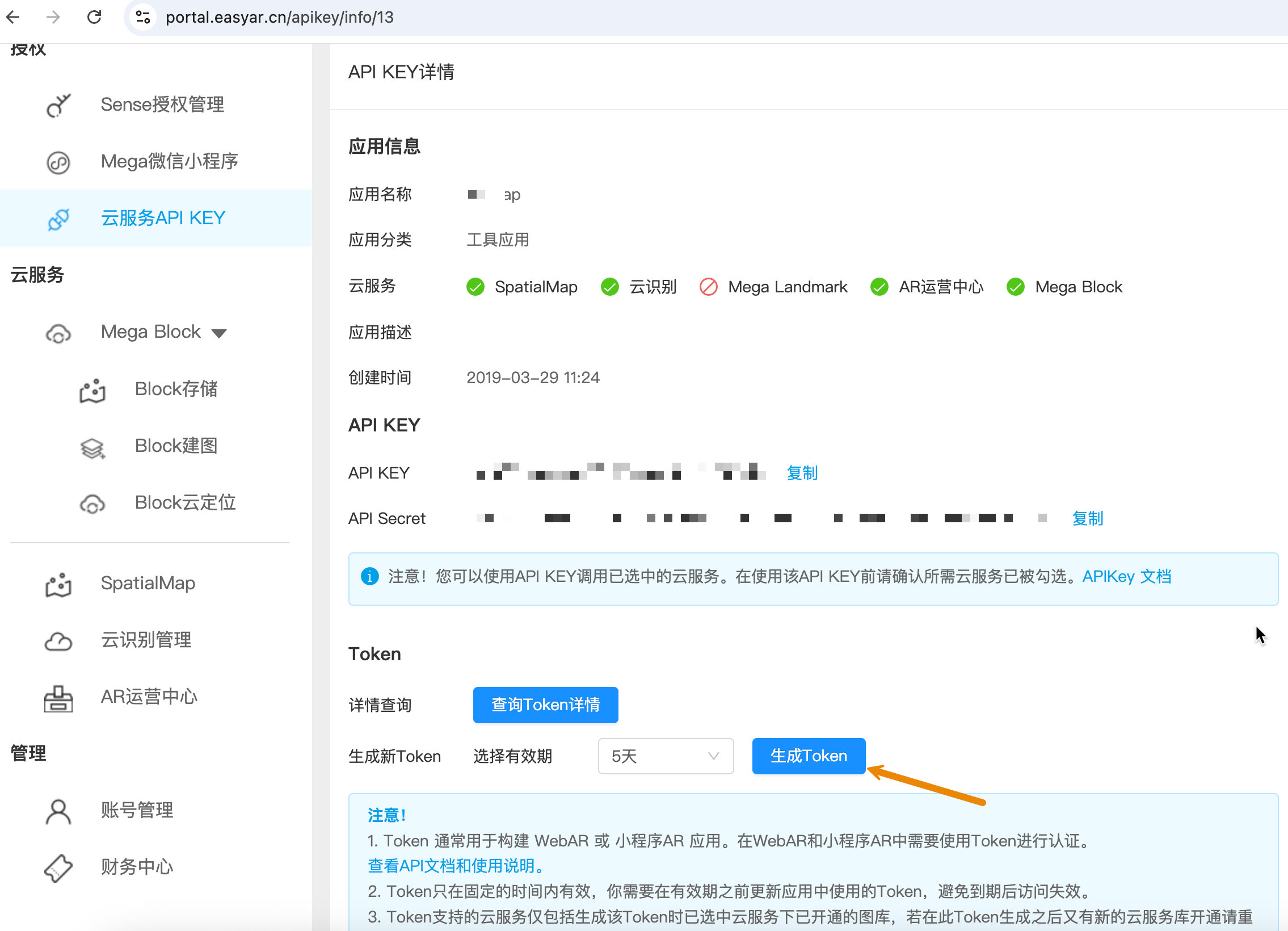
Jika Anda perlu menyesuaikan masa berlaku Token, lihat UAC API - Membuat Token, lalu gunakan APIKey dan APISecret asli untuk membuat Token.
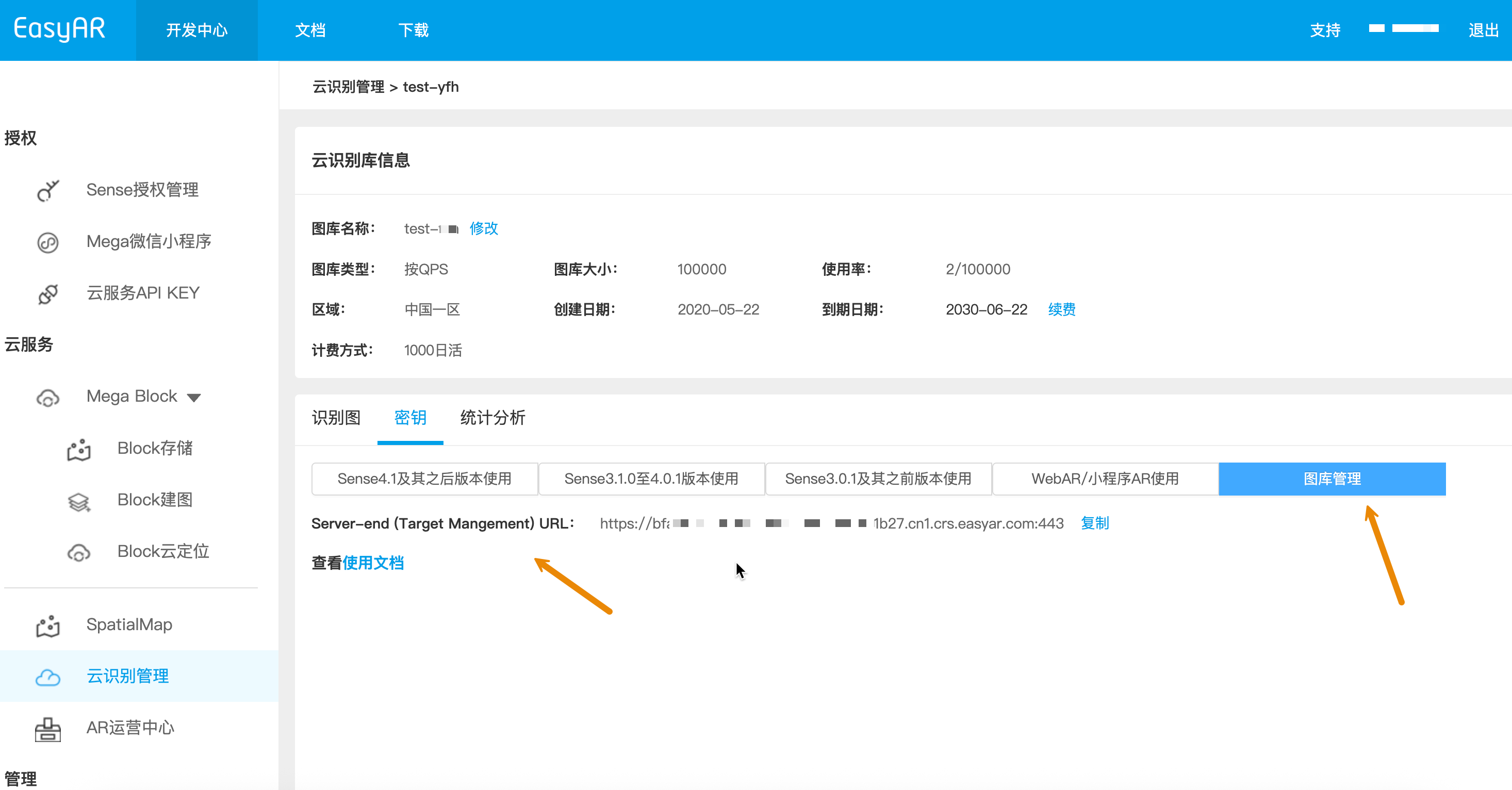
- Cara melihat Cloud URL:
Manajemen gambar target di image library menggunakan Server-end URL port 443, Server-end URL
Developer Center -> Cloud Recognition Management -> Select image library -> Manage -> Key -> Image Library Management
Panduan integrasi multi-end
Dalam workflow nyata, manajemen gambar target biasanya diintegrasikan ke server bisnis developer, mobile end, atau Unity:
Platform layanan bisnis: menyediakan kode contoh pemanggilan API dalam bahasa pengembangan server umum (Curl/Java/NodeJS/PHP) untuk membantu developer menerapkan upload otomatis gambar target dan pembaruan metadata (Meta).
Mobile end (Unity/Mobile): menyediakan kode contoh manajemen gambar target berbasis Unity, sehingga developer dapat menerapkan sendiri cara mengambil foto dan meng-upload gambar target.
Menjalankan kode contoh
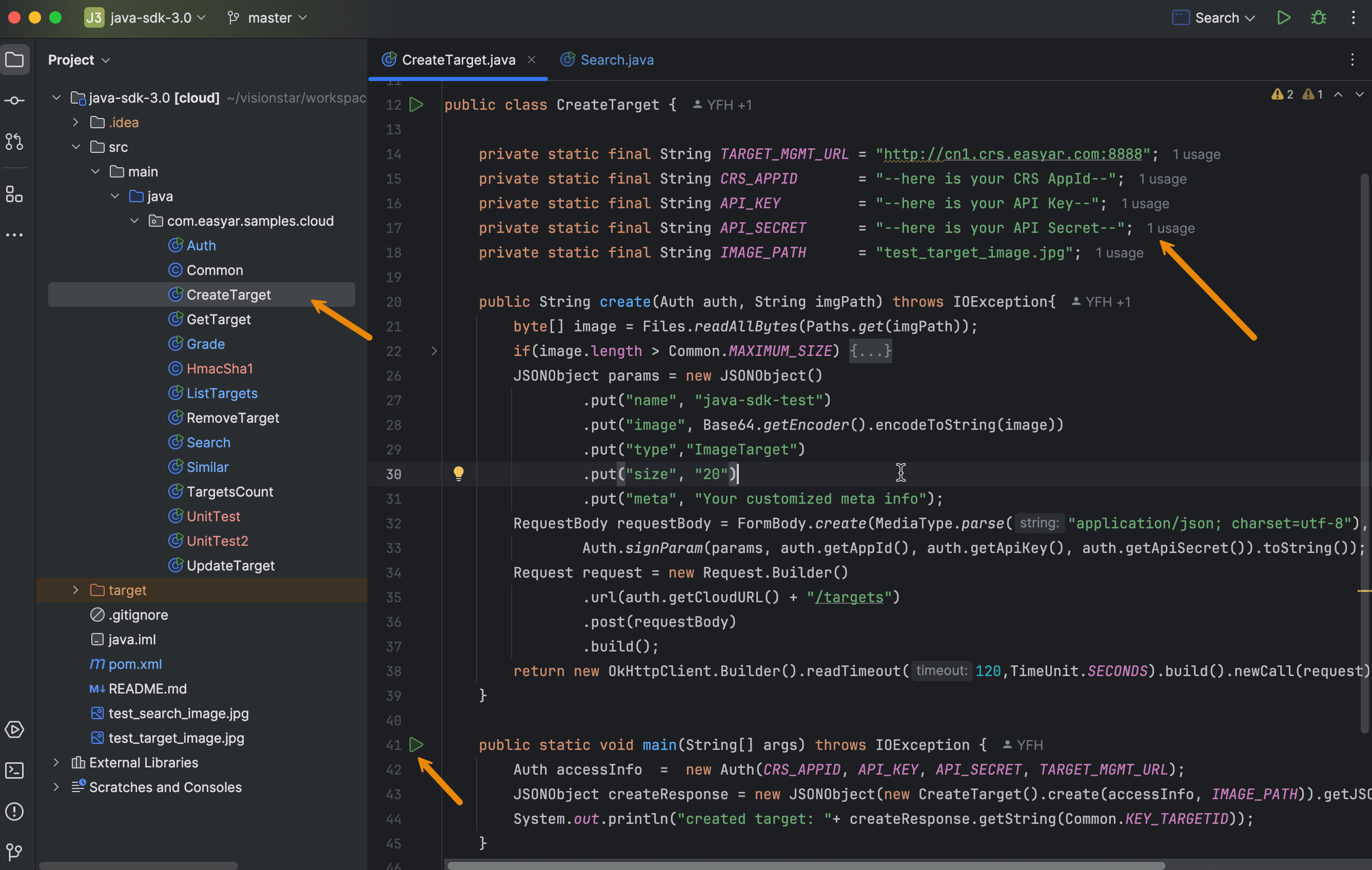
Gambar berikut menunjukkan penggunaan kode contoh Java. Isi tiap item dari checklist persiapan Anda sendiri dalam kode contoh, lalu jalankan Main.
Topik terkait:
Topik berikutnya:
Catatan
Dalam workflow nyata, saat membuat gambar target disarankan mengikuti best practice dan membacanya dengan cermat.