Metode konfigurasi proyek Meta XR/Quest
Bab ini menjelaskan cara mengonfigurasi proyek Unity agar dapat menggunakan fitur EasyAR pada headset Meta XR/Quest.
Persiapan
- Pelajari cara menggunakan sampel headset
- Dapatkan lisensi EasyAR yang sesuai untuk headset XR
- EasyAR Sense 4.x XR License trial version (trial, diaktifkan sendiri di situs web EasyAR)
- EasyAR Sense 4.x XR License official version (tersedia setelah pembayaran)
- EasyAR Sense 4.x XR License enterprise version (untuk penggunaan SDK enterprise)
- Saat menggunakan scene sampel, jika menggunakan URP, terlebih dahulu perbarui aset URP dalam sampel
- Lihat konfigurasi proyek Android
Impor MRUK (Mixed Reality Utility Kit)
Impor com.easyar.sense.ext.meta.xr menggunakan Package Manager window. MRUK akan diimpor secara otomatis.
Jika perlu menentukan versi MRUK, lihat dokumentasi resmi Meta dan tambahkan com.meta.xr.mrutilitykit ke Packages/manifest.json.
Misalnya, untuk menggunakan versi 205, tambahkan:
"com.meta.xr.mrutilitykit": "205.0.0",
Catatan
- MRUK otomatis memperkenalkan Meta XR Core SDK
- EasyAR tidak bergantung pada paket Meta lain. Tambahkan sesuai kebutuhan penggunaan sebenarnya
Konfigurasi lingkungan pengembangan umum Meta XR/Quest
Konfigurasikan dengan merujuk ke dokumentasi mulai cepat Meta. Perhatikan hal berikut:
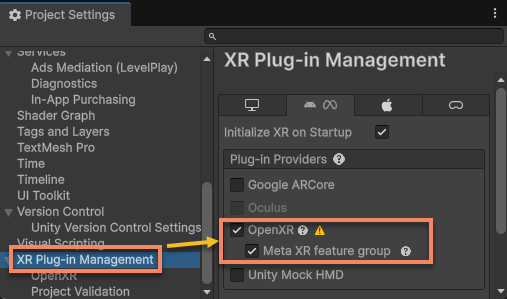
Instal XR Plugin Management dan aktifkan OpenXR.
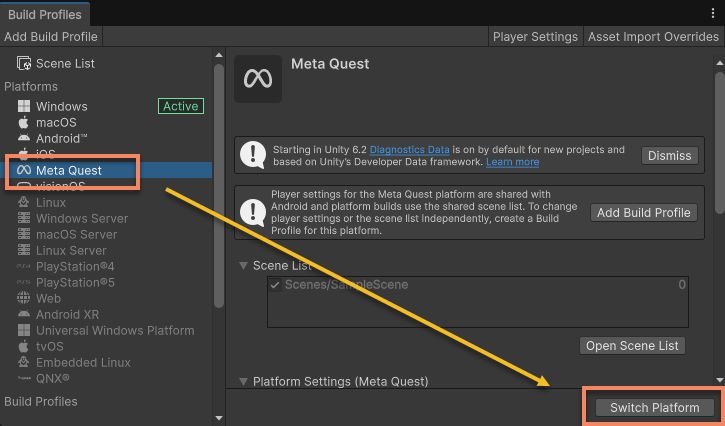
Beralih ke platform Meta Quest (gunakan platform Android di Unity < 6.1).
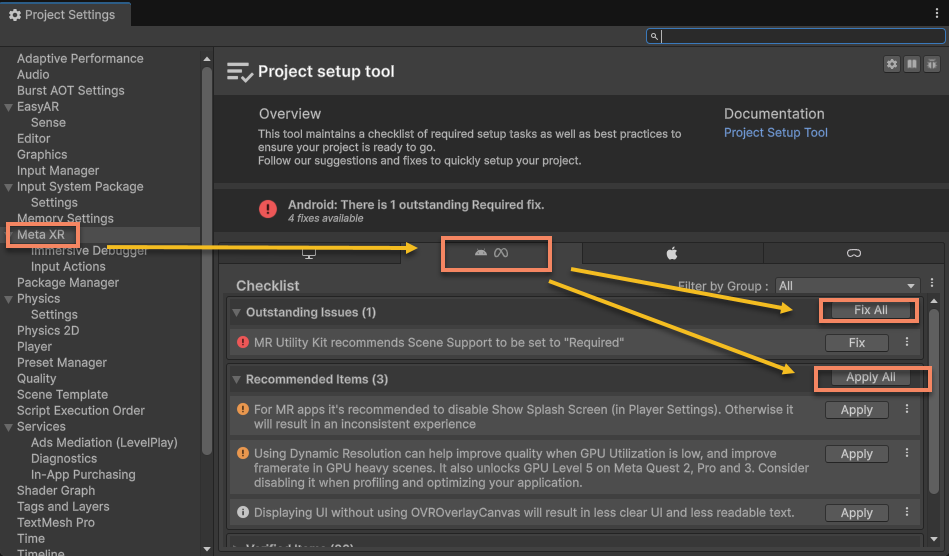
Gunakan
Project Setup Tooluntuk memperbarui konfigurasi. Pada halaman Meta (Android), klikFix AlldanApply All.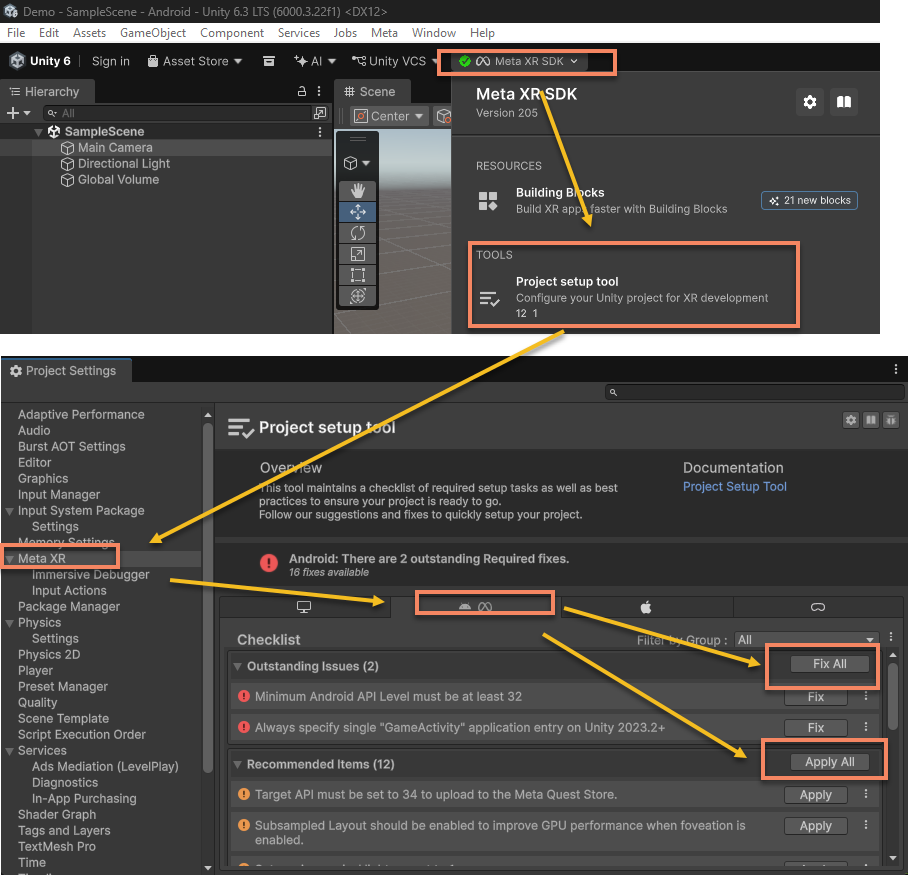
Gunakan
Project validationuntuk memperbarui konfigurasi. Pada halaman Meta (Android), klikFix All.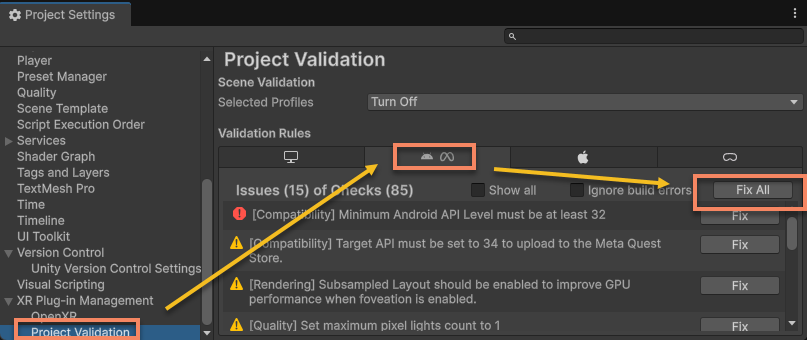
Aktifkan Passthrough
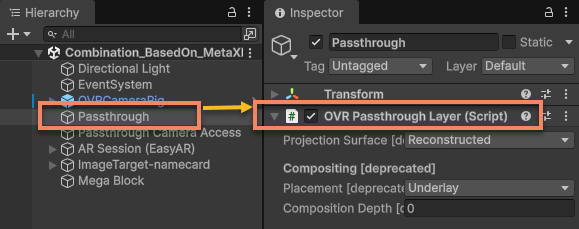
Jika belum ada komponen OVR Passthrough Layer dalam scene, tambahkan terlebih dahulu.
Kiat
Buat GameObject kosong dalam scene, klik Add Component di panel Inspector, lalu pilih OVR Passthrough Layer di Scripts.
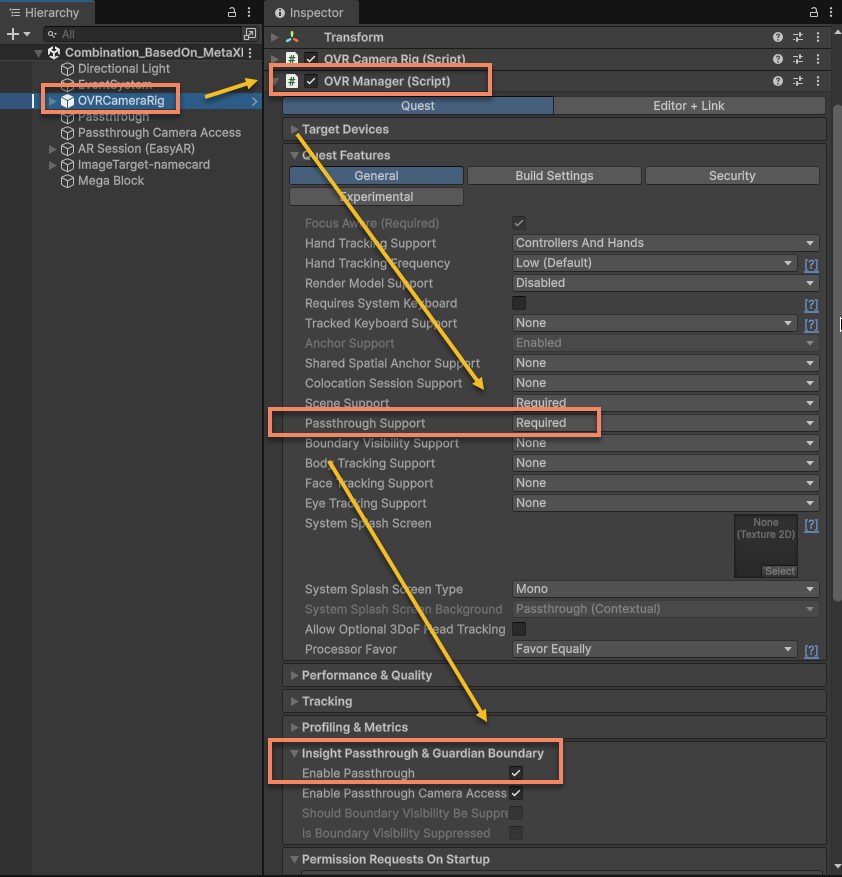
Pilih objek Camera Rig dalam scene dan ubah opsi OVR Manager:
- Ubah
Quest Features>General>Passthrough Support, lalu pilihRequiredatauSupporteduntuk mengaktifkan komponen yang diperlukan Passthrough saat build. - Ubah
Insight Passthrough & Guardian Boundary>Enable Passthroughdan aktifkan opsi ini untuk menginisialisasi Passthrough saat aplikasi dimulai. Anda juga dapat menginisialisasinya nanti melalui skrip C#.
Kemudian gunakan Project Setup Tool untuk memperbarui konfigurasi. Pada halaman Meta (Android), klik Fix All dan Apply All.
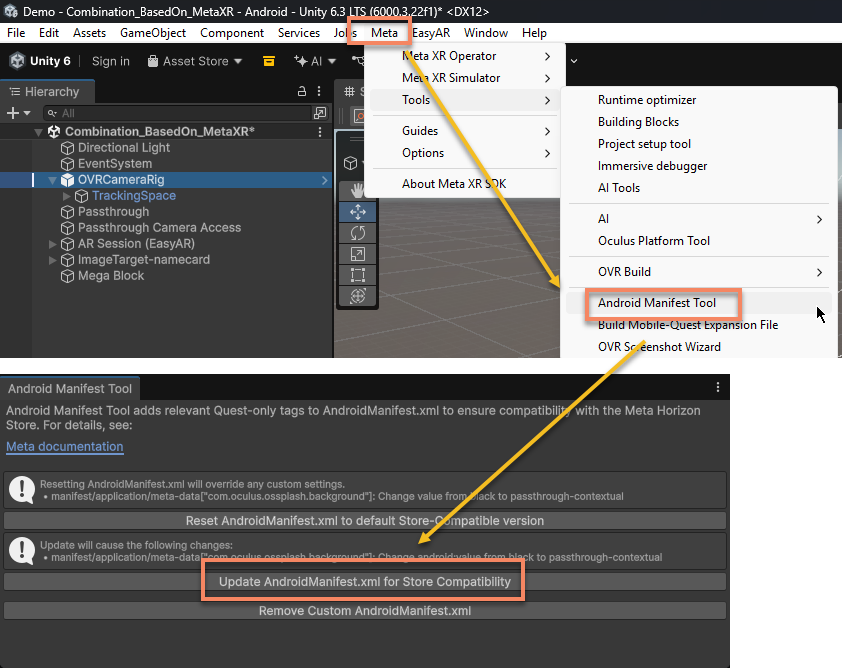
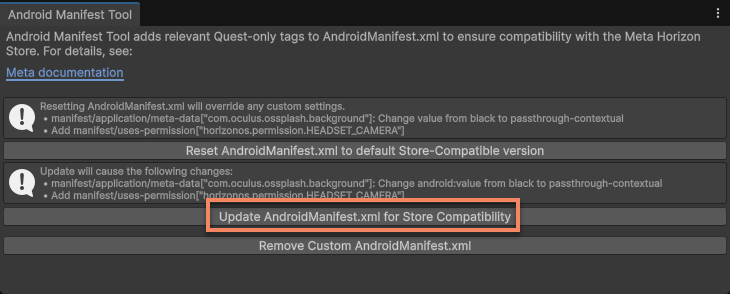
Terakhir, gunakan menu Meta > Tools > Android Manifest Tool untuk membuka alat Meta Android Manifest, lalu klik Update AndroidManifest.xml for Store Compatibility untuk memperbarui AndroidManifest.xml. Jika konfigurasi sudah benar, tombol akan berwarna abu-abu.
Penting
- Saat membuka scene yang dikonfigurasi dengan Passthrough,
Project Setup Toolakan menampilkan konten yang berbeda, sehingga konfigurasi perlu diperbarui setelah pengaturan. - Ini adalah konfigurasi proyek dan tidak disimpan dalam scene. Scene sampel tetap perlu dikonfigurasi.
Aktifkan Passthrough Camera Access
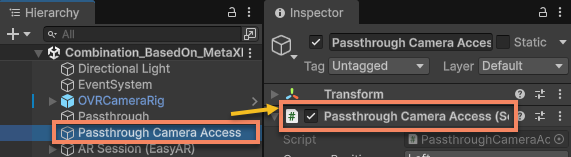
Jika belum ada komponen Passthrough Camera Access dalam scene, tambahkan terlebih dahulu.
Kiat
Buat GameObject kosong dalam scene, klik Add Component di panel Inspector, lalu pilih Passthrough Camera Access di Scripts.
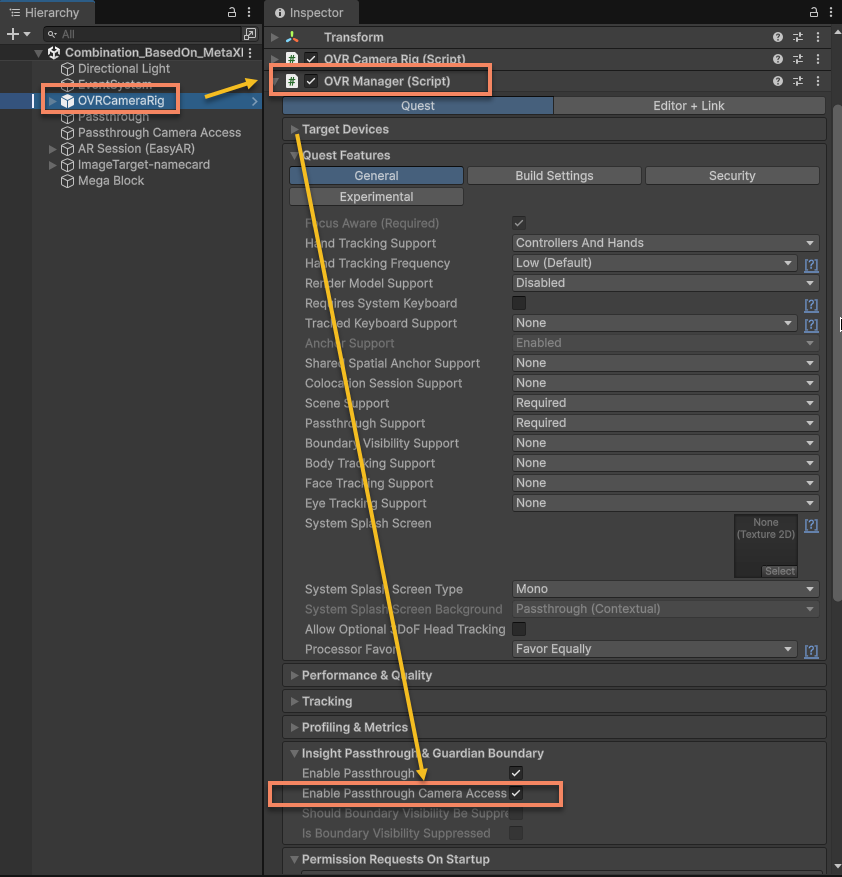
Pilih objek Camera Rig dalam scene dan ubah opsi OVR Manager:
- Ubah
Insight Passthrough & Guardian Boundary>Enabled Passthrough Camera Accessdan aktifkan opsi ini.
Kemudian gunakan Project Setup Tool untuk memperbarui konfigurasi. Pada halaman Meta (Android), klik Fix All dan Apply All.
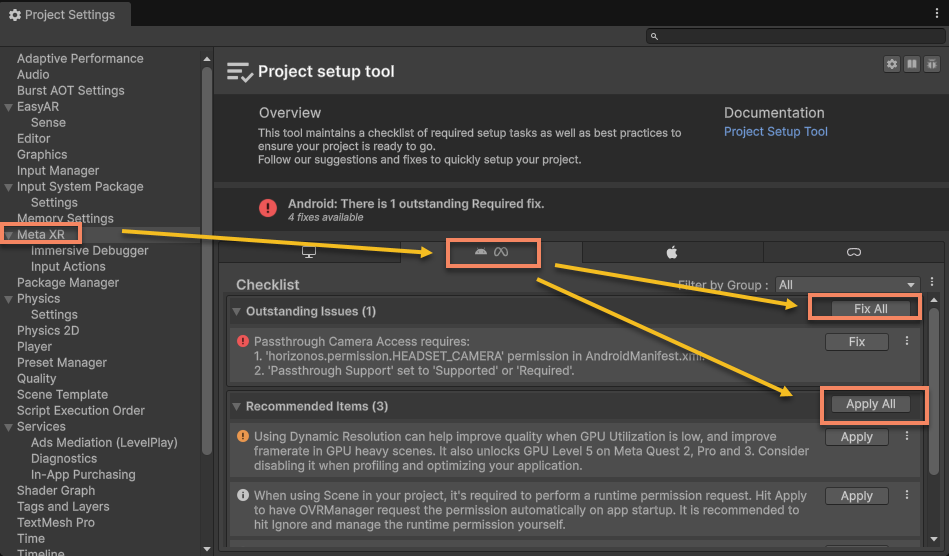
Terakhir, gunakan menu Meta > Tools > Android Manifest Tool untuk membuka alat Meta Android Manifest, lalu klik Update AndroidManifest.xml for Store Compatibility untuk memperbarui AndroidManifest.xml. Jika konfigurasi sudah benar, tombol akan berwarna abu-abu.
Penting
- Saat membuka scene yang dikonfigurasi dengan Passthrough Camera Access,
Project Setup Toolakan menampilkan konten yang berbeda, sehingga konfigurasi perlu diperbarui setelah pengaturan. - Ini adalah konfigurasi proyek dan tidak disimpan dalam scene. Scene sampel tetap perlu dikonfigurasi.
[Opsional] Fitur dan konfigurasi yang dapat dinonaktifkan
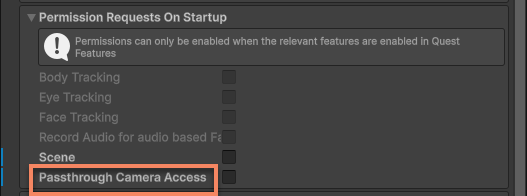
Meta Project Setup Tool mengonfigurasi permintaan izin Passthrough Camera Access saat startup, tetapi ini tidak wajib bagi EasyAR. MetaXRFrameSource akan meminta izin sebelum mengambil data. Nonaktifkan konfigurasi ini jika diperlukan.
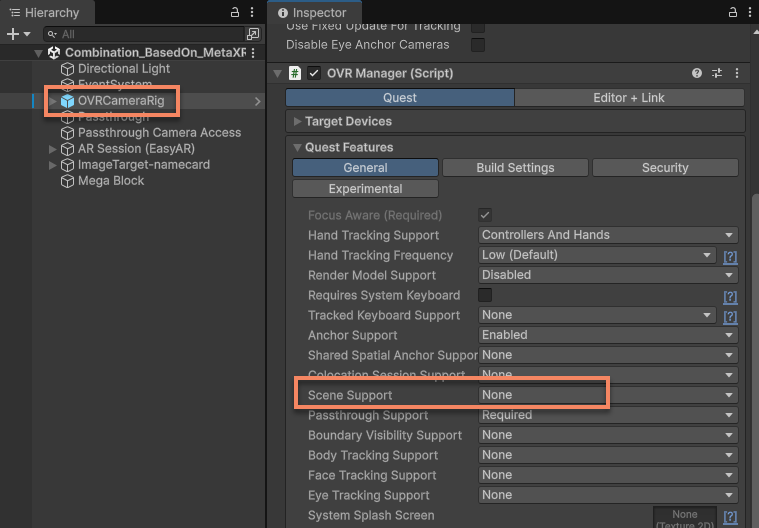
Meta Project Setup Tool mengonfigurasi dukungan fitur Scene, tetapi EasyAR tidak menggunakan fitur ini. Nonaktifkan jika diperlukan.
Passthrough Camera Access tidak memerlukan izin kamera Android android.permission.CAMERA. Jika tidak ingin mempertahankan izin ini dalam aplikasi akhir, nonaktifkan izin Camera di konfigurasi EasyAR.
Otorisasi runtime
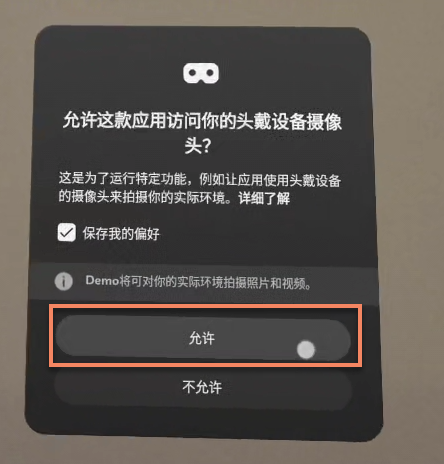
Setelah aplikasi dimulai, Passthrough Camera Access akan otomatis meminta otorisasi. Pengguna perlu memilih Allow dalam dialog otorisasi.
Catatan
Jika izin kamera tidak sengaja ditolak saat digunakan, Anda mungkin perlu menghapus dan memasang ulang aplikasi sebelum dapat melanjutkan. Anda juga dapat memeriksa dalam aplikasi apakah pengguna menolak permintaan izin.
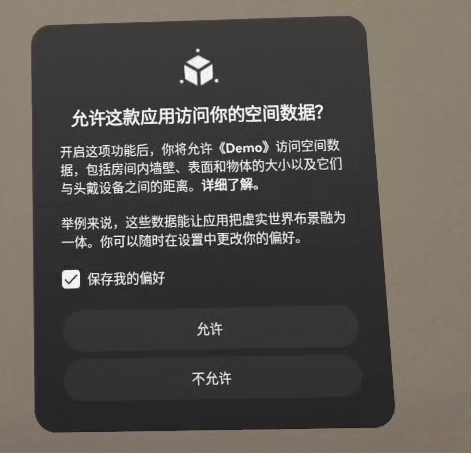
EasyAR tidak memerlukan otorisasi data spasial. Jika dialog otorisasi data spasial muncul saat runtime, Anda dapat memilih opsi apa pun dalam dialog, kecuali fitur lain aplikasi membutuhkan otorisasi tersebut.