Referensi alat editor Mega block
Catatan
Alat ini hanya tersedia pada versi >= 4003.
Alat editor hanya dapat digunakan setelah mengimpor paket com.easyar.mega.
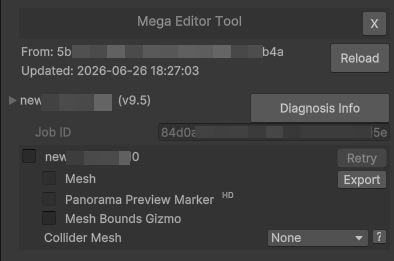
Screenshot alat dalam kondisi default setelah berhasil dibuat.
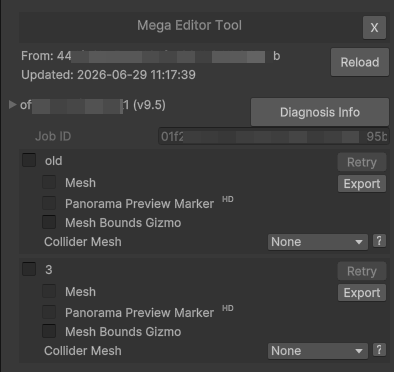
Screenshot alat saat sebuah block memiliki beberapa grup mesh.
Kiat
Sebuah block dapat berisi beberapa grup mesh. Block yang dibuat dengan Large Space Fusion atau Incremental Update dapat berisi beberapa grup mesh. Setiap grup mesh dapat dimuat dan dilepas secara independen. Area tumpang tindih pada batas tiap grup mesh tidak akan bertumpuk sempurna. Anda dapat memilih grup mesh yang akan dimuat sesuai kebutuhan nyata.
| Nama | Deskripsi |
|---|---|
| X | Menghapus alat editor. |
| From | App ID dari layanan yang sedang terhubung. |
| Updated | Waktu koneksi layanan. |
| Reload | Menghubungkan ulang layanan. Jika block ID sudah ditentukan dan block ada di layanan, antarmuka alat editor Mega block akan ditampilkan. Jika tidak, antarmuka error tetap ditampilkan. |
| Mega Go[*] | Hanya berlaku untuk Mega Go. Informasi Mega Go. Saat dilipat, informasi ringkas ditampilkan. |
| Trial | Hanya berlaku untuk Mega Go. Menunjukkan apakah data adalah data uji coba. |
| Expire Date | Hanya berlaku untuk Mega Go. Tanggal kedaluwarsa. Data uji coba tidak dapat digunakan setelah kedaluwarsa. Untuk data non-uji coba, setelah kedaluwarsa hanya koneksi ke layanan untuk memperoleh data editor yang tidak tersedia; fungsi lain tidak terpengaruh. |
| [block name] (v) | Menampilkan nama dan versi block. Klik tombol kiri untuk membuka atau menutup informasi detail block. |
| Diagnosis Info | Mengekspor informasi diagnosis. |
| Block ID | Block ID. |
| Job ID | ID tugas mapping dari block ini. |
| [mesh group name] | Menampilkan nama grup mesh. Klik checkbox untuk memuat atau melepas data mesh. |
| Retry | Jika pemuatan mesh gagal, klik tombol ini untuk memuat ulang. |
| Mesh | Menampilkan atau menyembunyikan block mesh. |
| Export | Mengekspor block mesh. |
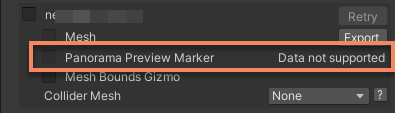
| Panorama Preview Marker | Menampilkan atau menyembunyikan titik marker pratinjau panorama. |
| Mesh Bounds Gizmo | Menampilkan atau menyembunyikan gizmo batas mesh. |
| Collider Mesh | Konfigurasi mesh deteksi kolisi. Opsi: None: tidak mendukung deteksi ray dan memuat paling cepat. Min LOD: LOD presisi rendah, hanya untuk deteksi ray, perpindahan LOD tidak tersendat. Match LOD: mengikuti LOD saat ini; perpindahan LOD mungkin sedikit tersendat.
|
Node scene
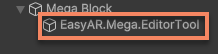
Data alat editor disimpan di bawah node EasyAR.Mega.EditorTool. Menghapus node ini sama dengan menghapus data alat editor.
Hati-Hati
Jangan mengubah langsung isi node EasyAR.Mega.EditorTool, terutama Transform node tersebut. Jika dilakukan, alat editor mungkin tidak bekerja dengan benar atau posisi tampilan konten saat tracking bisa salah.
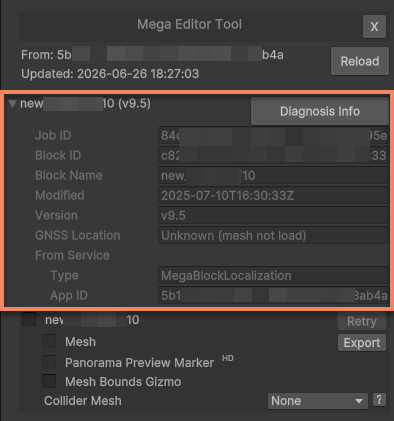
Informasi dasar
| Nama | Deskripsi |
|---|---|
| Block ID | Block ID. |
| Job ID | ID tugas mapping dari block ini. |
| Block Name | Nama block. |
| Modified | Waktu modifikasi block. |
| Version | Versi mapping block. |
| GNSS Location | Koordinat GNSS (GPS, Beidou, dll.). Nilai yang benar hanya ditampilkan setelah block mesh dimuat. |
| Latitude | Koordinat lintang GNSS. Hanya ditampilkan jika data mapping block menghasilkan koordinat GNSS. |
| Longitude | Koordinat bujur GNSS. Hanya ditampilkan jika data mapping block menghasilkan koordinat GNSS. |
| Altitude | Koordinat ketinggian GNSS. Hanya ditampilkan jika data mapping block menghasilkan koordinat GNSS. |
| From Service | Informasi layanan yang digunakan saat memperoleh block. |
| Type | Jenis layanan. |
| App ID | App ID layanan. |
Mesh
Block mesh disejajarkan dengan ruang target tracking block, sehingga konten 3D dapat diletakkan langsung pada model.
Data block mesh disimpan di bawah node alat, hanya ada dalam mode editor, dan tidak akan dikemas ke aplikasi akhir.
Memuat
Klik kotak pilihan di samping nama grup mesh untuk memulai proses pemuatan data grup tersebut. Setelah dimuat, mesh grup saat ini dapat dilihat di jendela Scene.
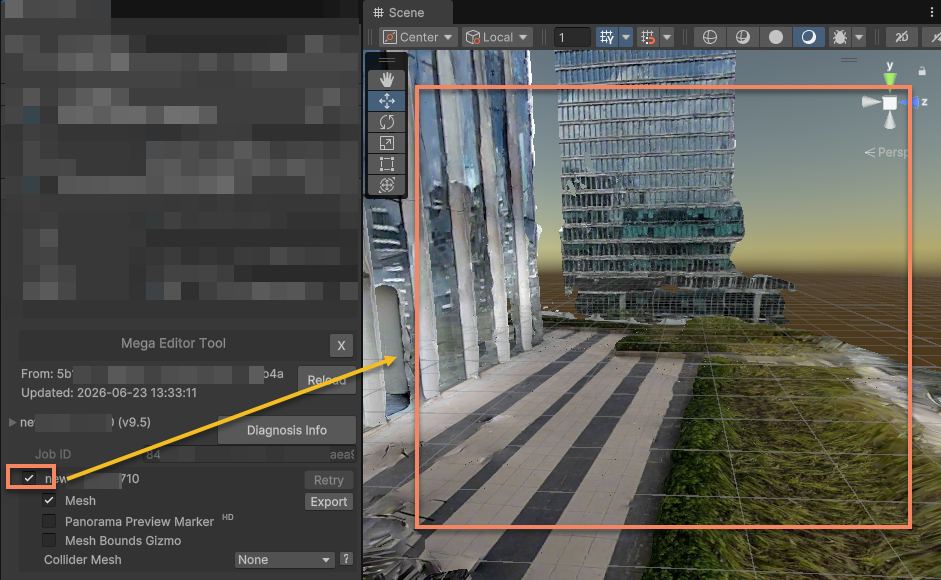
Menghapus pilihan kotak akan melepas data grup tersebut.
Selama pemuatan, animasi loading ditampilkan di sudut kiri bawah jendela Scene.
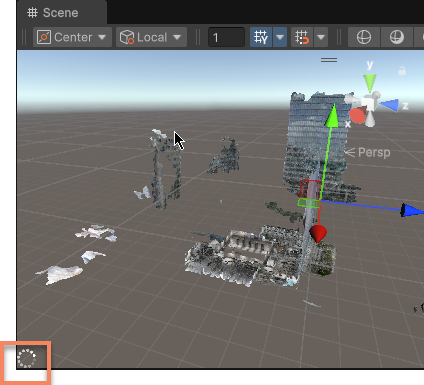
Block mesh akan beralih LOD sesuai posisi kamera. Tetap terhubung ke jaringan saat digunakan untuk menghindari kegagalan perpindahan LOD.
Jika pemuatan atau perpindahan LOD gagal, batas mesh yang gagal dimuat di jendela Scene akan menampilkan gizmo berwarna hangat. Jendela Console menampilkan informasi error detail.
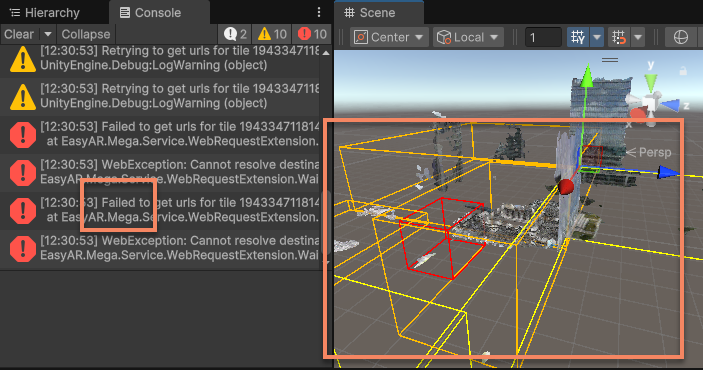
Setelah masalah terselesaikan, klik tombol Retry untuk memuat ulang.
Setelah mesh dimuat, mesh akan di-cache secara lokal. Jalur cache adalah:
var cachePath = Path.Combine(Application.persistentDataPath, "MegaStudio/cache")
Tampilkan/Sembunyikan
Klik checkbox Mesh untuk menampilkan atau menyembunyikan mesh grup saat ini. Opsi ini dipilih secara default setelah mesh dimuat.
Menampilkan atau menyembunyikan mesh tidak memengaruhi posisi rendering konten 3D maupun status node block.
Gizmo batas
Klik checkbox Mesh Bounds Gizmo untuk menampilkan atau menyembunyikan gizmo batas mesh grup saat ini. Opsi ini dinonaktifkan secara default.
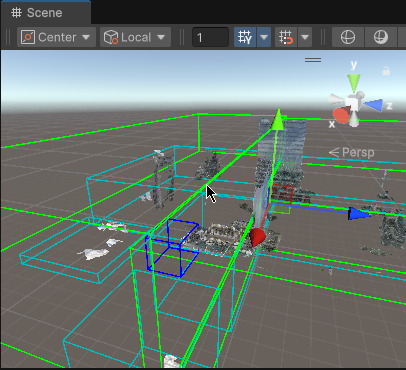
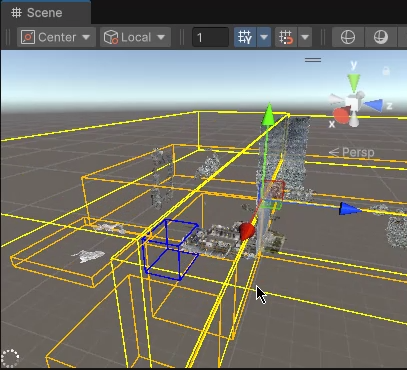
Gizmo dengan warna berbeda mewakili LOD berbeda. Warna dingin menunjukkan mesh yang sudah dimuat, sedangkan warna hangat menunjukkan mesh yang belum sepenuhnya dimuat, termasuk kegagalan pemuatan.
Deteksi kolisi
Jika perlu menggunakan deteksi ray untuk berinteraksi dengan mesh, konfigurasikan opsi Collider Mesh. Opsi ini default-nya None, artinya deteksi ray tidak didukung.
Ekspor
Klik tombol Export untuk mengekspor data mesh grup saat ini.
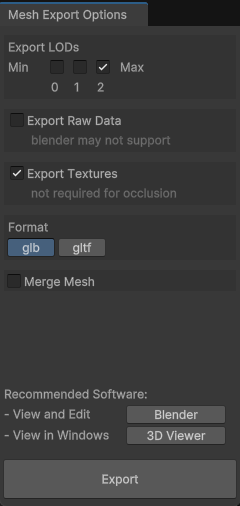
| Nama | Deskripsi |
|---|---|
| Export LODs | Pilih presisi LOD model yang akan diekspor. Semakin kecil angkanya, semakin rendah kejernihannya. Multi-pilih tersedia saat Merge mesh tidak dicentang; hanya satu pilihan tersedia saat Merge mesh dicentang. |
| Export Raw Data | Apakah data mentah diekspor. Data mentah mungkin tidak dapat dimuat di beberapa software, seperti Blender, karena software tersebut tidak mendukung sebagian ekstensi glTF. |
| Export Textures | Apakah texture diekspor. Jika hanya perlu mengekspor model untuk occlusion atau deteksi kolisi, texture dapat tidak diekspor. |
| Format | Menentukan apakah format satu file ekspor adalah glb atau gltf. |
| Merge mesh | Apakah semua mesh digabung menjadi satu file untuk ekspor. Hanya tersedia saat satu LOD dipilih. Proses penggabungan dan mesh hasil gabungan membutuhkan lebih banyak memori video. |
| Export | Klik untuk memulai ekspor. |
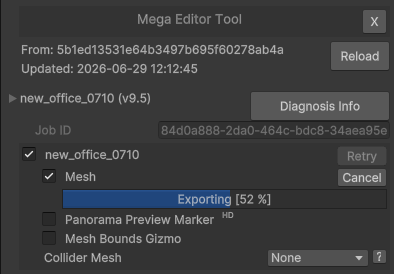
Selama ekspor, progress bar ditampilkan di bawah checkbox Mesh.
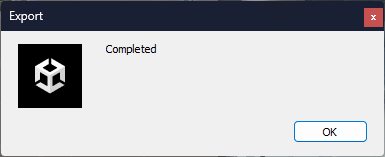
Setelah ekspor selesai, jendela pop-up Completed akan terlihat.
Panorama
Marker panorama dan data panorama disimpan di bawah node alat, hanya ada dalam mode editor, dan tidak akan dikemas ke aplikasi akhir.
Informasi dasar
Sebagian data tidak mendukung panorama. Dalam kasus ini, Data not supported ditampilkan di samping Panorama Preview Marker.
Titik marker
Klik checkbox Panorama Preview Marker untuk menampilkan atau menyembunyikan titik marker pratinjau panorama. Opsi ini dinonaktifkan secara default setelah mesh dimuat.
Titik marker pratinjau panorama akan ditampilkan di jendela Scene.
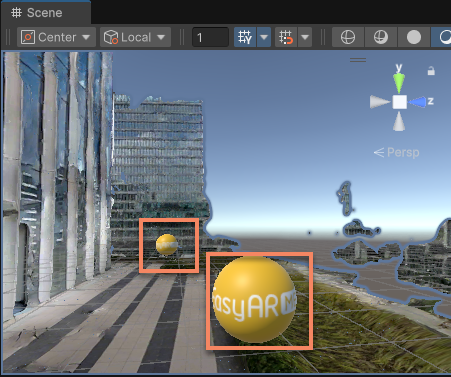
Setelah mengklik titik marker, jendela MegaPanorama akan terbuka. Setelah mengklik titik marker berbeda, isi jendela MegaPanorama langsung beralih ke panorama yang sesuai.
Jendela panorama
Setelah mengklik titik marker, jendela MegaPanorama akan terbuka dan menampilkan panorama yang sesuai dengan titik marker tersebut.
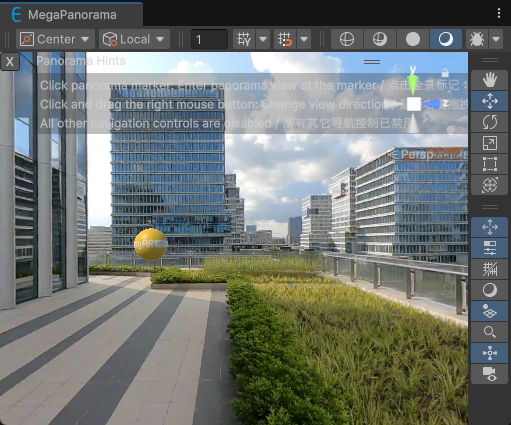
Jendela MegaPanorama juga merupakan jenis jendela Scene. Di dalamnya, tombol kanan mouse dapat diseret untuk memutar sudut pandang. Kontrol lain seperti zoom dan perpindahan dinonaktifkan di jendela ini.
Saat Mesh aktif, efek tampilan jendela MegaPanorama mempertahankan occlusion berdasarkan model spasial mesh.
Kiat
- Fungsi ini tetap tersedia setelah editor masuk mode play, tetapi akurasi occlusion berdasarkan model spasial mesh dipengaruhi oleh penonaktifan perpindahan LOD.
Anda juga dapat mengklik titik marker lain di jendela MegaPanorama, dan konten langsung beralih ke panorama yang sesuai.
Informasi diagnosis
Klik tombol Diagnosis Info untuk mengekspor informasi diagnosis. Informasi diagnosis mencakup informasi dasar block saat ini, informasi layanan tempat block berada, dan sebagainya.
Penting
Saat mengirim masalah ke EasyAR, disarankan melampirkan informasi diagnosis agar masalah dapat dilokalisasi dengan cepat.