Membuat Tugas Fusi Area Sangat Besar
Artikel ini menjelaskan secara rinci alur operasi lengkap untuk tugas fusi multi-peta area sangat besar, termasuk pembuatan tugas, persiapan data, pengunggahan data, operasi pemetaan, dan melihat hasil, agar pengguna dapat menyelesaikan kebutuhan pemetaan skenario kompleks secara efisien.
Fitur fusi multi-peta area sangat besar perlu diaktifkan melalui konsultasi bisnis. Kami akan meninjau berdasarkan kebutuhan proyek dan ruang lingkungan. Setelah tinjauan disetujui, izin pemetaan fusi akan dibuka. Setelah memiliki izin, Anda dapat membuat tugas fusi multi-peta secara manual di tugas pemetaan.
Membuat Tugas Fusi Multi-Peta
Setelah menyelesaikan membuat proyek, buat tugas fusi multi-peta sesuai langkah berikut:
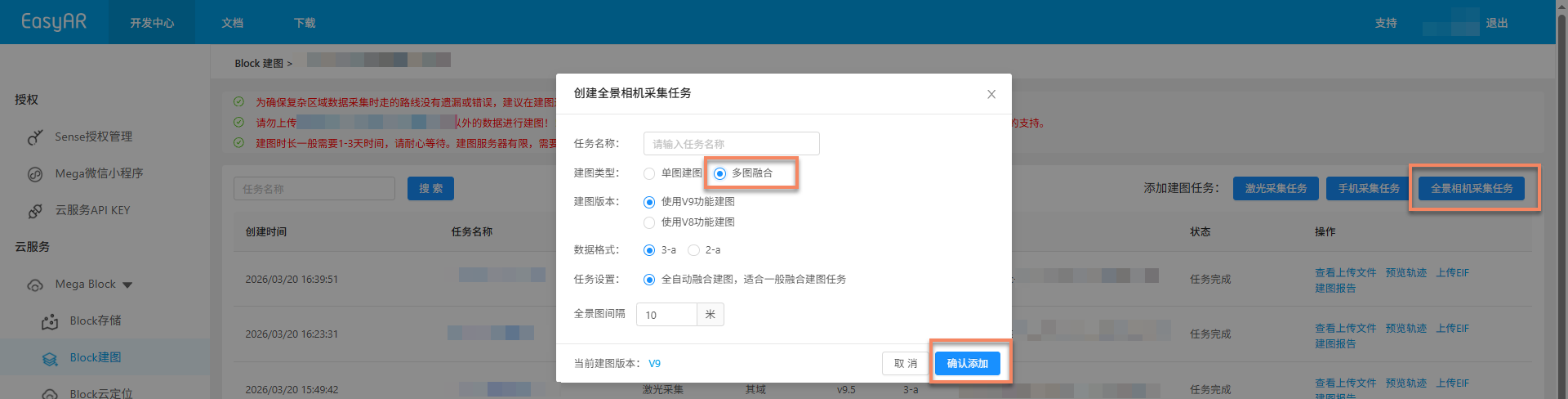
- Klik
Manageuntuk masuk ke antarmuka manajemen tugas pemetaan. - Klik tombol
Panoramic Camera Acquisition Taskdi kanan atas. - Isi informasi tugas pada dialog yang muncul:
- Nama tugas: Masukkan nama tugas kustom
- Jenis pemetaan: Pilih
Multi-map Fusion(memerlukan izin pemetaan fusi multi-peta) - Versi pemetaan dan format data: Disarankan menggunakan versi terbaru
- Klik
Confirm Adduntuk menyelesaikan pembuatan.
Catatan
Fitur fusi multi-peta area sangat besar memerlukan izin yang dibuka melalui kontak bisnis. Setelah tinjauan disetujui, tugas fusi multi-peta baru dapat dibuat dalam tugas pemetaan.
Menambahkan Sub-Pemetaan
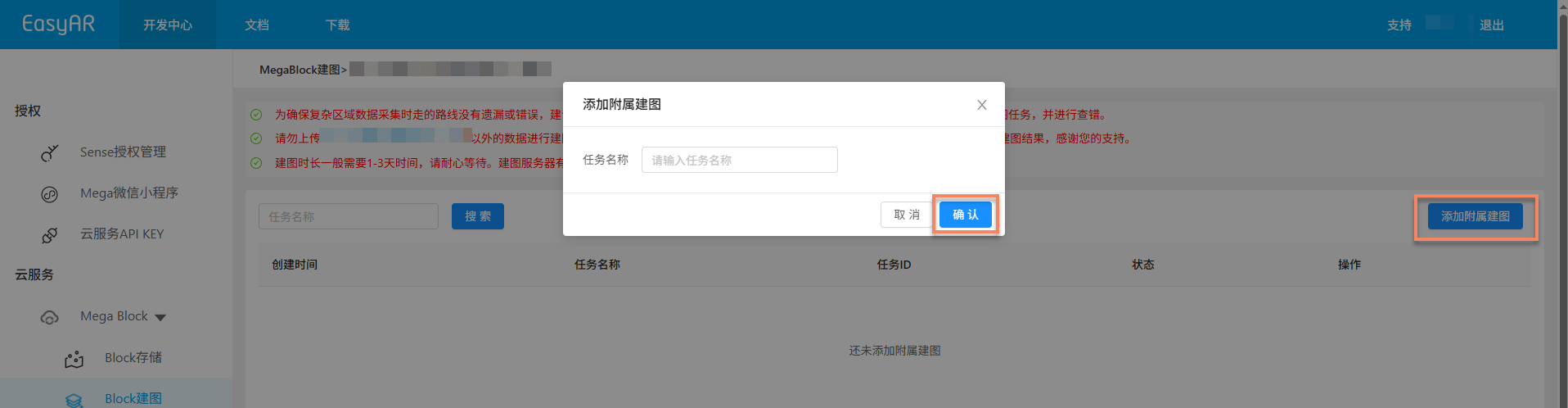
Setelah tugas fusi multi-peta dibuat, Anda perlu menambahkan tugas sub-pemetaan untuk setiap area akuisisi independen.
Klik
Multi-map Fusion Managementuntuk masuk ke antarmuka manajemen fusi multi-peta yang sesuai.

Klik
Add Sub Mapping, masukkan nama tugas, lalu klikConfirmuntuk membuat sub-peta. Harap perhatikan bahwa setiap area akuisisi independen perlu dibuatkan satu tugas sub-pemetaan.
Persiapan Data
Sebelum memulai tugas pemetaan, pastikan data spasial yang dikumpulkan memenuhi persyaratan serta diatur dan disimpan sesuai spesifikasi. Spesifikasi persiapan data pada dasarnya sama dengan tugas pemetaan peta tunggal, hanya berbeda pada metode akuisisi.
Akuisisi dan Ekspor Data
Gunakan kamera panorama untuk mengumpulkan data spasial. Untuk konfigurasi perangkat dan poin penting akuisisi terkait, lihat:
- Konfigurasi perangkat GoPro Max
- Konfigurasi perangkat GoPro Max2
- Perencanaan rute akuisisi
- Metode akuisisi data ruang sangat besar
- Daftar periksa poin penting akuisisi
- Ekspor data GoPro Max/Max2
Spesifikasi Data Lainnya
- Penamaan folder data
- Lokasi penyimpanan data
- Spesifikasi struktur file data
- Spesifikasi penamaan file data
Mengunggah Data
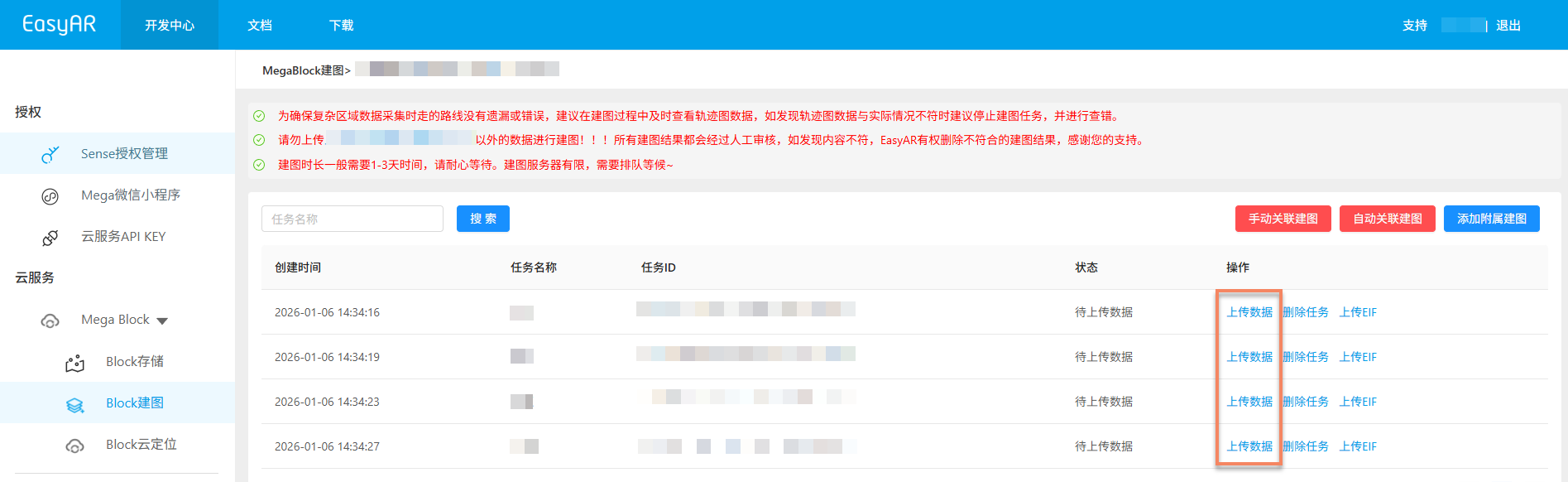
Aturan pengunggahan data sama dengan tugas peta tunggal. Unggah data pada tugas yang sesuai. Untuk pengunggahan data, lihat mengunggah data tugas peta tunggal.
Memulai Pemetaan Multi-Peta
Setelah semua data tugas selesai diunggah, klik Automatic Association Mapping atau Manual Association Mapping untuk memulai pemetaan. Harap tunggu dengan sabar pada tahap ini, karena durasi pemetaan tugas fusi multi-peta relatif panjang. Jika tidak selesai dalam waktu lama, hubungi bagian bisnis.
Pemetaan Asosiasi Otomatis
- Berlaku untuk sebagian besar skenario.
Pemetaan Asosiasi Manual
Berlaku ketika hasil pemetaan tidak sesuai harapan.
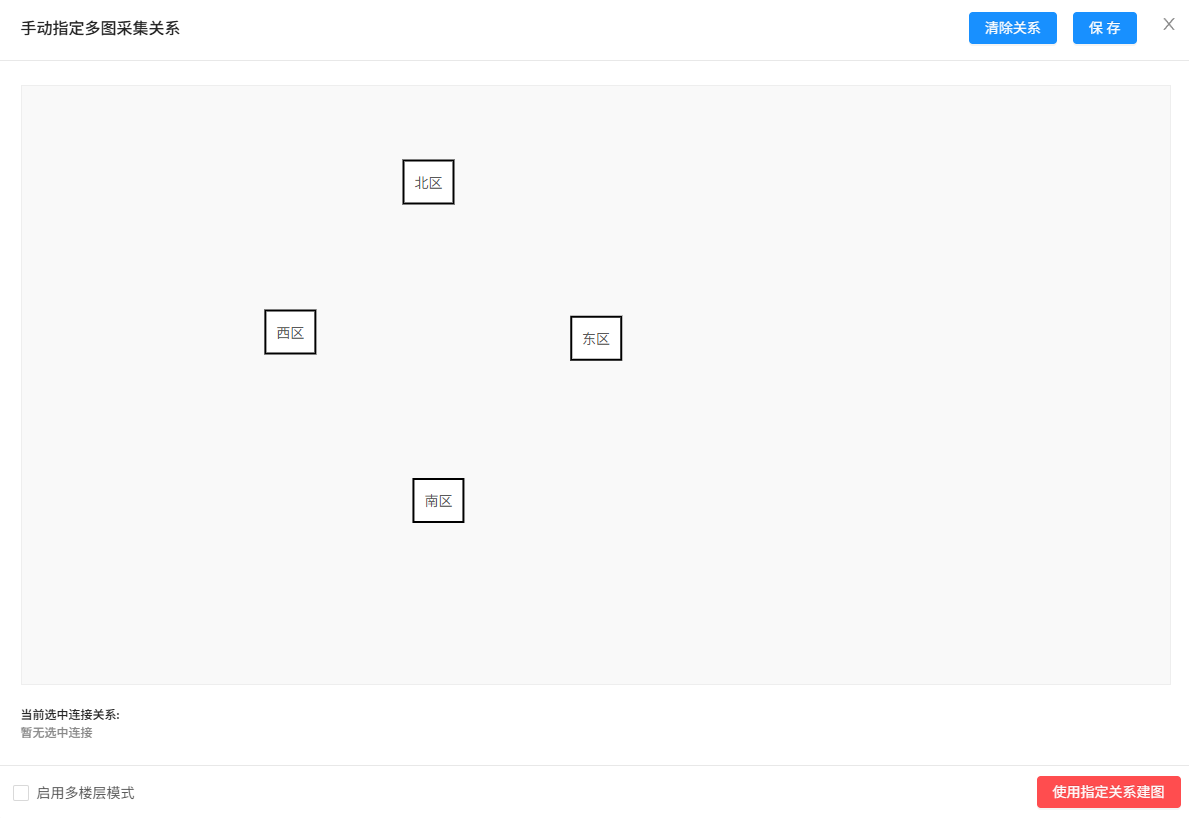
Langkah operasi untuk menentukan relasi akuisisi multi-peta secara manual:
Tempatkan kotak sub-tugas sesuai hubungan posisi relatif area akuisisi sebenarnya
Buat relasi koneksi antar sub-tugas
Prinsip: ketika data akuisisi sub-tugas memiliki bagian yang saling beririsan, koneksi perlu ditambahkan.
Langkah operasi:- Klik satu sub-tugas, lalu klik sub-tugas lain yang perlu dihubungkan untuk membuat koneksi.
- Penanganan salah operasi: klik garis koneksi agar berubah merah, lalu klik tombol
Delete Connectionuntuk menghapus koneksi saat ini. - Hapus semua koneksi: klik tombol
Clear Relationsdi kanan atas. - Simpan sementara: jika perlu melihat data yang diunggah, klik
Savedi kanan atas, lalu lanjutkan operasi lain kali.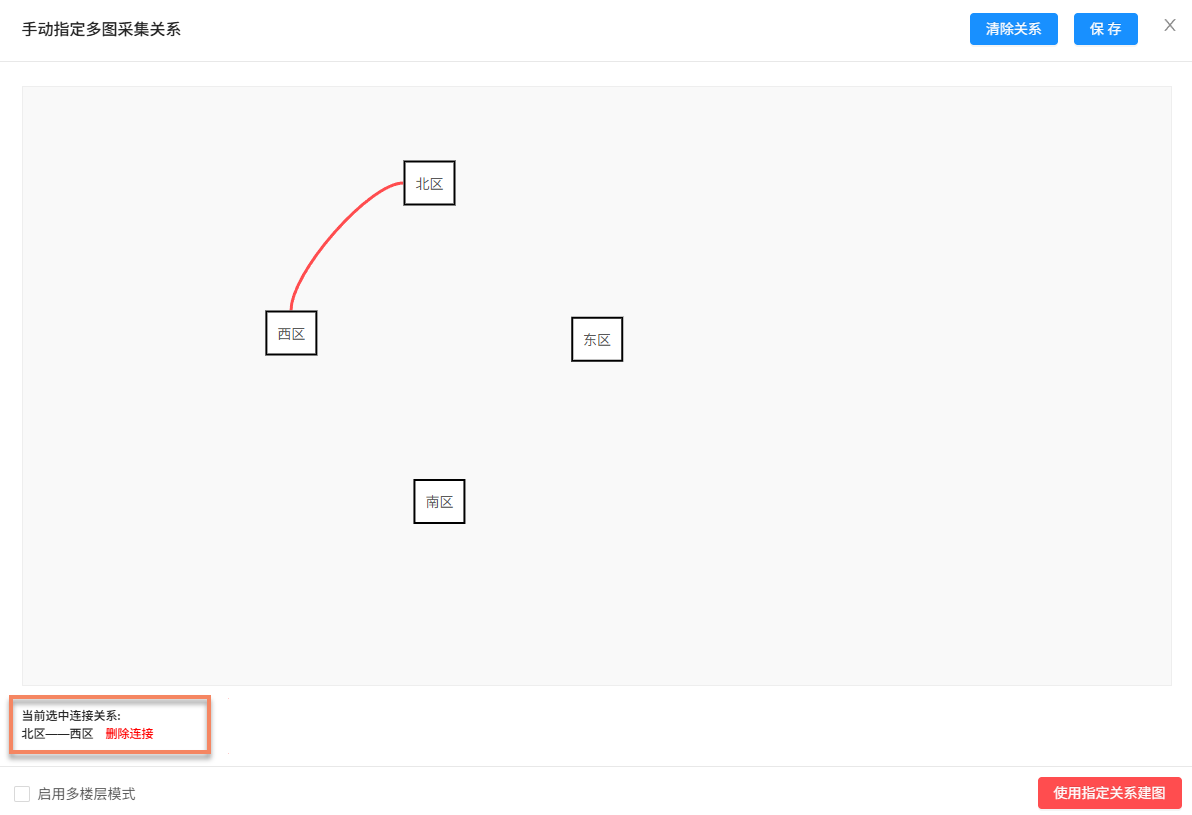
Jika terdapat skenario akuisisi lintas lantai, aktifkan mode multi-lantai untuk menetapkan informasi lantai pada sub-peta:
a. CentangEnable Multi-floor Mode.
b. Pada setiap kotak sub-peta, klikSpecify Flooruntuk menambahkan informasi lantai bagi sub-peta saat ini.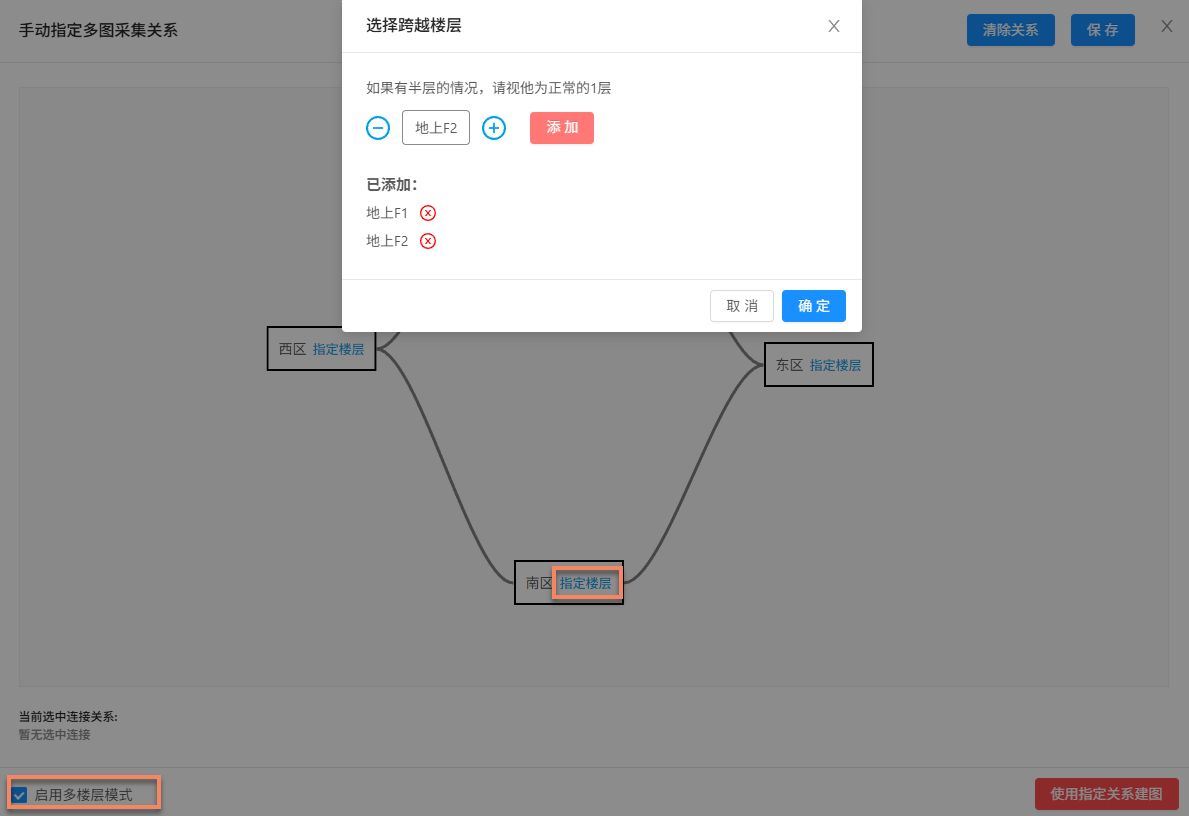
Setelah memeriksa dan memastikan semua relasi koneksi antar sub-tugas benar, klik tombol
Use Specified Relations for Mappingdi kanan bawah untuk memulai pemetaan.
Fitur Bantu
Fitur berikut dapat membantu Anda mengelola dan mengoperasikan tugas pemetaan dengan lebih baik serta meningkatkan efisiensi kerja:
Melihat File yang Diunggah
Digunakan untuk memeriksa apakah file pemetaan yang diunggah sudah lengkap, agar kegagalan pemetaan akibat file hilang dapat dihindari.
Klik tombol
Multi-map Fusion Managementpada kolom operasi untuk masuk ke antarmuka manajemen fusi multi-peta yang sesuai. Klik tombolView Uploaded Files, lalu pada jendela pop-up lihat daftar file yang telah diunggah untuk sub-pemetaan terkait dan pastikan file sudah diunggah lengkap.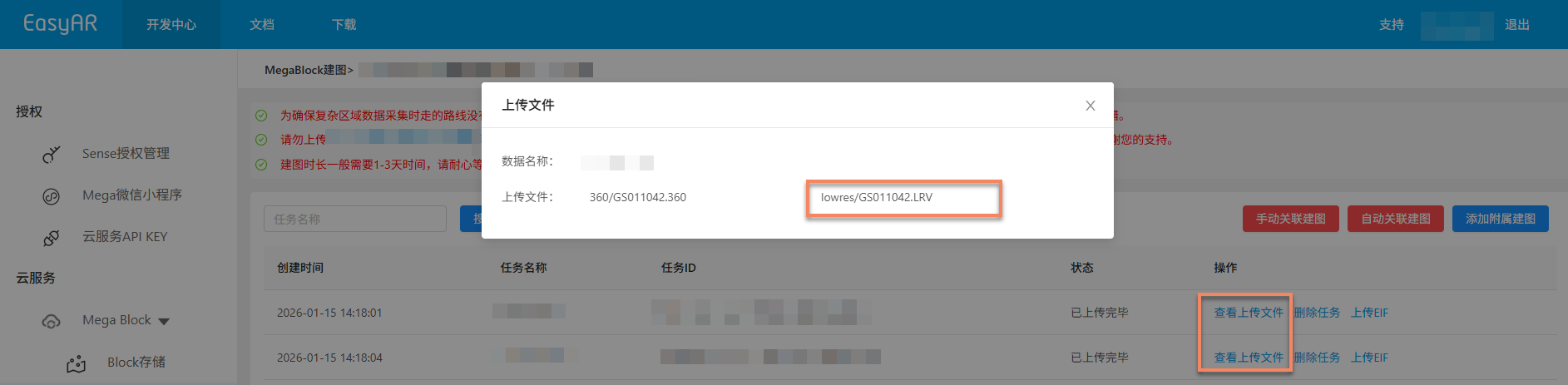
China Region 1: Anda dapat mengklik
file LRVtertentu untuk mempratinjau video secara online dan memeriksa apakah kualitas data akuisisi memenuhi persyaratan.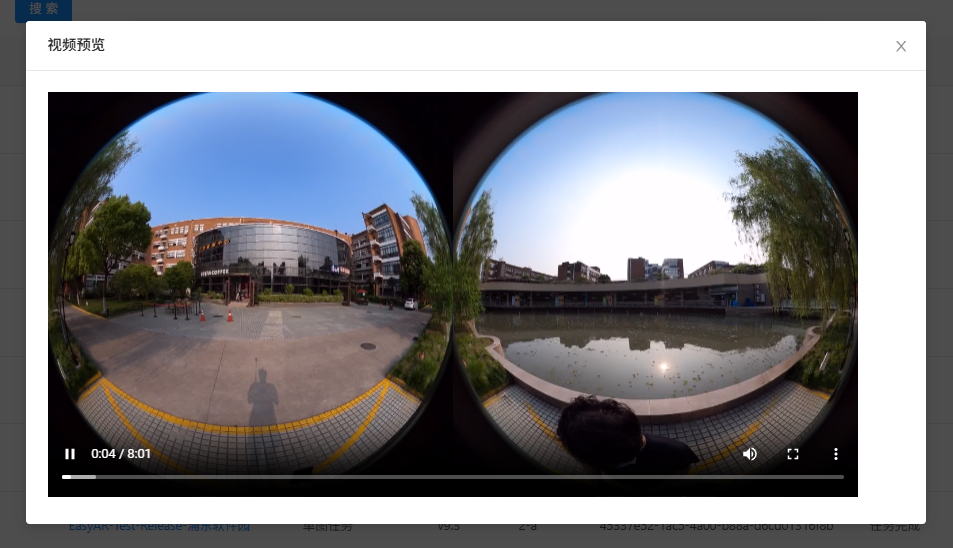
Menghentikan Pemetaan
Sebelum tugas pemetaan fusi multi-peta selesai, jika ditemukan data yang salah unggah atau data peta lintasan tidak sesuai kondisi sebenarnya, klik tombol Stop Mapping, lalu klik Confirm pada jendela konfirmasi kedua untuk menghentikan pemetaan.

Menghapus Tugas
Jika tugas pemetaan saat ini gagal dibuat atau tidak lagi diperlukan, klik tombol Delete Task untuk menghapus tugas. Klik Delete pada jendela konfirmasi kedua untuk menyelesaikan penghapusan.

Mengonfirmasi Hasil Pemetaan
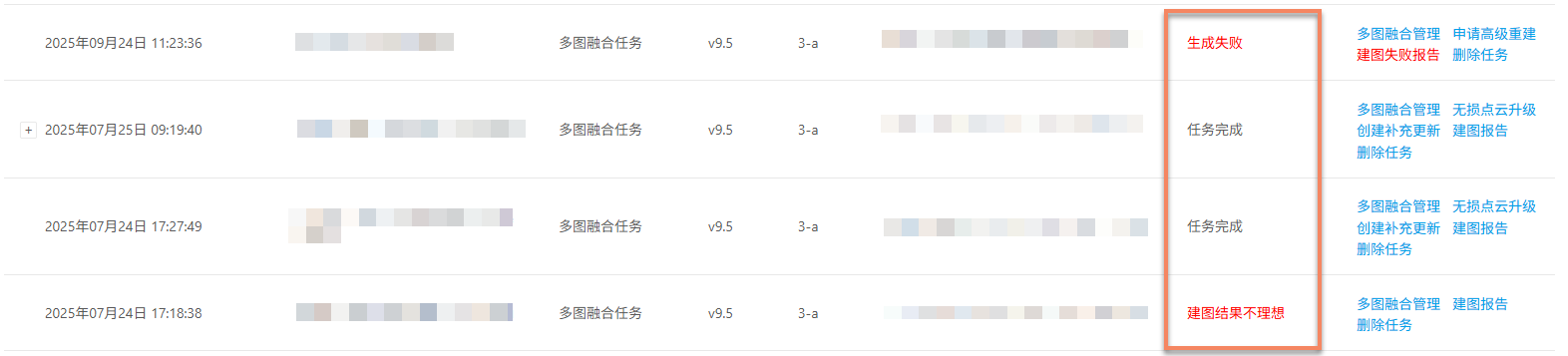
Setelah tugas memasuki alur pemetaan, Anda dapat menentukan apakah tugas pemetaan telah selesai melalui Task Status. Ketika status tugas fusi multi-peta ditampilkan sebagai Task Completed, Mapping Result Unsatisfactory, atau Generation Failed, berarti tugas pemetaan telah berakhir.
Pemetaan Berhasil
Ketika status tugas ditampilkan sebagai Task Completed atau Mapping Result Unsatisfactory, berarti pemetaan berhasil dan hasil pemetaan telah dibuat. Setelah pemetaan multi-peta selesai, hasil akan ditampilkan di antarmuka manajemen fusi multi-peta.
Penjelasan hasil pemetaan:
Task Completed: Pemetaan selesai dan fusi berhasil. Hasil pemetaan adalah satu Mega Block utuh.
Mapping Result Unsatisfactory: Pemetaan selesai tetapi fusi kurang baik. Hasil pemetaan berupa beberapa Mega Block.
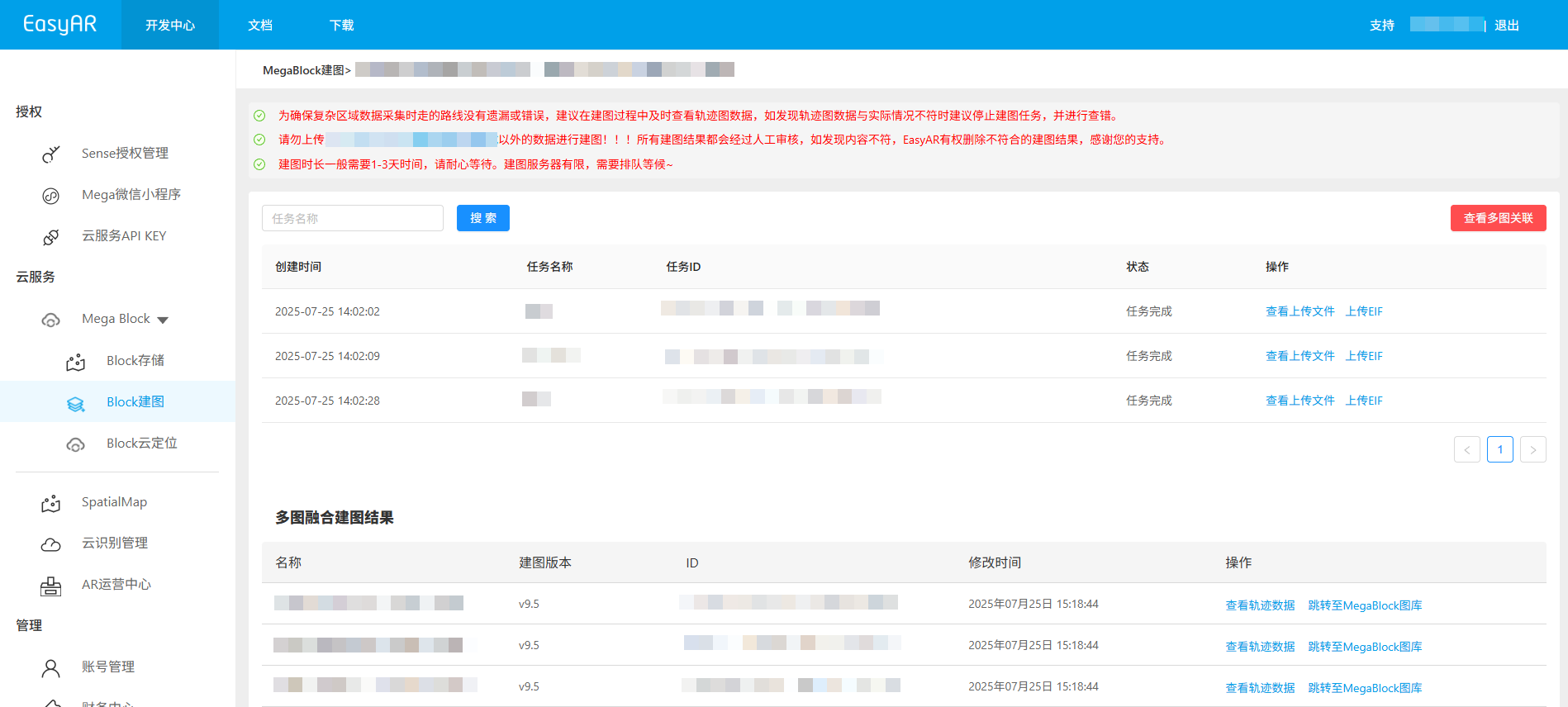
Ketika status
Mapping Result Unsatisfactorymuncul, disarankan melakukan pemeriksaan dan verifikasi berikut:- Spesifikasi rute akuisisi: Pastikan rute akuisisi sesuai spesifikasi dan memenuhi persyaratan tumpang tindih antar sub-peta. (Referensi: spesifikasi akuisisi)
- Kelengkapan unggah file: Pastikan semua file telah diunggah tanpa ada yang terlewat. (Referensi: pratinjau file yang diunggah)
- Cakupan area akuisisi: Pastikan area akuisisi telah mencakup semua kebutuhan dan tidak ada area yang terlewat. (Referensi: meninjau rute akuisisi)
- Akurasi asosiasi manual: Jika pemetaan asosiasi manual dilakukan, pastikan relasi sub-peta ditentukan dengan akurat. (Referensi: pemetaan asosiasi manual)
Jika salah satu masalah di atas ditemukan, Anda dapat memperbaikinya sendiri lalu membuat ulang tugas. Jika semua pemeriksaan di atas sudah dipastikan benar, hubungi kami untuk bantuan penyelesaian.
Melihat hasil pemetaan:
Pemetaan Gagal
Ketika status tugas ditampilkan sebagai Generation Failed, berarti pemetaan gagal. Disarankan melakukan pemecahan masalah dengan cara berikut:
- Melihat laporan pemetaan: Melihat laporan pemetaan, lalu cari solusi berdasarkan informasi laporan.
- Merujuk ke pemecahan masalah: Baca panduan pemecahan masalah kegagalan pemetaan untuk mendapatkan solusi masalah umum.
- Menghubungi dukungan teknis: Jika metode di atas tidak menyelesaikan masalah, hubungi staf EasyAR dan berikan
JobIDdalam laporan pemetaan agar masalah dapat dilokalkan dengan cepat.