Menggunakan data XGRIDS LCC 3D Gaussian Splatting
Dokumen ini menjelaskan cara menyelaraskan data XGRIDS LCC 3D Gaussian Splatting ke block mesh di Unity editor untuk membantu pengembangan aplikasi.
Penting
Artikel ini hanya berlaku bagi pengguna yang menggunakan perangkat XGRIDS untuk akuisisi dan, setelah mapping selesai, perlu memuat serta melihat Mesh dan LCC 3DGS secara bersamaan di Unity editor. Hasil mapping dari perangkat lain tidak berisi data LCC 3DGS dan tidak dapat menggunakan metode dalam artikel ini untuk memuat LCC 3DGS.
Sebelum memulai
- Menggunakan perangkat XGRIDS untuk mengambil data spasial dan mengekspor file LCC
- Memuat 3D real-world mesh
- Quickstart pengembangan LCC Unity SDK
Penting
Karena XGRIDS dapat mengubah data dan perilaku SDK-nya, jika deskripsi di bawah tidak sesuai dengan dokumentasi resmi, gunakan dokumentasi resmi XGRIDS sebagai acuan.
Jika Anda mengalami masalah saat menggunakan data XGRIDS LCC 3DGS, hubungi dukungan teknis XGRIDS.
Menyelaraskan data LCC 3DGS dan Mesh
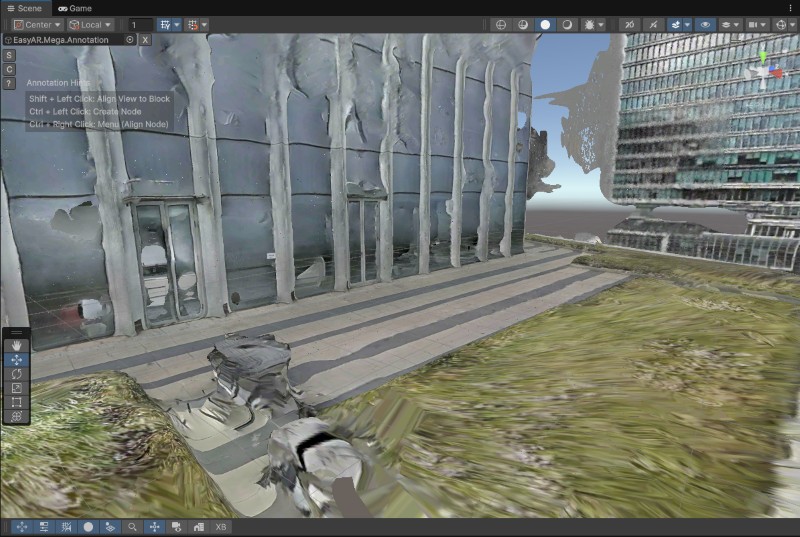
Di Unity editor, gunakan alat Mega untuk memuat dan merender Mesh, dan gunakan LCC SDK untuk memuat dan merender LCC 3DGS.
Mengonfigurasi komponen LCC SDK
Di Hierarchy, tambahkan komponen LCC Manager dan LCC Renderer yang disediakan oleh LCC Unity SDK.
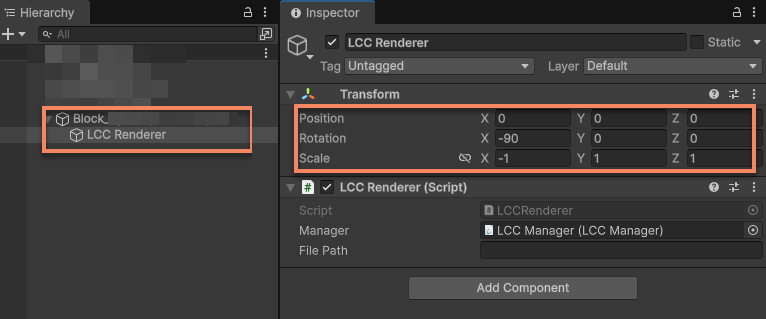
Seret LCC Renderer ke bawah node Block yang sesuai sebagai child node, sehingga Transform LCC 3DGS relatif terhadap Block tetap tidak berubah.
Kemudian ubah Transform dari LCC Renderer:
- Ubah
Positionmenjadi(0, 0, 0) - Ubah
Rotationmenjadi(-90, 0, 0) - Ubah
Scalemenjadi(-1, 1, 1)
Penting
Menurut dokumentasi resmi XGRIDS, karena definisi sistem koordinat data dasar berbeda dari Unity, Anda harus mengubah Rotation dan Scale dari Transform milik LCC Renderer sesuai cara dalam Sample resmi LCC. Jika tidak, 3DGS tidak dapat sejajar dengan Mesh.
Jika sistem koordinat data XGRIDS berubah dan data masih tidak dapat sejajar setelah modifikasi di atas, hubungi dukungan teknis XGRIDS. Definisi sistem koordinat data EasyAR biasanya tidak berubah.
Menambahkan script sinkronisasi kamera scene editor ke Camera
Tambahkan script SceneGameCameraSync yang disediakan dalam LCC Unity SDK Sample ke scene camera.

Penting
Dalam edit mode, script ini diperlukan untuk menyinkronkan pose dan FOV kamera scene editor agar 3DGS dapat dirender. Dalam play mode, script ini harus Disable.
Setelah operasi di atas selesai, Anda dapat menyelaraskan kedua data setelah 3DGS dan Mesh dimuat bersamaan. Saat itu, periksa apakah 3DGS sudah sejajar dengan Mesh. Setelah data sejajar, hasil rendering 3DGS seharusnya sepenuhnya tumpang tindih dengan hasil rendering Mesh.
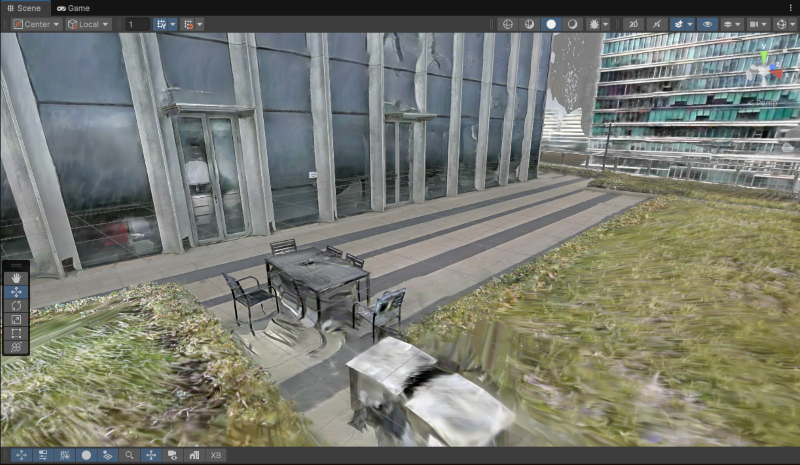
Merender 3DGS dan Mesh secara bersamaan memang memungkinkan, tetapi efek visualnya saling mengganggu. Saat menempatkan konten, disarankan hanya menampilkan salah satunya.
Melihat LCC 3D Gaussian Splatting
Dalam scene yang perlu melihat LCC 3DGS, disarankan menyembunyikan Mesh dan hanya menampilkan hasil rendering 3DGS untuk menghindari gangguan visual dari Mesh.
Batalkan pilihan Mesh untuk menyembunyikan Mesh.
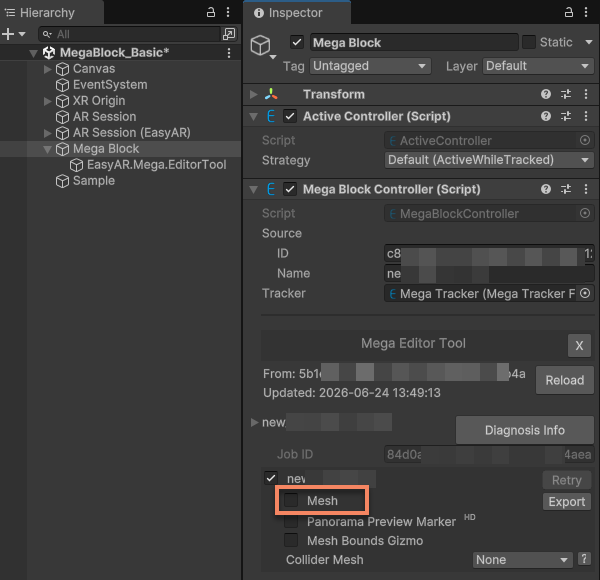
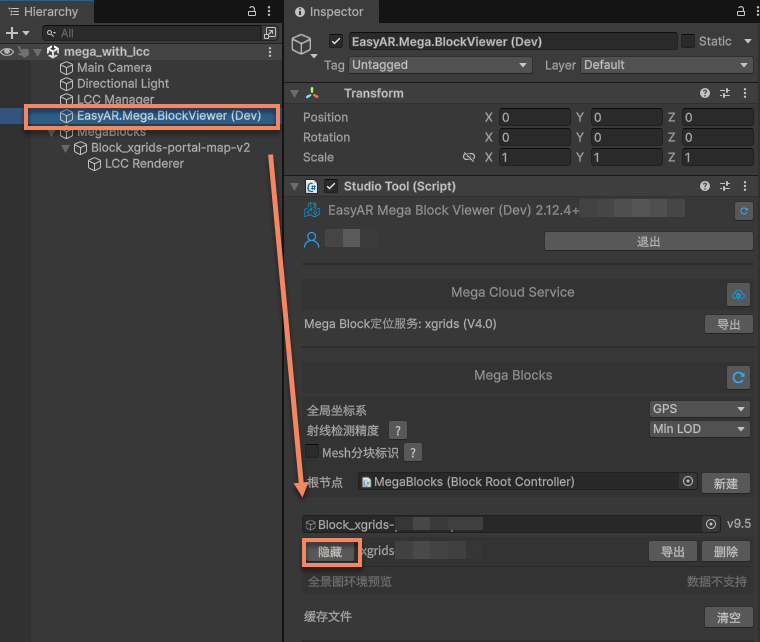
Kemudian masukkan path file LCC yang benar di panel LCC Renderer Inspector, klik tombol More (⋮) di sudut kanan atas, lalu klik Render untuk memicu rendering 3DGS.
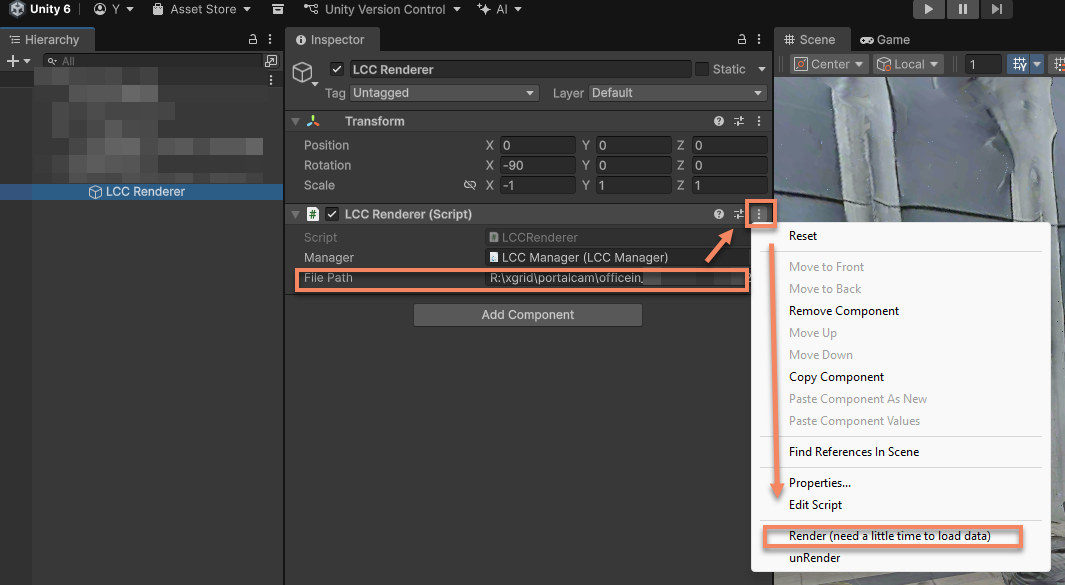
Saat ini hanya hasil rendering 3DGS yang ditampilkan.

Melihat 3D real-world mesh
Melihat 3D real-world mesh mempermudah operasi seperti anotasi konten.
Di panel LCC Renderer Inspector, klik tombol More (⋮) di sudut kanan atas, lalu klik unRender untuk menghentikan rendering 3DGS.
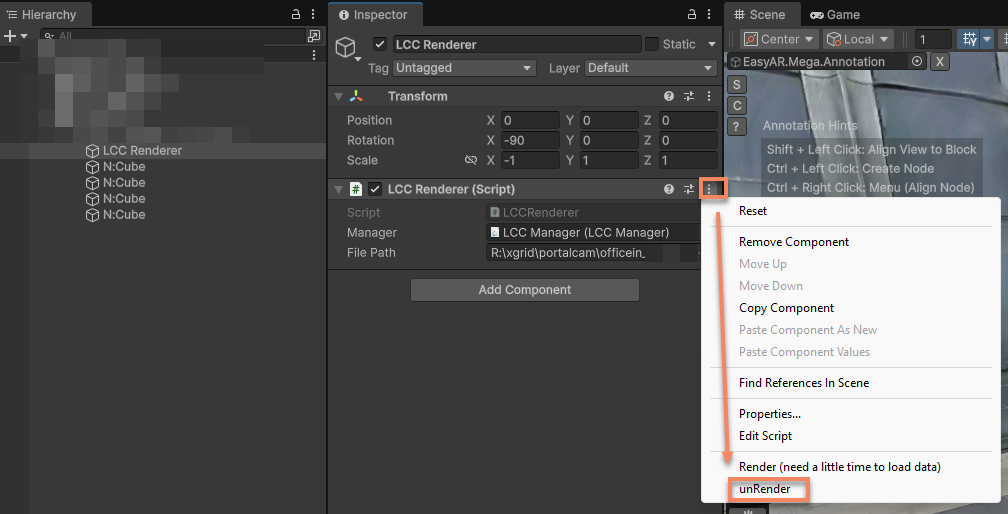
Pilih opsi Mesh untuk menampilkan Mesh.
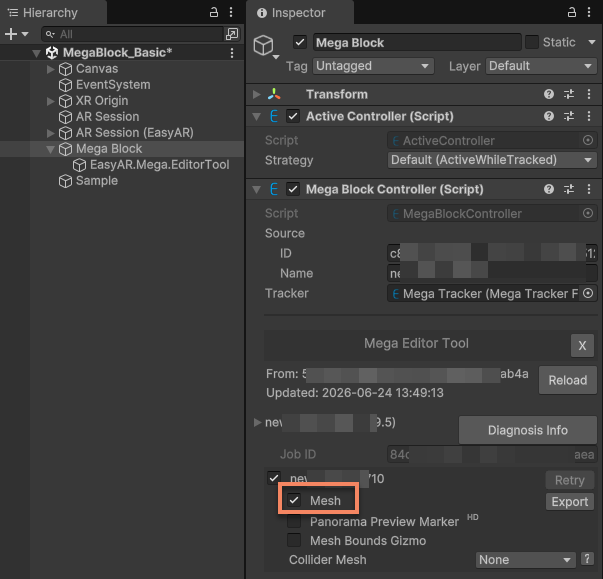
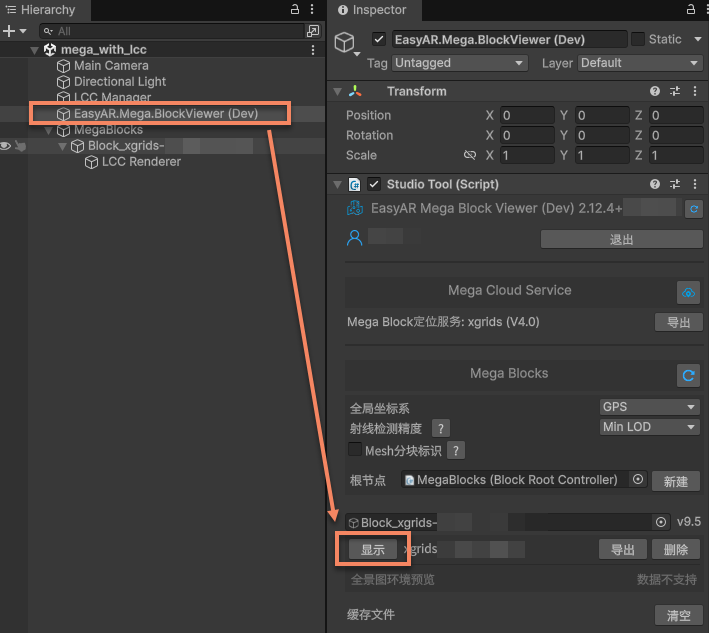
Saat ini hanya Mesh yang dirender di editor.