Membuat konten 3D yang selaras presisi dengan dunia nyata
Dokumen ini menjelaskan cara menempatkan objek virtual secara akurat di suatu posisi pada ruang nyata, agar selaras presisi dengan lingkungan fisik dalam pengalaman AR.
Sebelum mulai
- Berhasil mengaktifkan Mega editor tool atau mengaktifkan Mega Go editor tool di scene.
- Menyiapkan aset 3D yang akan digunakan di proyek Unity.
Catatan
Konten dan alat berikut hanya berlaku untuk proses pengembangan aplikasi Unity menggunakan EasyAR Mega.
Jika Anda sedang mengembangkan mini program, silakan lihat membuat dan mengunggah annotation dengan Unity Editor (pengembangan mini program).
Jika Anda tidak sedang mengembangkan aplikasi Unity tetapi ingin melihat hasil mapping Mega, silakan lihat pratinjau 3D real-scene mesh pada panduan Mega.
Jika Anda tidak sedang mengembangkan aplikasi Unity tetapi perlu melihat efek lokalisasi dengan runtime simulasi, silakan lihat pratinjau hasil simulasi pada panduan Mega.
Dokumen ini memerlukan package Unity berikut sudah diimpor ke proyek:
com.easyar.sensecom.easyar.mega
Data dunia nyata block
Dalam pengembangan Mega, Anda dapat menggunakan beberapa jenis data dunia nyata untuk membantu penempatan konten 3D:
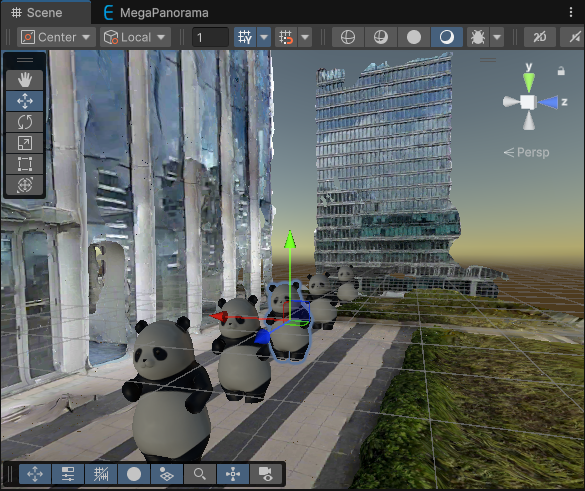
model mesh block
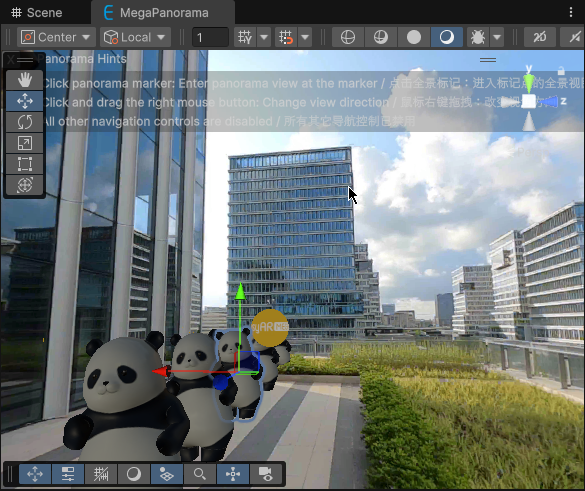
panorama image (termasuk occlusion model spasial)
Catatan
Sebagian data tidak mendukung panorama image.
LCC 3D Gaussian Splatting

Catatan
Data LCC 3D Gaussian Splatting hanya tersedia dalam skenario penggunaan yang menggunakan perangkat pengambilan data tersebut dan telah menyelesaikan mapping.
Memuat model block
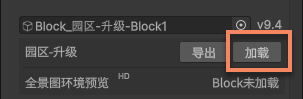
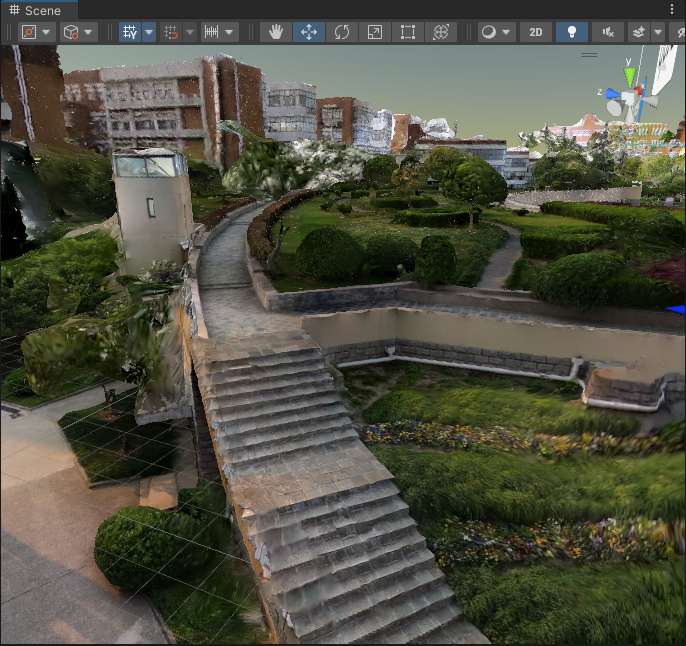
Klik kotak pilihan pertama di bawah data block untuk memulai proses pemuatan data editor block. Setelah dimuat, mesh block saat ini akan terlihat di jendela Scene.

Kiat
- Block mesh sejajar dengan ruang target pelacakan block, sehingga konten 3D dapat langsung ditempatkan di atas model.
- Block mesh akan berganti LOD sesuai posisi kamera. Saat digunakan, koneksi internet harus tetap aktif agar perpindahan LOD tidak gagal.
- Block mesh disimpan di bawah node tool, hanya ada di mode editor, dan tidak akan dibundel ke aplikasi akhir.
Menempelkan konten 3D di bawah node block
Setelah model block dimuat, letakkan konten 3D di bawah node Block di scene sebagai child-nya.
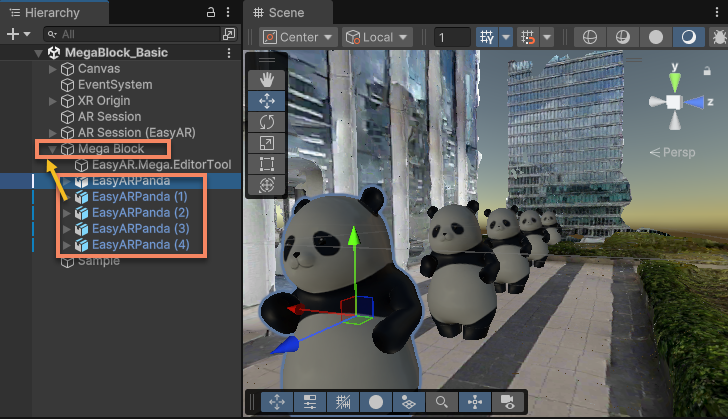
Hati-Hati
- Objek 3D tidak boleh ditempatkan di bawah node
EasyAR.Mega.EditorTool, karena node ini hanya untuk editor tool dan dalam beberapa kondisi akan dihapus atau dibangun ulang secara otomatis.
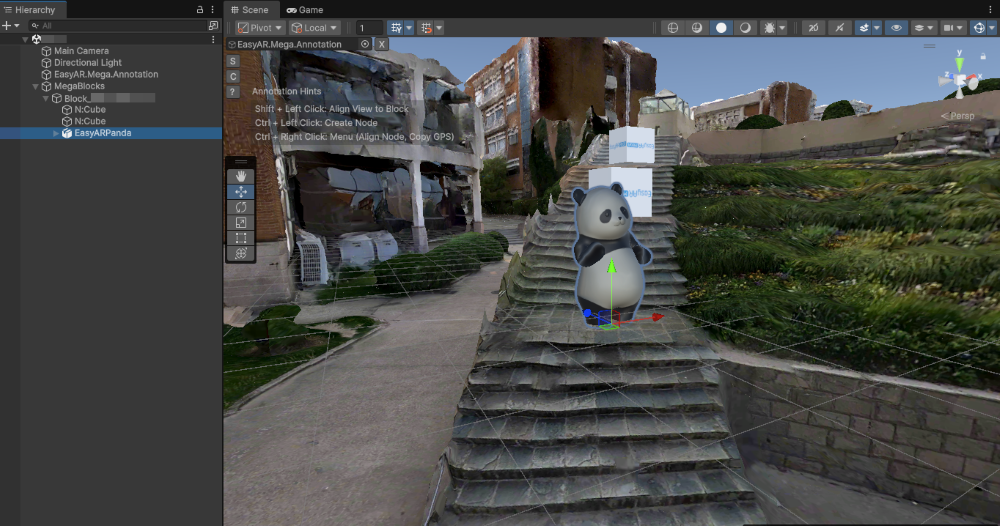
Penting
- Objek 3D harus ditempatkan di bawah node block agar posisi rendering konten virtual saat runtime tetap benar.
Menempatkan konten 3D secara presisi
Konten virtual dapat ditempatkan secara akurat di ruang nyata dengan menyelesaikan langkah-langkah berikut.
Menempatkan berdasarkan model mesh block
Sesuaikan posisi dan rotasi konten 3D ke arah block mesh di scene hingga berada di posisi dan orientasi yang diinginkan.
Kiat
- Setelah editor masuk mode play, block mesh tetap tersedia, tetapi tidak lagi berganti LOD sesuai posisi kamera.
- Block mesh disimpan di bawah node tool, hanya ada di mode editor, dan tidak akan dibundel ke aplikasi akhir.
[Opsional] Menempatkan berdasarkan panorama image
Klik kotak pilihan Panorama Preview Marker untuk menampilkan marker panorama.

Catatan
- Sebagian data tidak mendukung panorama image.
Klik salah satu panorama marker, lalu Anda dapat menempatkan objek berdasarkan panorama pada posisinya. Anda dapat beralih panorama dengan mengklik panorama marker yang berbeda untuk memastikan posisi konten 3D akurat dari berbagai sudut pandang.
Kiat
- Saat menempatkan konten dengan panorama marker, occlusion model spasial berbasis mesh tetap berfungsi.
- Setelah editor masuk mode play, fitur ini tetap tersedia, tetapi akurasi occlusion model spasial berbasis mesh akan terpengaruh karena LOD switching dinonaktifkan.
- Panorama marker dan data panorama disimpan di bawah node tool, hanya ada di mode editor, dan tidak akan dibundel ke aplikasi akhir.
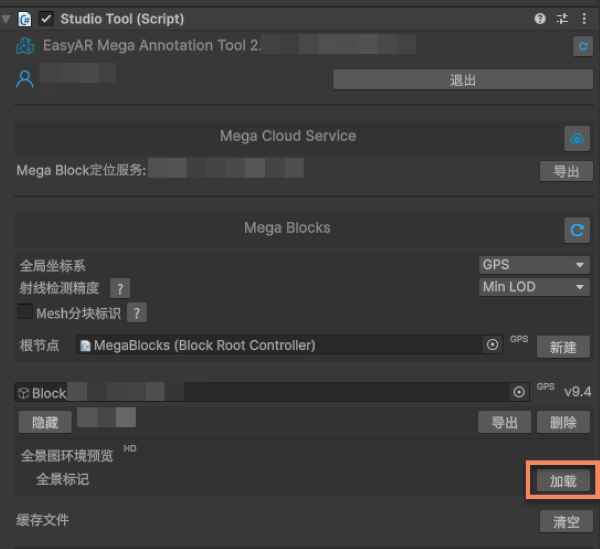
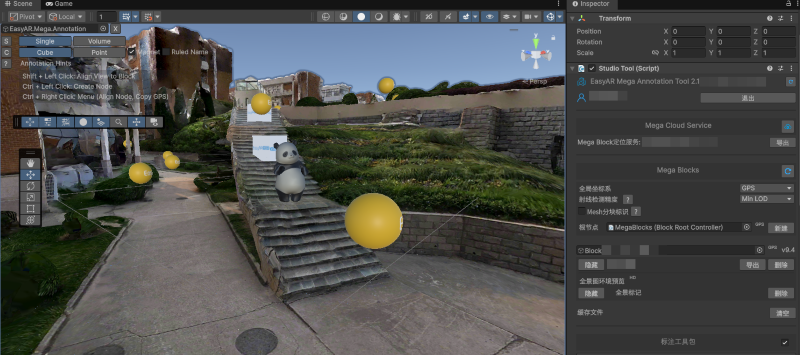
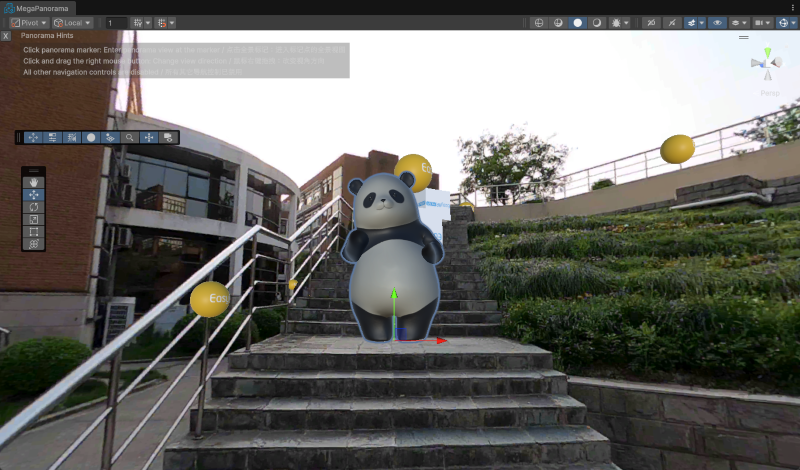
[Opsional] Menempatkan berdasarkan LCC 3D Gaussian Splatting
Catatan
Bagian ini berlaku untuk skenario penggunaan yang memakai perangkat tersebut untuk pengambilan data dan sudah menyelesaikan mapping. Hasil mapping dari perangkat lain tidak berisi data LCC 3DGS.
Jika Anda menggunakan fitur LCC 3D Gaussian Splatting (LCC di perangkat terkait), Anda dapat menyelaraskan model berdasarkan 3DGS. Penggunaan data LCC dapat merujuk ke memuat data LCC dan menyelaraskannya dengan mesh.
Dampak kekurangan data dunia nyata pada penempatan konten
Jika model block yang dimuat tidak horizontal, bagaimana?
Pilih node block yang perlu disesuaikan di panel Hierarchy, lalu ubah Rotation di panel Inspector sampai orientasi model terlihat benar di Unity Editor.
Transform node block dalam sistem koordinat dunia tidak memengaruhi sistem koordinat lokal block, sehingga juga tidak memengaruhi hasil rendering konten 3D sebagai child block. Transform-nya tidak berkaitan dengan hasil tampilan akhir.
Hati-Hati
Jangan mengubah Transform dari EasyAR.Mega.EditorTool di bawah node block, karena hal ini dapat menyebabkan editor tool tidak berfungsi normal atau posisi tampilan konten menjadi salah saat tracking.
Jika model block yang dimuat rusak atau ada bagian yang hilang, bagaimana?
Selama proses rekonstruksi 3D, jika cakupan sudut pengambilan tidak penuh, model padat yang dihasilkan dapat memiliki bagian yang rusak atau hilang.
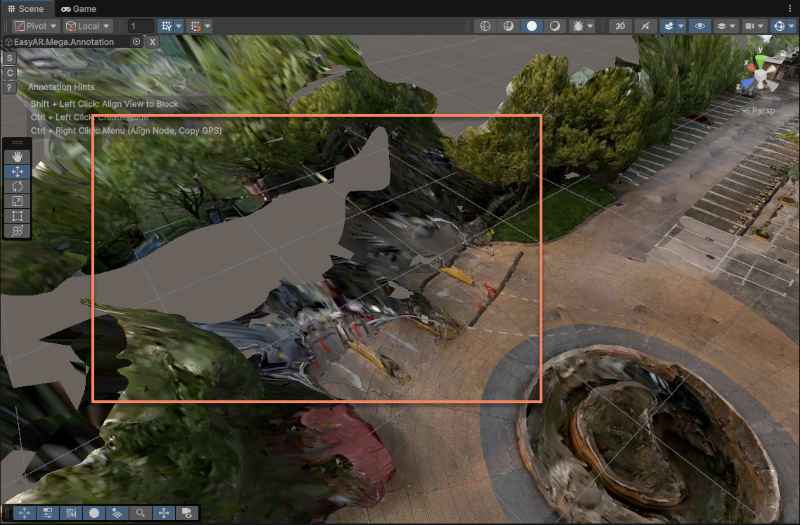
Untuk model yang tidak lengkap, jika tingkat presisi penyelarasan konten 3D pada bagian yang rusak/hilang tidak terlalu tinggi, Anda dapat menempatkan konten 3D dengan mengklik panorama marker dan membandingkannya dengan panorama image. Setelah itu, Anda dapat memverifikasi hasilnya dengan mengklik posisi panorama marker yang berbeda di sekitar area tersebut.
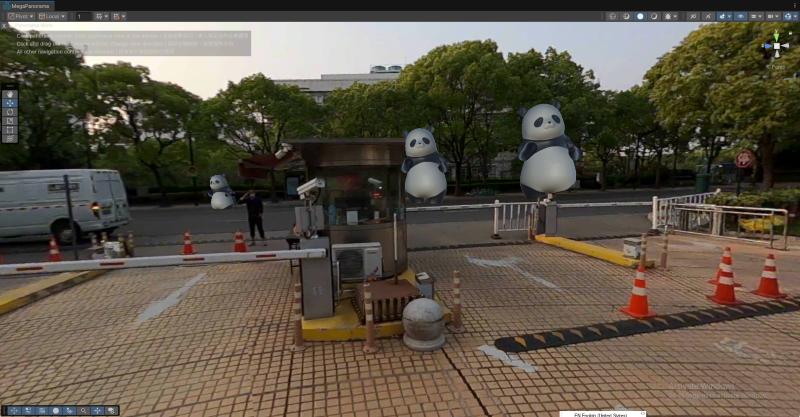
Jika tingkat presisi penyelarasan konten 3D pada bagian yang rusak/hilang sangat tinggi, Anda perlu melakukan penambahan atau pembaruan peta melalui incremental update atau full update tanpa kehilangan data. Secara umum, area seperti ini berarti area tersebut tidak terjangkau saat pengambilan data, sehingga performa lokalisasi Mega di area tersebut akan terpengaruh. Menyelaraskan konten 3D hanya di editor tidaklah cukup.
Langkah berikutnya
- Gunakan runtime simulasi dengan session verification tool untuk memverifikasi akurasi penempatan lebih lanjut.
- Tambahkan occlusion lingkungan yang akurat ke scene untuk meningkatkan realisme AR.