Jendela lingkungan panorama
Setelah mengakses Mega Blocks menggunakan login component, Anda dapat menggunakan fungsi preview panorama untuk melihat panorama yang sesuai dengan Mega Block. Anda juga dapat menggunakan fungsi ini untuk membantu content annotation.
Catatan
Untuk menggunakan fungsi ini, Anda harus mengumpulkan data dengan GoPro Max/Max2 dan memastikan versi mapping lebih baru dari v8.1.
Catatan
Mulai versi 2.13, pengembangan aplikasi Unity harus menggunakan block editor tool.
Mengaktifkan panorama marker
Anda dapat login menggunakan salah satu komponen:
Block Viewer for Unity Developer,Block Viewer, atauAnnotation Tool. Setelah login, Anda harus memuat Block terlebih dahulu.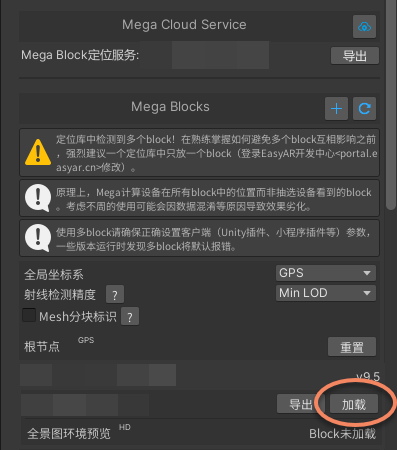
Setelah Block dimuat, status "Panorama environment preview" di bawah akan berubah dari
Block not loadedmenjadi tombolLoad.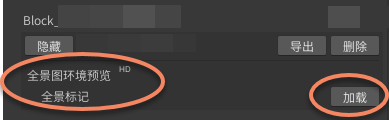
Setelah mengklik tombol
Loadpada "Panorama environment preview", panorama sphere Mega akan ditampilkan di Mesh dalam Unity Scene.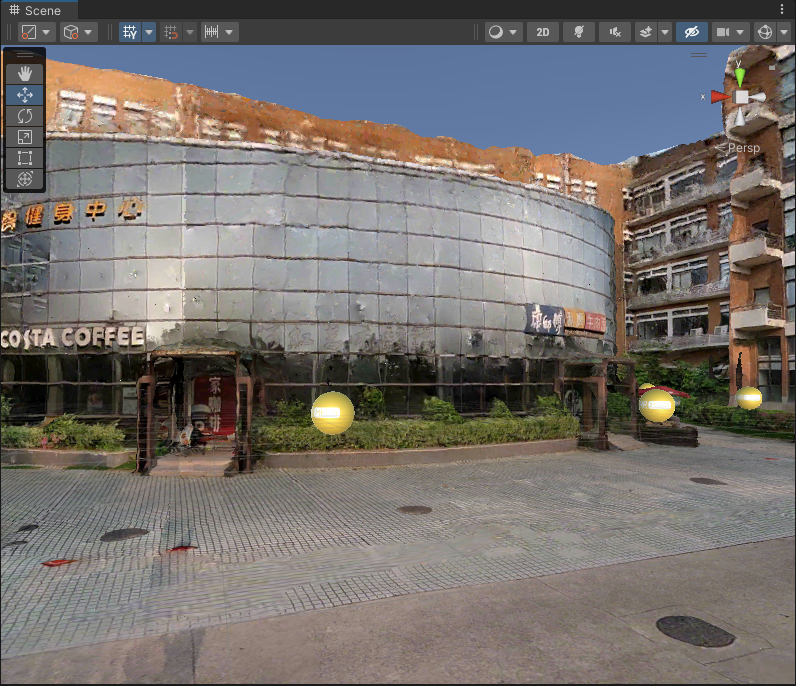
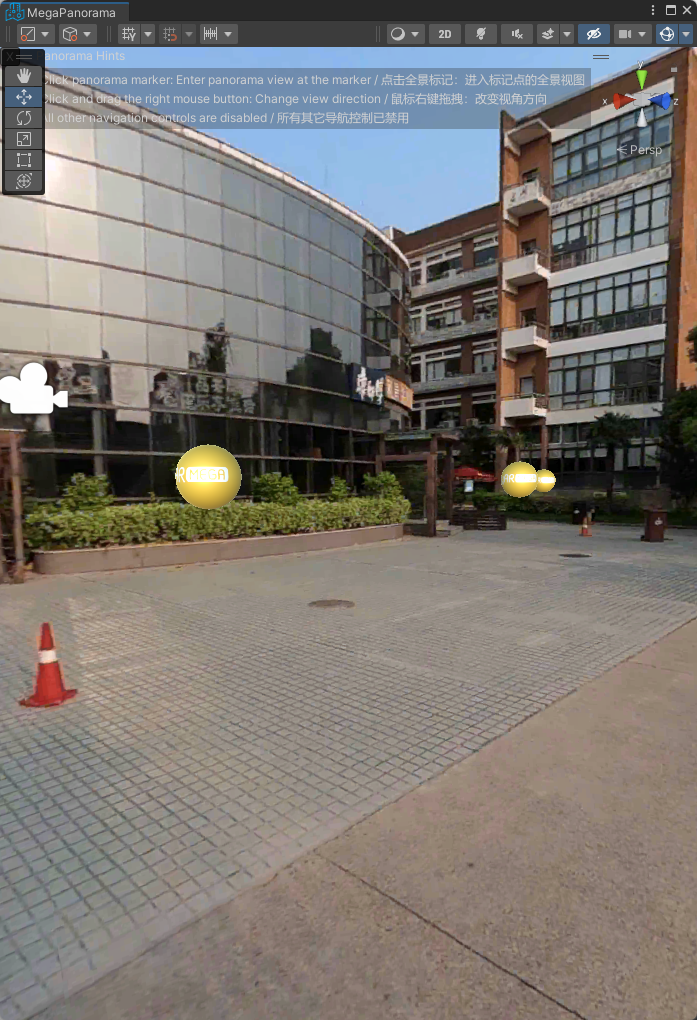
Klik panorama sphere mana pun untuk membuka jendela tampilan "MegaPanorama". Jendela ini menampilkan panorama yang sesuai dengan panorama sphere tersebut.
Menyembunyikan dan menghapus panorama marker
Setelah "Panorama environment preview" dimuat, tombol
Loadberubah menjadi tombolDelete. Klik tombolDelete, maka panorama sphere dalam Mesh dan jendela "MegaPanorama" akan menghilang.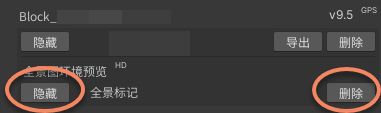
Setelah mengklik tombol
Hide, panorama sphere dalam Mesh dan jendela "MegaPanorama" akan disembunyikan. Anda dapat mengklik tombolShowuntuk menampilkan kembali semua panorama sphere.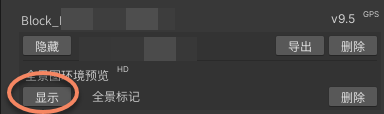
Beralih dan menelusuri panorama
- Beralih panorama: klik panorama sphere mana pun dalam Mesh di Unity Scene untuk beralih, atau klik panorama sphere lain di jendela "MegaPanorama"; jendela akan beralih ke panorama yang diklik.
- Menelusuri panorama: di jendela tampilan "MegaPanorama", gunakan tombol kanan mouse untuk melihat berbagai sudut panorama.