Komponen cloud service
Manual ini menjelaskan secara detail fungsi kontrol dan cara penggunaan yang disediakan oleh komponen Mega cloud service di Unity Editor.
Catatan
Mulai versi 2.13, pengembangan aplikasi Unity sebaiknya menggunakan block editor tool.
Status awal
Status awal berarti tool baru saja dibuat, dan pengguna belum login ke akun atau belum masuk melalui entry service.
Metode akses sebagai akun
Status ini adalah status komponen ketika metode akses diubah ke akun dalam status awal. Pada saat ini, pengguna harus login dengan memasukkan akun dan kata sandi.
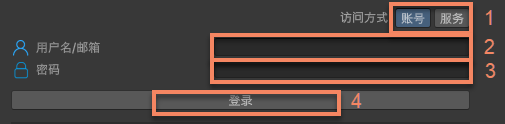
| Nomor | Nama kontrol | Tipe kontrol | Deskripsi fungsi |
|---|---|---|---|
| 1 | Metode akses | Radio button | Memilih metode akses service. |
| 2 | Kotak input username/email | Kotak input | Memasukkan akun. |
| 3 | Kotak input kata sandi | Kotak input | Memasukkan kata sandi. |
| 4 | Login | Button | Login menggunakan username/email dan kata sandi. |
Metode akses sebagai service
Status ini adalah status komponen ketika metode akses diubah ke service dalam status awal. Pada saat ini, pengguna harus langsung masuk, lalu melengkapi informasi service pada operasi berikutnya.

| Nomor | Nama kontrol | Tipe kontrol | Deskripsi fungsi |
|---|---|---|---|
| 5 | Gunakan | Button | Mengakses dengan metode service. |
Status service belum dipilih
Status ini berarti pengguna sudah masuk melalui akun atau entry service, tetapi belum memilih service. Pada saat ini, pengguna harus memilih service melalui button 8 Pilih service.
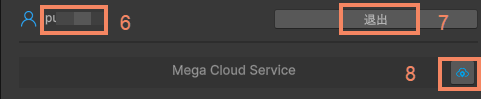
| Nomor | Nama kontrol | Tipe kontrol | Deskripsi fungsi |
|---|---|---|---|
| 6 | Nama akun | Teks | Akses akun: menampilkan nama akun yang sedang login. Akses service: ditampilkan sebagai Unknown. |
| 7 | Logout | Kotak input | Logout dari akun yang sudah login dan kembali ke status awal. |
| 8 | Pilih service | Button | Akses akun: menampilkan menu pemilihan service. Akses service: menampilkan menu tambah service. |
Menu pemilihan service
Saat menggunakan Annotation Tool dan Block Viewer for Unity Developer, menu pemilihan service yang muncul setelah mengklik 8 Pilih service berisi cloud localization service group dan cloud localization library yang dapat diakses oleh akun:
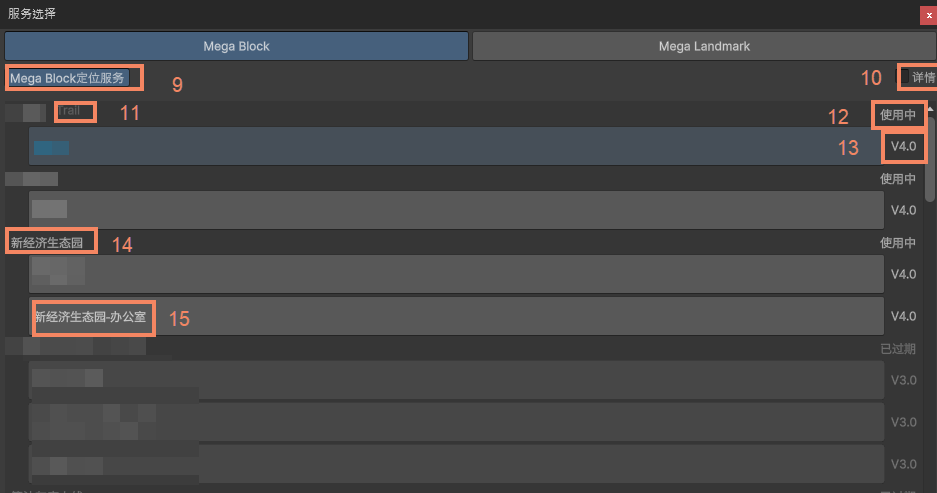
Menu pemilihan service saat switch 10 Detail belum diaktifkan
Nomor Nama kontrol Tipe kontrol Deskripsi fungsi 9 Pilih tipe service Radio button Memilih tipe service. Saat menggunakan Annotation Tool dan Block Viewer for Unity Developer, hanya Mega Block Localization Service yang dapat dipilih. 10 Tampilkan detail Switch Mengontrol apakah detail ditampilkan. 11 Tanda trial Teks Menunjukkan bahwa cloud localization service group ini adalah trial. 12 Status ketersediaan Teks Menampilkan apakah cloud localization service group ini tersedia. 13 Versi cloud localization library Teks Versi cloud localization library ini. 14 Nama cloud localization service group Teks Nama cloud localization service group ini. 15 Nama cloud localization library Teks Nama cloud localization library ini. 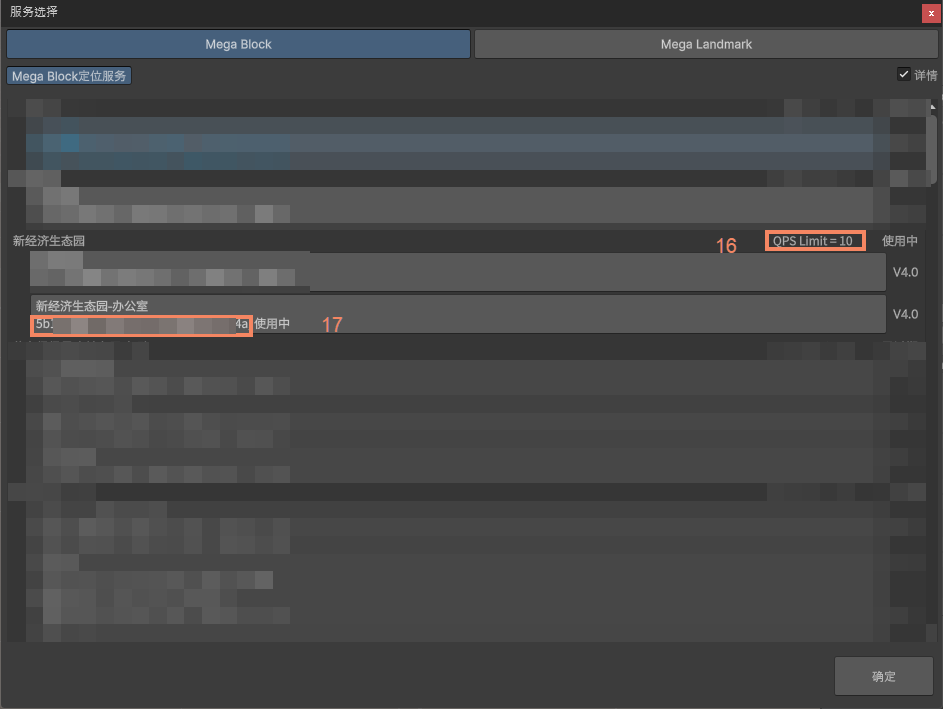
Menu pemilihan service saat switch 10 Detail diaktifkan
Nomor Nama kontrol Tipe kontrol Deskripsi fungsi 16 Batas QPS Teks Batas QPS cloud localization library ini. 17 AppID cloud localization library Teks AppID cloud localization library ini. Saat menggunakan Block Viewer, menu pemilihan service yang muncul setelah mengklik 8 Pilih service berisi cloud localization service group, cloud localization library, dan Mega Block storage repository yang dapat diakses oleh akun:
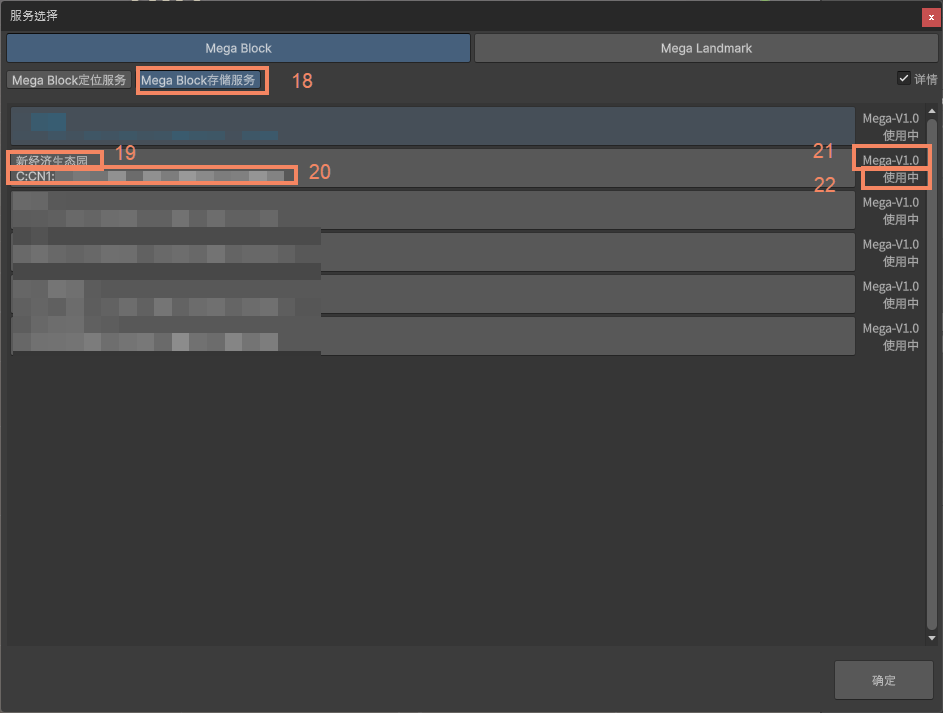
Nomor Nama kontrol Tipe kontrol Deskripsi fungsi 18 Pilih tipe service Radio button Memilih tipe service. Saat menggunakan Blocker Viewer, Mega Block Localization Service dan Mega Block Storage Service dapat dipilih. 19 Nama Block storage repository Teks Nama Block storage repository ini. 20 AppID Block storage repository Teks AppID Block storage repository ini. 21 Versi Block storage repository Teks Versi Block storage repository ini. 22 Status ketersediaan Teks Menampilkan apakah Block storage repository ini tersedia.
Menu tambah service
Jendela yang muncul setelah metode akses diubah ke service pada status awal komponen dan button 8 Pilih service diklik. Jendela ini digunakan untuk memasukkan informasi service atau mengimpor file informasi service lokal untuk menambahkan service.
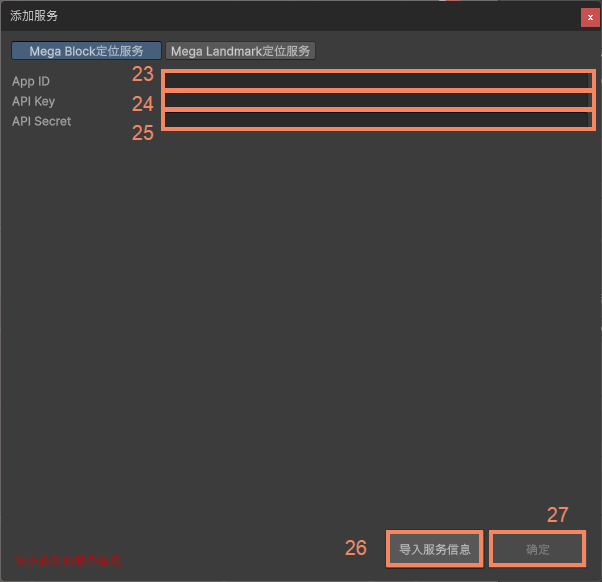
| Nomor | Nama kontrol | Tipe kontrol | Deskripsi fungsi |
|---|---|---|---|
| 23 | Kotak input AppID service | Kotak input | Memasukkan AppID service yang akan ditambahkan. |
| 24 | Kotak input API Key service | Kotak input | Memasukkan API Key service yang akan ditambahkan. |
| 25 | Kotak input API Secret service | Kotak input | Memasukkan API Secret service yang akan ditambahkan. |
| 26 | Impor informasi service | Button | Menambahkan service dengan mengimpor file informasi service yang disimpan secara lokal. |
| 27 | Konfirmasi | Button | Mengonfirmasi penambahan service. |
Status service telah dipilih atau ditambahkan
Status ini adalah status komponen Mega cloud service ketika pengguna sudah login ke akun atau masuk melalui entry service, dan telah menentukan tipe service serta cloud localization library/storage repository terkait dengan memilih atau menambahkan service.

| Nomor | Nama kontrol | Tipe kontrol | Deskripsi fungsi |
|---|---|---|---|
| 28 | Informasi service | Teks | Menampilkan tipe service saat ini serta nama dan versi library. |
| 29 | Ekspor informasi service | Button | Mengekspor informasi service yang saat ini dipilih atau ditambahkan. Informasi service yang disimpan dapat diimpor melalui 26 Impor informasi service. |