Komponen validasi
Komponen validasi digunakan untuk menjalankan simulasi dan memvalidasi efek Mega di PC.
Catatan
Untuk mengembangkan aplikasi Unity, gunakan session validation tool.
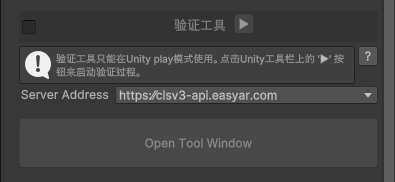
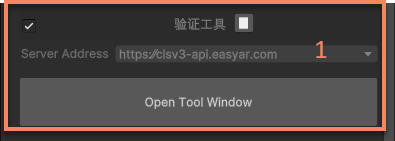
Ikhtisar antarmuka saat belum berjalan
Saat belum berjalan, panel tool menampilkan
Ikhtisar antarmuka saat berjalan
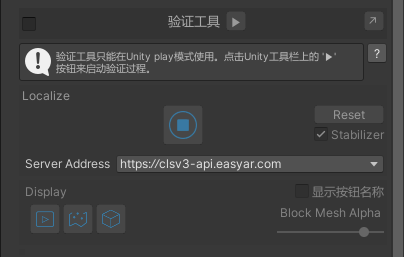
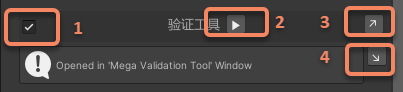
Setelah berjalan, panel tool menampilkan
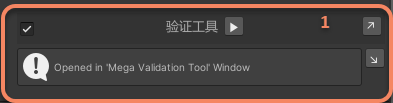
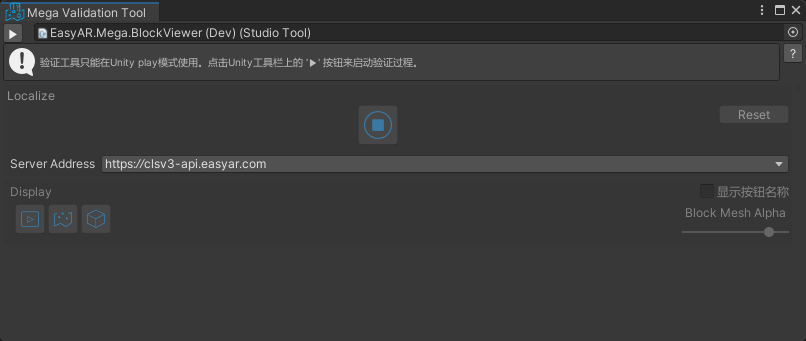
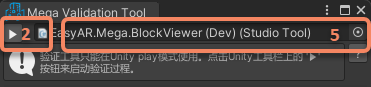
Setelah jendela tool dibuka, jendela tool menampilkan
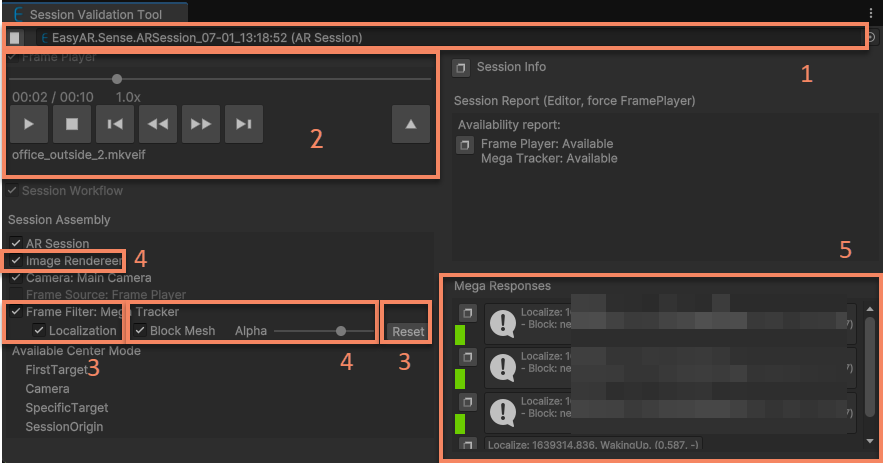
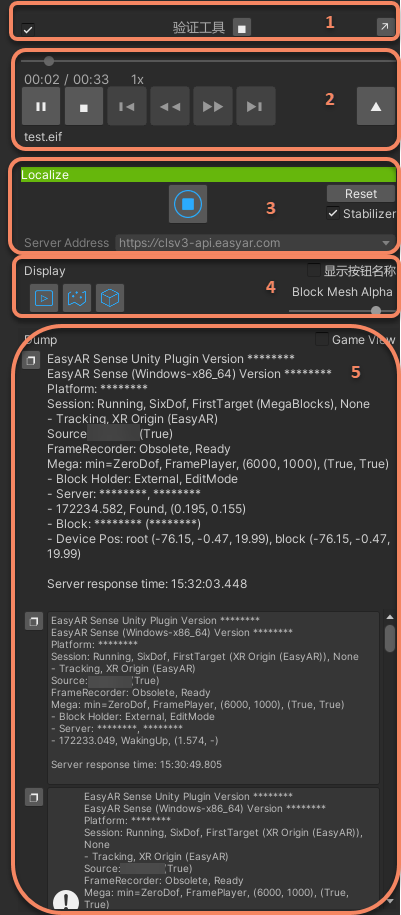
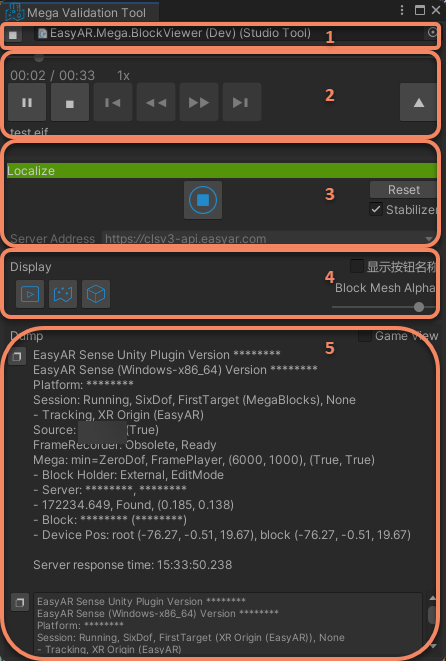
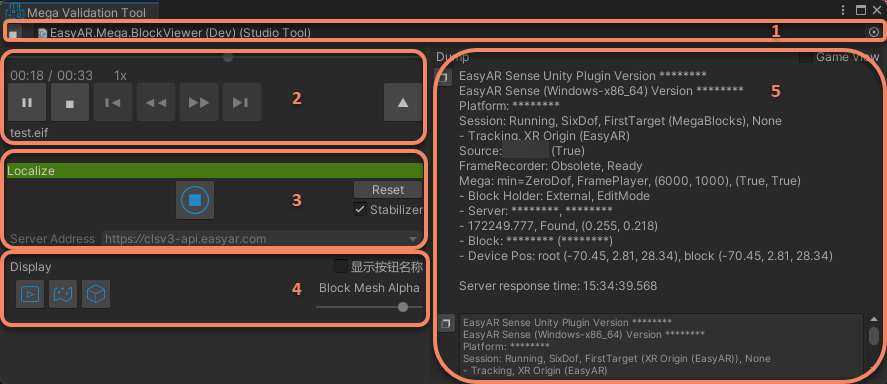
Penjelasan area tool
- Area kontrol berjalan
- Area playback EIF
- Area kontrol lokalisasi
- Area kontrol tampilan
- Area informasi status
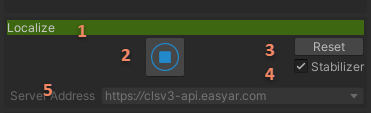
Area kontrol berjalan
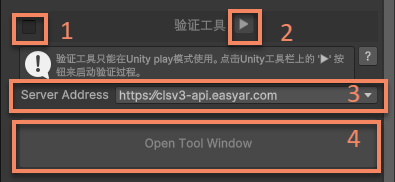
- Gunakan/nonaktifkan validation tool
- Mulai/hentikan validation tool
- Pilihan localization url
- Buka jendela kontrol runtime validation tool
- Buka session tool
Area playback EIF
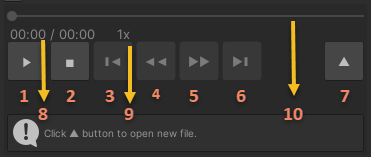
- Play/pause
- Stop
- Maju 5s (tersedia untuk data format baru, kecuali perekaman berhenti tidak normal)
- Perlambat playback (tersedia untuk data format baru)
- Percepat playback (tersedia untuk data format baru)
- Mundur 5s (tersedia untuk data format baru, kecuali perekaman berhenti tidak normal)
- Buka file EIF
- Waktu saat ini/total waktu
- Kecepatan saat ini
- Progres playback (data format baru dapat diseret, kecuali perekaman berhenti tidak normal)
Area kontrol localization
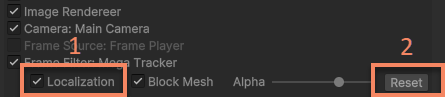
- Mulai/hentikan localization (dimulai secara default)
- Reset tracking status
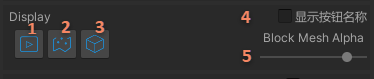
Area kontrol tampilan
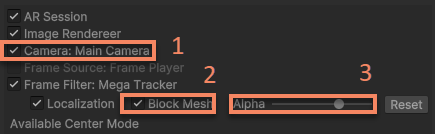
- Tampilkan/sembunyikan video background
- Tampilkan/sembunyikan Block model (di bawah URP, model di Scene window juga akan disembunyikan)
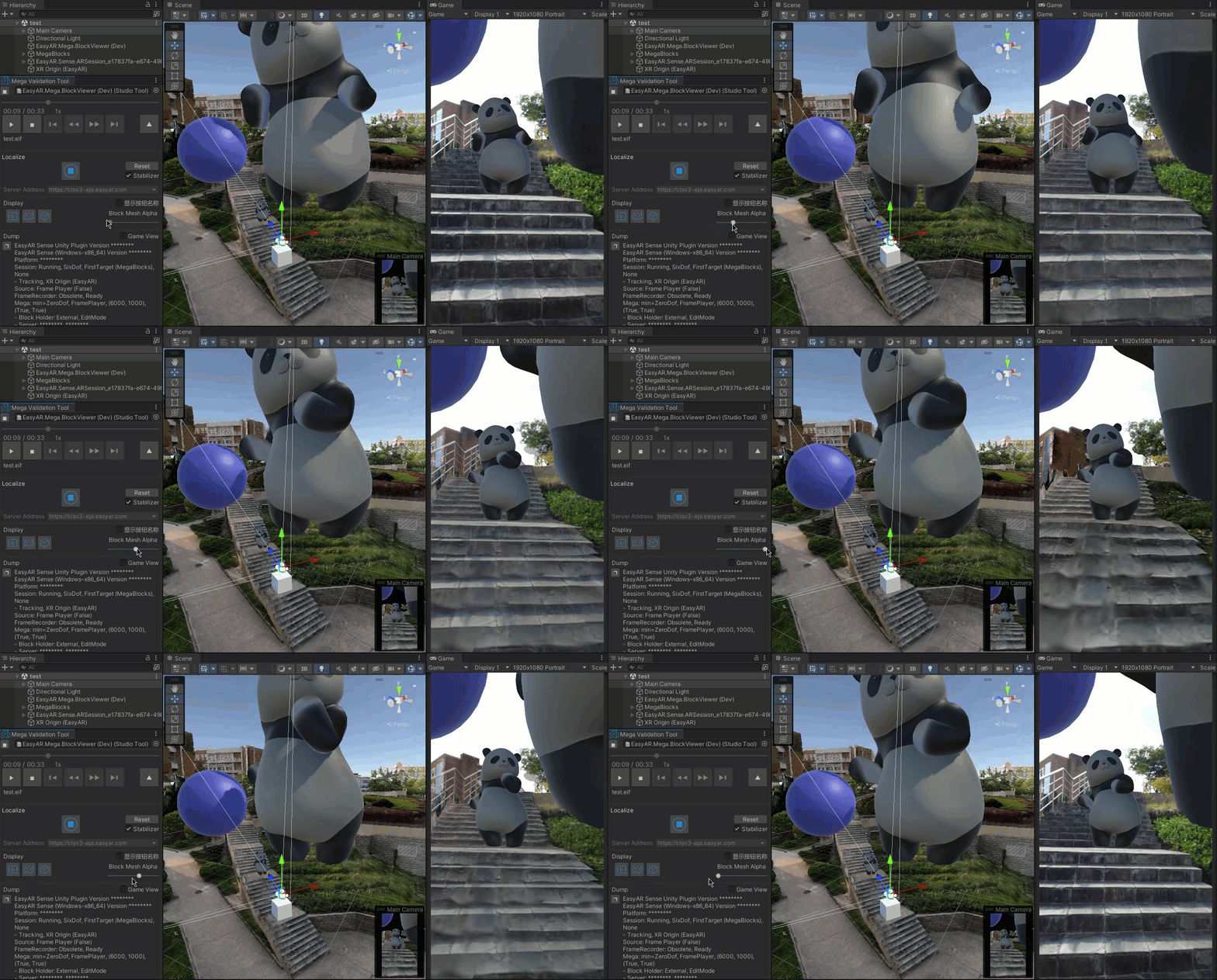
- Kontrol opacity Block model (tidak tersedia di bawah URP)
Efek perubahan opacity Block model adalah sebagai berikut
Area informasi status
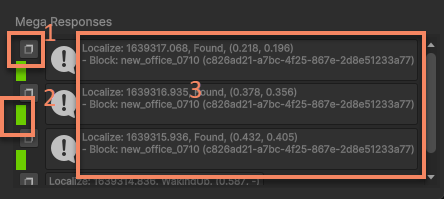
- Salin konten localization response saat ini ke clipboard
- Indikator response content.
- Hijau: proses localization normal dan localized ke block.
- Putih: proses localization normal dan tidak localized ke block.
- Merah: terjadi exception selama localization.
- Informasi localization response
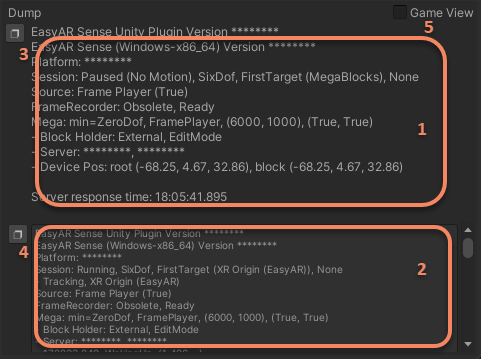
Workflow
Menyiapkan data EIF
Validasi memerlukan data EIF. Gunakan alat perekam data simulasi di Mega Toolbox untuk merekam file EIF. Bergantung pada format perekaman yang dipilih, hasil perekaman akan menyimpan file .mkveif, atau file .eif dan .eif.json. Dua file terakhir harus lengkap.
Menyiapkan Package
Pastikan com.easyar.sense sudah diimpor. Jika belum diimpor, Anda akan melihat informasi berikut.
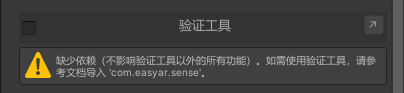
Pada saat ini, gunakan Unity Package Manager untuk mengimpor package yang diperlukan: com.easyar.sense-**.tgz.
Mengisi EasyAR Sense License Key
Masuk ke EasyAR Developer Center di web dan dapatkan EasyAR Sense License Key.
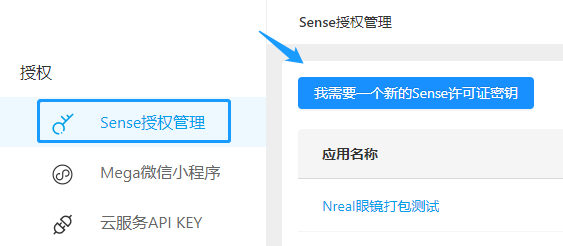
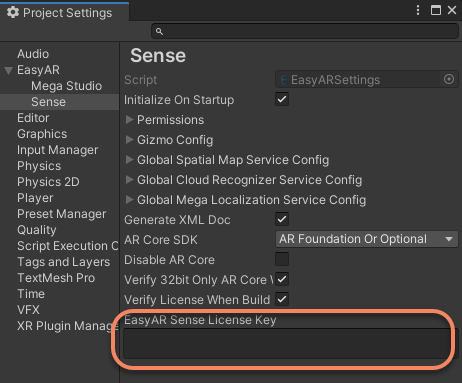
Buka EasyAR > Sense > Configuration dari menu Unity.

Kemudian isi license key yang disalin dari situs web di jendela Project Settings yang terbuka.
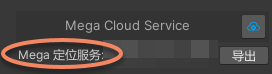
Hubungkan layanan lokalisasi Mega. Setelah menambahkan alat, pilih layanan lokalisasi yang perlu divalidasi di alat yang sesuai.
Menyiapkan data Block (opsional)
Untuk melihat efek lokalisasi secara intuitif, biasanya disarankan memuat data model Block untuk area terkait. Muat sesuai penjelasan komponen data Block.
Menyiapkan data anotasi (opsional)
Jika perlu menampilkan data anotasi saat lokalisasi, Anda dapat membuat anotasi dengan komponen anotasi atau mengimpor anotasi melalui komponen paket data anotasi.
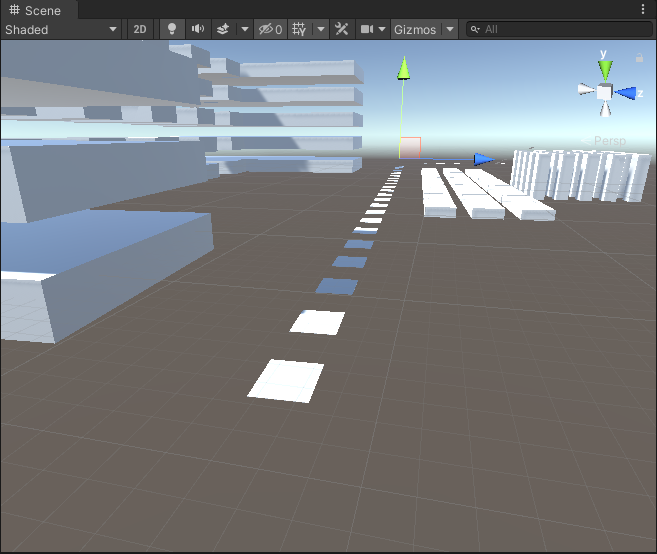
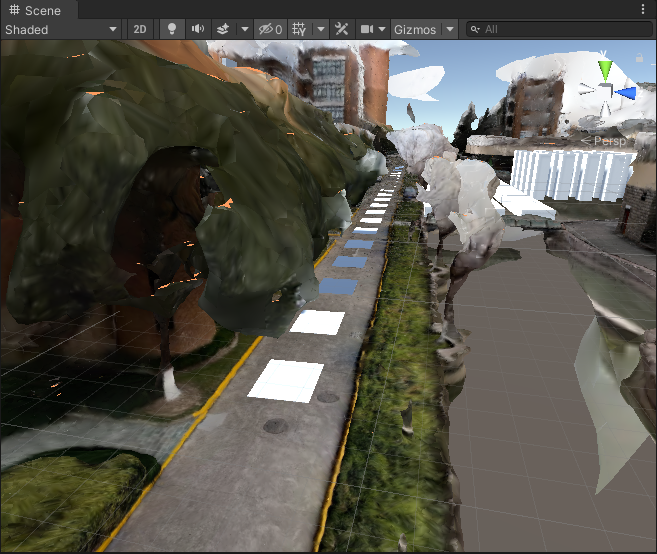
Jika Block dan data anotasi sudah diimpor ke scene saat ini, keduanya akan ditampilkan di scene.
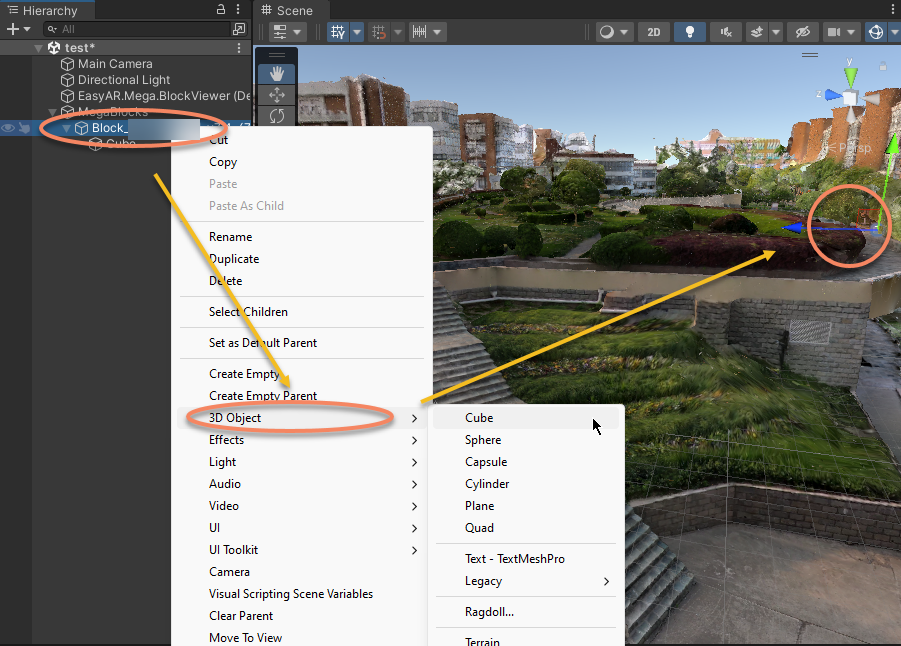
Menyiapkan konten 3D (opsional)
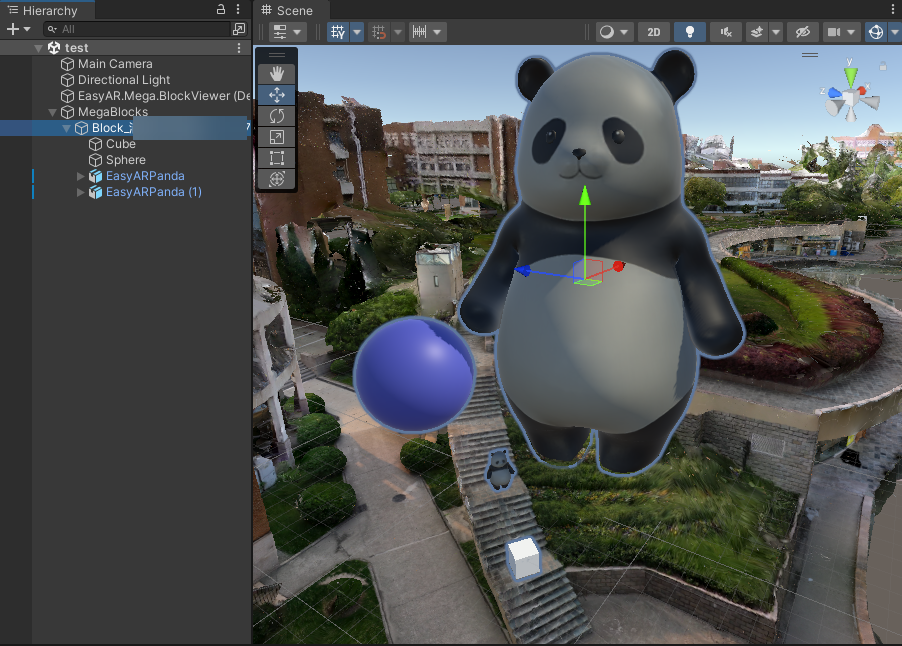
Anda dapat membuat objek 3D melalui menu. Perhatikan bahwa objek 3D harus ditempatkan di bawah node Block.
Setelah dibuat, posisi, ukuran, dan lainnya dapat disesuaikan sesuai kebutuhan.
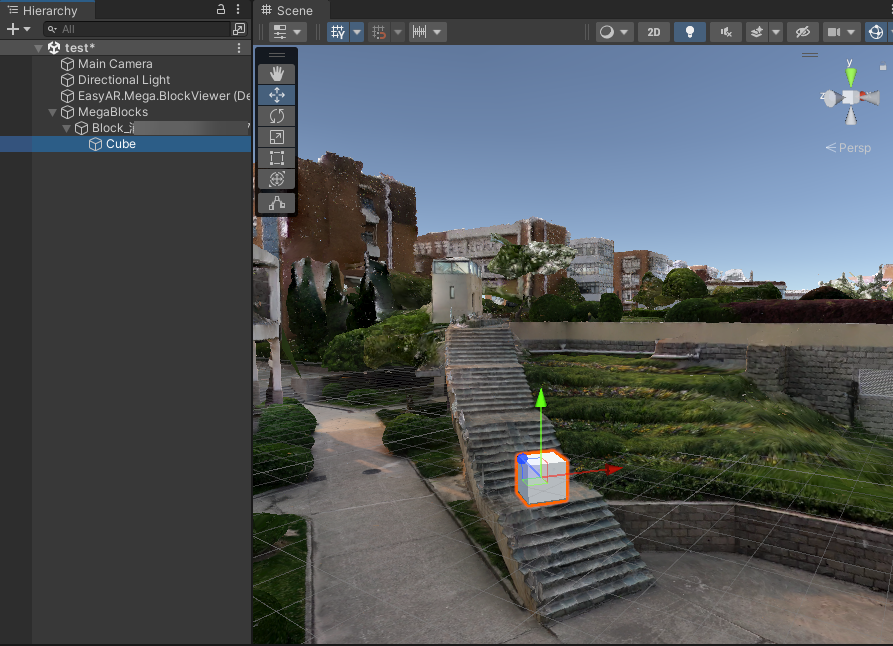
Tentu saja, Anda juga dapat mengimpor model sendiri.
Menjalankan alat
Pertama aktifkan alat, lalu klik tombol Run untuk memulai.
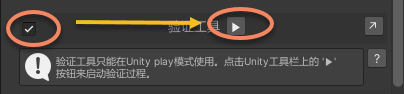
Anda juga dapat memulainya dari tombol pada toolbar Unity.

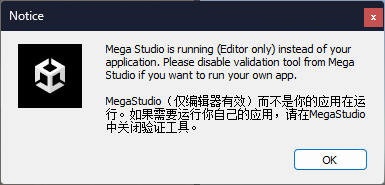
Dialog prompt muncul setelah startup. Jika Anda sedang mengembangkan aplikasi Unity, bacalah dengan cermat.
Membuka EIF
Setelah EIF dibuka, playback akan dimulai secara otomatis.

Melihat hasil
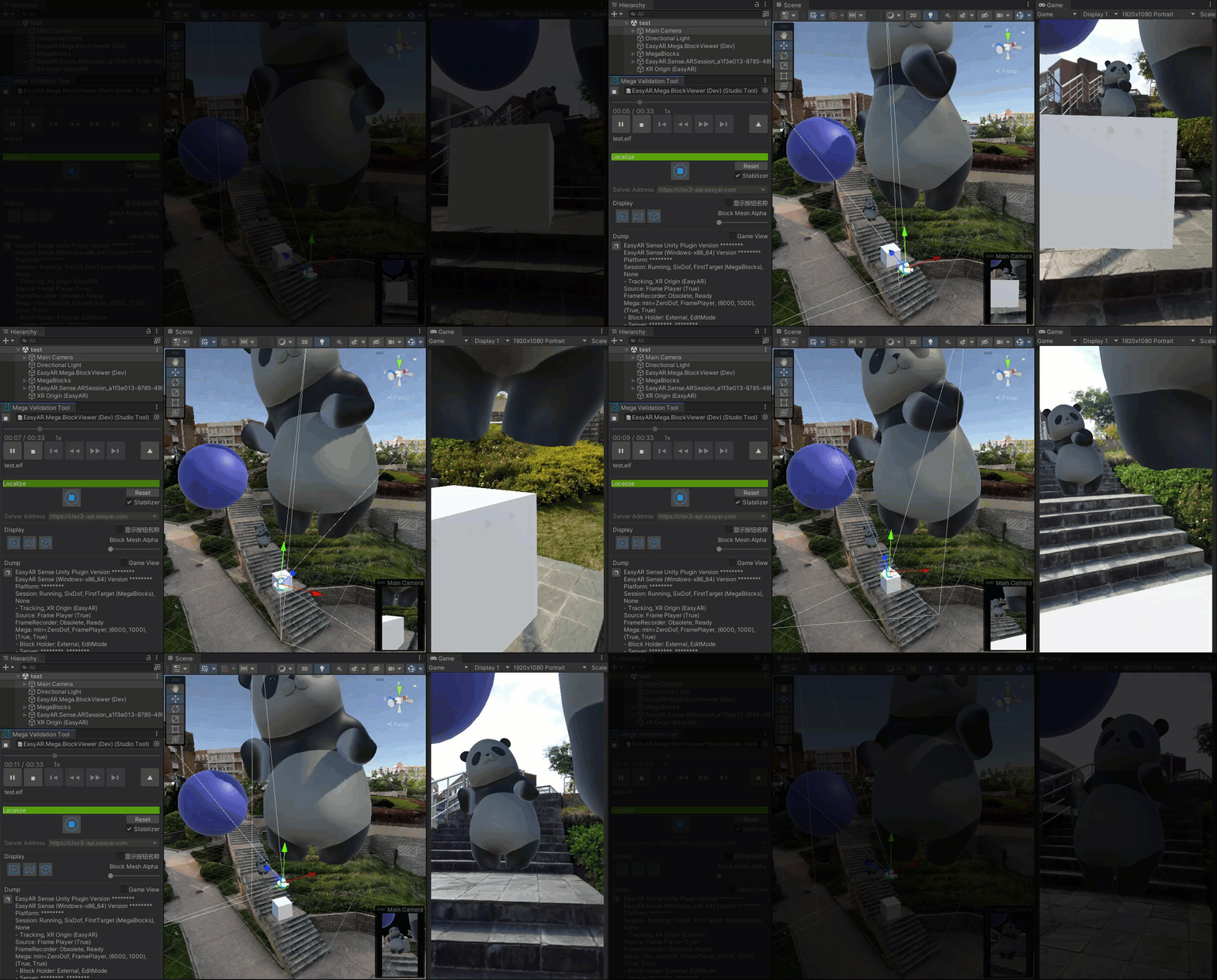
Anda dapat mengontrol playback sesuai kebutuhan. Biasanya hasilnya terlihat seperti ini.

Anda juga dapat menyembunyikan model Block sepenuhnya, sehingga efeknya sama dengan yang terlihat di scene nyata.
Menghentikan operasi dan memulihkan aplikasi
Hentikan operasi melalui tombol alat.
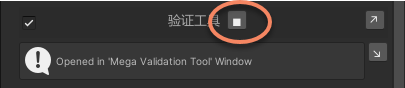
Atau hentikan melalui tombol pada toolbar Unity.

Jika Anda perlu mengembangkan aplikasi sendiri dan menjalankan program di editor, jangan lupa menonaktifkan alat validasi. Ini hanya berlaku untuk editor dan tidak memengaruhi hasil di ponsel.
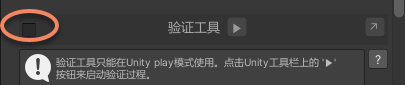
Efek tampilan dan rekomendasi penggunaan Unity
Sesuaikan ukuran jendela Game
Ukuran jendela disarankan sama dengan ukuran frame video EIF. Secara umum, gunakan ukuran tetap yang kira-kira setara dengan 1080P, seperti 1080x1920, atau 1920x1080 dalam orientasi landscape.
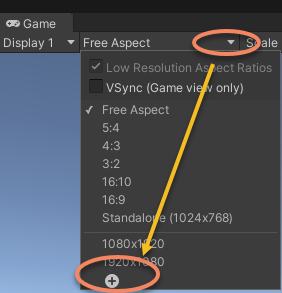
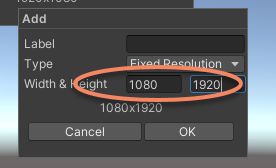
Jika ukuran jendela sangat berbeda dari frame video EIF, gambar video lengkap tidak dapat dilihat, dan alat juga akan menampilkan pesan peringatan.
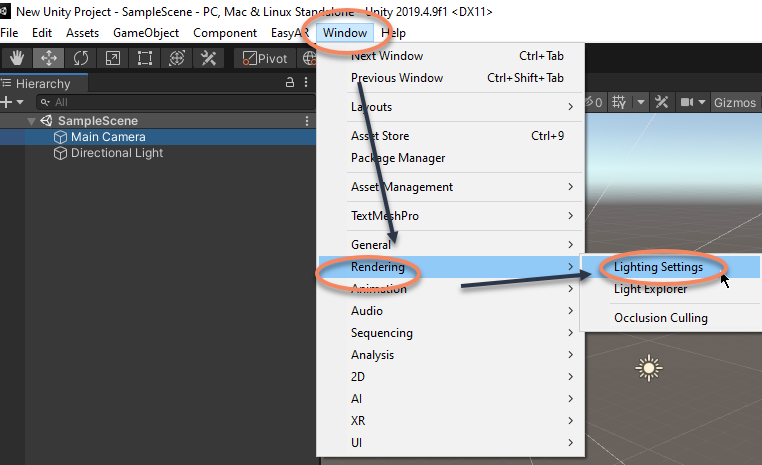
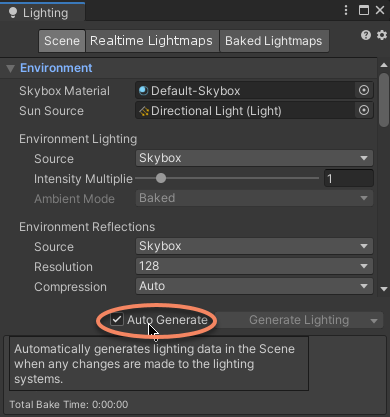
Sesuaikan pencahayaan scene
Untuk mengamati efek rendering dengan lebih baik, tambahkan dan sesuaikan pencahayaan sesuai kebutuhan. Jika tidak ada kebutuhan khusus untuk pencahayaan Unity, Unity dapat membuat ambient light secara otomatis,
Tampilkan jendela Scene dan jendela Game secara bersamaan
Terkadang Anda perlu melihat konten jendela Scene dan jendela Game secara bersamaan. Dalam hal ini, sesuaikan tata letak jendela default Unity dan letakkan jendela Scene serta jendela Game sesuai kebutuhan.
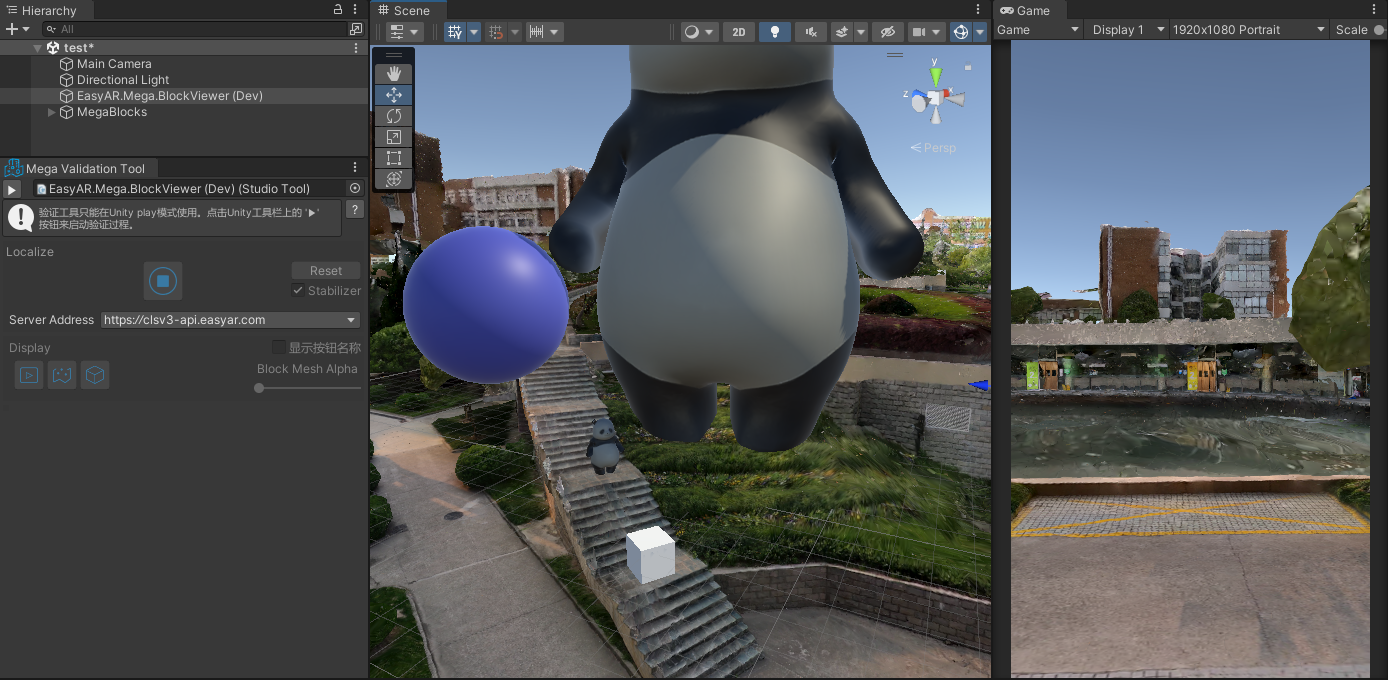
Catatan pengembangan Unity
ARSession
Saat tool dimulai, tool akan otomatis membuat ARSession dan komponen EasyAR lain yang diperlukan. Jika ARSession sudah ada (active) dalam scene, tool akan menonaktifkan ARSession asli. Namun, session yang dibuat secara dinamis tidak akan dikontrol, dan akan muncul error jika dijalankan.
Main Camera
Tool akan mengubah Clear Flags dan Background dari main camera saat runtime. Clear Flags akan diubah menjadi Solid Color. Background akan diubah menjadi hitam. Perubahan ini tidak akan disimpan.
Center mode
Saat tool berjalan, semua center mode yang didukung dapat digunakan. Biasanya disarankan menggunakan First Target center mode.