Menggunakan alat verifikasi session
Artikel ini menjelaskan cara menggunakan alat verifikasi session untuk memvalidasi alur kerja session dengan cepat di editor dan menjalankan simulasi menggunakan file EIF.
Sebelum memulai
Simulasi menggunakan file EIF sebagai input, jadi sebelum memulai perlu merekam file EIF terlebih dahulu:
- Lihat Merekam file EIF untuk merekam file EIF
Selain itu, perlu juga memahami:
- Memahami konsep dasar merekam file EIF dan menggunakannya untuk simulasi
- Memahami konsep dasar, komposisi, dan alur kerja AR Session
Alat verifikasi session
Alat verifikasi session membantu pengembang memvalidasi alur kerja session dengan cepat di Unity Editor dan menjalankan simulasi menggunakan file EIF.
Secara default, alat verifikasi session dapat dilihat di jendela Inspector pada objek AR Session (EasyAR); alat ini adalah bagian dari editor DiagnosticsController:
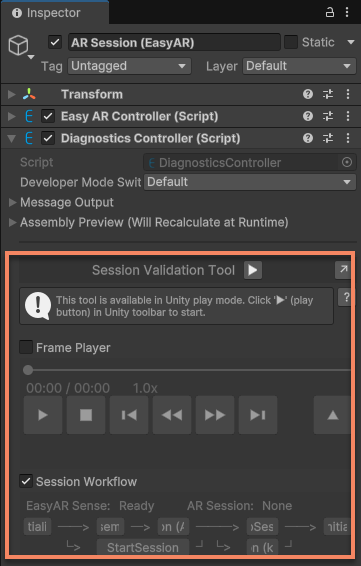
Klik tombol ↗ di kanan atas alat untuk membuka alat sebagai jendela terpisah agar lebih mudah dilihat dan digunakan. Saat jendela ditutup atau tombol ↘ ditekan, alat akan muncul kembali di jendela Inspector.
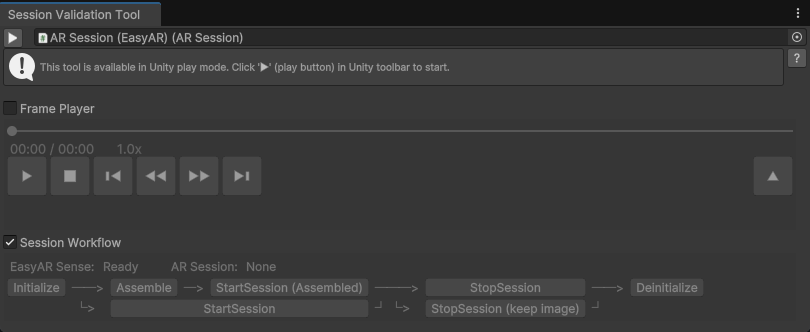
Efek alat saat berjalan ditunjukkan pada video berikut:
Video ini menunjukkan hasil penggunaan alat verifikasi session, direkam dalam mode play Unity. Di bagian kiri atas video ada tampilan
Hierarchy, di tengahScene, di kananGame, dan di bagian bawah ada alat verifikasi session. Isi tampilanGamesama dengan yang dilihat pengguna di ponsel di dunia nyata.Bagian kiri atas alat menampilkan bilah progres pemutaran EIF, yang berubah seiring progres pemutaran. Bagian kiri bawah menampilkan status session saat ini. Bagian kanan menampilkan komponen session dan mode pusat yang tersedia.
Di scene, terlihat 3 fungsi AR berjalan bersamaan:
- Pelacakan gerak: disediakan oleh frame player; bola biru adalah XR Origin dan kerucut biru mewakili posisi pengguna.
- Pemetaan ruang padat: terlihat model mesh transparan terus dibuat seiring perubahan sudut pandang.
- Pelacakan ruang padat: pada video yang dilacak adalah pohon Natal, dan objek virtual yang ditumpangkan adalah point cloud biru muda.
Memulai alat
Klik tombol ▶ di bagian atas alat untuk memulainya. Efek tombol ini sama seperti menekan tombol ▶ langsung di toolbar Unity.
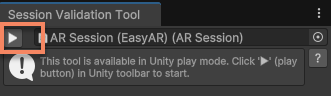
Jika alat sudah berjalan, tombol akan berubah menjadi ■; klik untuk menghentikan alat.
Saat alat ditampilkan sebagai jendela terpisah, kotak pilihan di sebelah kanan tombol ▶ dapat digunakan untuk memilih objek session yang dipakai alat. Jika jendela direset sehingga session hilang, Anda dapat memilihnya lagi dari sini.
Mengontrol pemutaran EIF
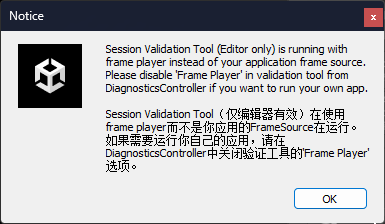
Untuk menggunakan fungsi pemutaran EIF alat, sebelum menjalankan perlu mencentang opsi Frame Player. Saat itu alat akan mengelola pilihan frame source selama assembly session; apa pun nilai AssembleOptions.FrameSource, komponen frame player akan diaktifkan.
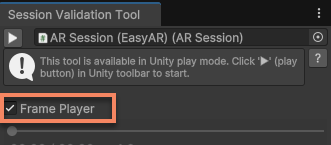
Karena itu, saat runtime akan muncul dialog yang menjelaskan bahwa frame source yang digunakan session saat ini telah dikelola oleh alat:
Catatan
Alat hanya mengelola pemilihan frame source selama assembly di Unity Editor; opsi ini tidak berpengaruh saat aplikasi dijalankan dalam paket.
Saat berjalan normal, kontrol pemutaran EIF akan ditampilkan pada area yang dibingkai di bagian atas alat:
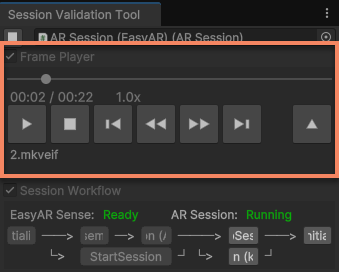
Pemutaran file EIF dapat dikendalikan melalui tombol berikut:
▶: putar, lanjutkan dari jeda atau berhenti▮▮: jeda■: berhenti▮◀: lompat 5 detik ke belakang (jika file mendukung)◀◀: turunkan kecepatan pemutaran (jika file mendukung)▶▶: tingkatkan kecepatan pemutaran (jika file mendukung)▶▮: lompat 5 detik ke depan (jika file mendukung)▲: buka file- Bilah progres: klik untuk melompat ke posisi pemutaran lain (jika file mendukung)
Anda dapat menyesuaikan konten scene dan logika interaksi sambil memutar, sehingga sebagian besar pekerjaan pengembangan bisa dilakukan di komputer dan hasilnya terlihat langsung.
Catatan
Saat memutar data baru dan melompat dalam pemutaran, data awal di scene tidak akan dibersihkan. Status komponen AR juga tidak akan direset; mereka akan berperilaku seolah-olah data kamera tiba-tiba berpindah dari frame sebelumnya ke data baru.
Walaupun hal ini tidak terlalu memengaruhi sebagian fungsi, untuk fungsi yang bergantung pada pelacakan gerak (misalnya pemetaan ruang padat, Mega, dll.) hal ini dapat menyebabkan status fungsi menjadi abnormal dan memengaruhi hasil berjalan.
Mengontrol alur kerja session
Untuk menggunakan fungsi kontrol alur kerja session alat, sebelum menjalankan perlu mencentang opsi Session Workflow, yang dicentang secara default.
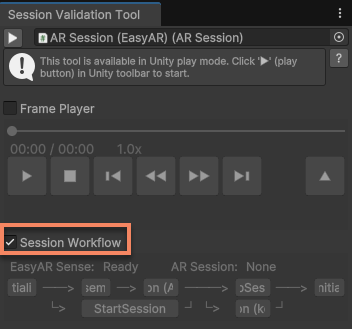
Saat berjalan normal, fungsi kontrol alur kerja session akan ditampilkan di area yang dibingkai di bawah kontrol pemutaran alat:
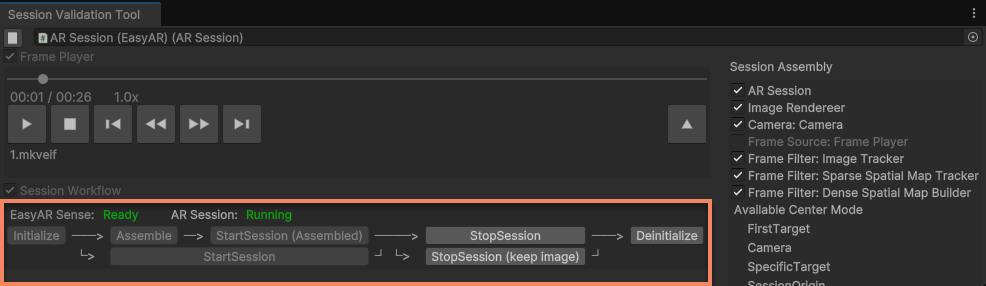
Di bagian atas area tersebut ditampilkan dua informasi status: EasyARController.IsReady dan ARSession.State.
Di bagian bawah area tersedia tombol-tombol berikut untuk mengontrol alur kerja session:
Initialize: inisialisasi session; Anda dapat memilih menggunakan license key yang dikonfigurasi diProject Settingsatau memasukkan license key secara manualAssemble: merakit session tanpa menjalankannyaStartSession (Assembled): menjalankan session yang sudah dirakitStartSession: merakit lalu menjalankan sessionStopSession: menghentikan sessionStopSession (keep image): menghentikan session tetapi mempertahankan latar gambarDeinitialize: membatalkan inisialisasi session
Catatan
Karena fungsi-fungsi kontrol ini memanggil langsung metode terkait dari ARSession dan EasyARController, Anda dapat menggunakan tombol ini untuk memeriksa pengaruh perubahan status session terhadap konten. Pada saat yang sama, jika skrip aplikasi juga memanggil metode serupa, alur berjalan aplikasi mungkin melampaui yang diharapkan aplikasi itu sendiri.
Mengontrol komponen session
Untuk menggunakan fungsi kontrol komponen session alat, sebelum menjalankan perlu mencentang opsi Session Workflow, yang dicentang secara default.
Saat berjalan normal, kontrol komponen session akan ditampilkan di area yang dibingkai di bawah atau di kanan alat, tergantung lebar jendela:
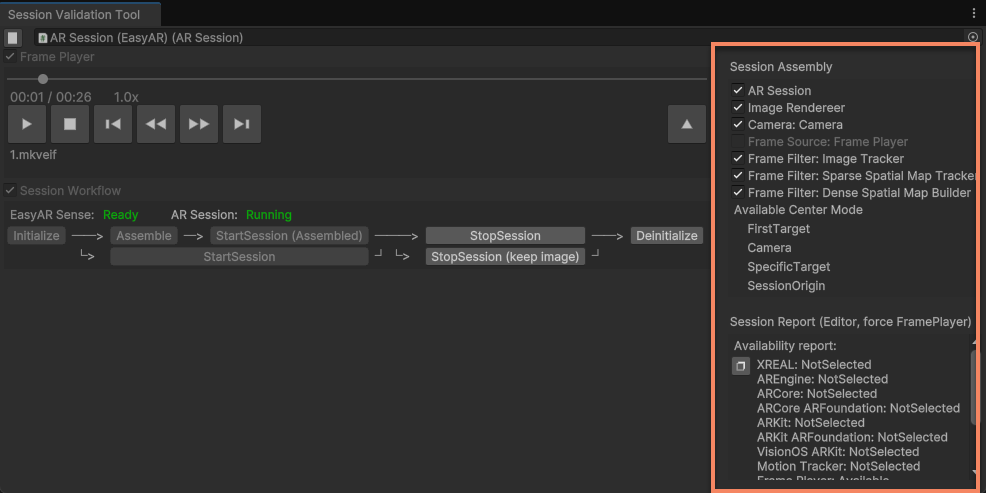
Isi yang ditampilkan di area ini bergantung pada session tertentu. Misalnya, session yang digunakan pada gambar di atas mencakup tiga komponen fungsi: pelacakan gambar, pemetaan ruang padat, dan pelacakan ruang padat; karena itu alat menampilkan kotak kontrol untuk ketiga fungsi tersebut.
Secara umum, area ini akan menampilkan semua komponen AR yang tersedia di session dan menyediakan kontrol aktif/nonaktif (enabled) untuk komponen-komponen tersebut, termasuk:
- AR Session: mengontrol aktif/nonaktif session itu sendiri
- Image Renderer: mengontrol aktif/nonaktif render gambar kamera fisik
- Camera: mengontrol aktif/nonaktif kamera virtual
- Frame Source: mengontrol aktif/nonaktif frame source; hanya bisa dikontrol saat frame player tidak aktif. Saat frame player aktif, kontrol fungsi digantikan oleh bagian kontrol pemutaran EIF
- Frame Filter: mengontrol aktif/nonaktif fungsi AR tertentu
- Frame Recorder: mengontrol aktif/nonaktif komponen perekaman EIF; hanya terlihat saat frame player tidak aktif. Saat frame player aktif, komponen ini tidak akan dirakit ke dalam session
Area ini juga akan menampilkan mode pusat yang tersedia untuk session dan laporan session.
Catatan
Mode pusat yang tersedia dan laporan session yang ditampilkan di alat adalah hasil berjalan di editor; saat berjalan di perangkat nyata akan berbeda.
Saat menggunakan Mega, alat akan menampilkan kontrol komponen Mega.
Topik terkait
- Cobalah menggunakan file EIF untuk mensimulasikan eksekusi untuk mengontrol pemutaran EIF melalui skrip
- Cobalah di skrip untuk mengontrol eksekusi session
- Cobalah di skrip untuk mengakses komponen AR
- Cobalah di skrip untuk mendapatkan hasil berjalan session
- Cobalah di skrip untuk melakukan inisialisasi
- Cobalah di skrip untuk mendapatkan laporan session dan menentukan dukungan perangkat
- Referensi kontrol Mega untuk alat verifikasi session
- Referensi kontrol Mega Go untuk alat verifikasi session