Alat akuisisi data pemetaan
Pengembang dapat menggunakan alat ini untuk cepat menyelesaikan akuisisi data pemetaan dengan ponsel.
Entri akuisisi data pemetaan ponsel
Klik tombol Alat akuisisi data pemetaan untuk memulai akuisisi ponsel.

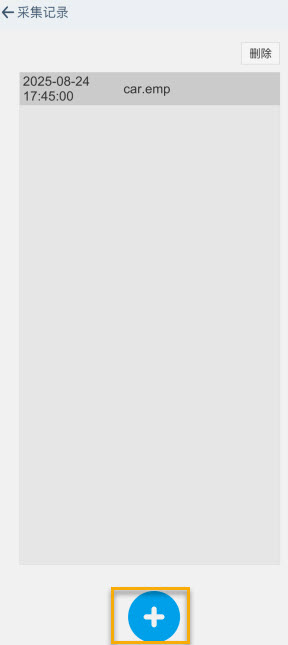
Manajemen file akuisisi
Setelah masuk ke antarmuka manajemen file akuisisi, klik tombol biru + di bagian bawah untuk masuk ke halaman akuisisi.
Mengakuisisi gambar dan data pemetaan
Jalankan inisialisasi: sebelum mengklik tombol
lingkaran merahdi bagian bawah, arahkan kamera ke area dekat yang kaya tekstur, misalnya dinding berpola.Konfirmasi status: amati parameter "Status pelacakan" pada panel data:
Ketika nilainya berubah dari
Not TrackingmenjadiTracking, inisialisasi berhasil. Saat ini Anda dapat mengangkat ponsel, mengklik tombollingkaran merahdi bagian bawah, dan mengarahkannya ke area target untuk akuisisi.

Pemantauan status akuisisi
Untuk memastikan kualitas akuisisi data, seluruh proses akuisisi harus terus mempertahankan status Tracking.

Interupsi abnormal: jika pelacakan hilang selama akuisisi, dengan status berubah menjadi Not Tracking, sistem akan otomatis menghentikan tugas akuisisi saat ini dan menampilkan pesan kesalahan.
Catatan
- Status
Trackingharus dipertahankan sepanjang proses akuisisi. - Durasi akuisisi tidak boleh melebihi 15 menit. Jika melebihi 15 menit, akuisisi akan dipaksa selesai dan masuk ke halaman simpan.
- Beralih ke latar belakang akan menyebabkan akuisisi gagal.
Umpan balik visual bantu
Selama akuisisi, sistem secara real time menghasilkan frustum kamera dan garis lintasan gerak di ruang.
Umpan balik frustum
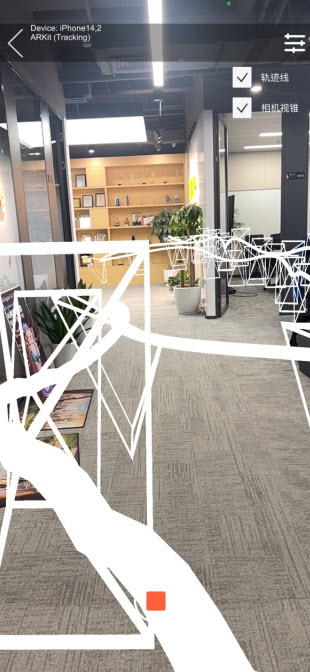
Frustum: mewakili posisi dan orientasi kamera dari keyframe saat ini dan historis.
Garis lintasan: merekam dan menampilkan jalur pergerakan pengakuisisi.
Melalui umpan balik visual ini, pengguna dapat secara intuitif menilai kelengkapan cakupan area akuisisi dan memastikan kualitas data pemetaan.
Menonaktifkan umpan balik frustum
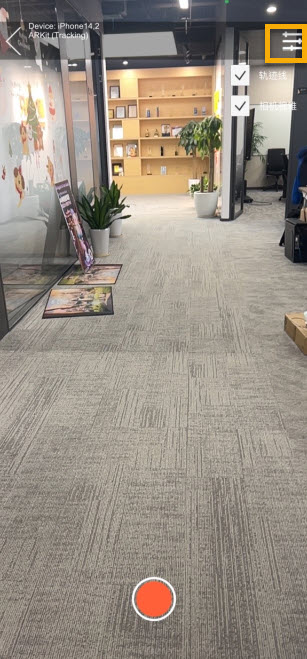
Jika perlu menonaktifkan alat bantu, klik sakelar di kanan atas dan batalkan pilihan Garis lintasan dan/atau Frustum kamera.
Mengakhiri akuisisi dan menyimpan hasil
Klik tombol persegi merah untuk mengakhiri perekaman.
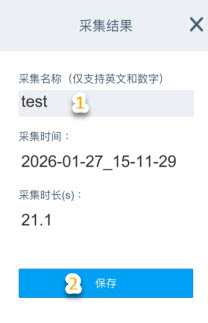
Masukkan nama: masukkan nama data akuisisi saat ini pada antarmuka simpan.
Aturan penamaan: hanya huruf Inggris dan angka yang didukung. Jangan gunakan bahasa Mandarin, spasi, atau karakter khusus.
Simpan: klik tombol [Simpan].
Penyimpanan lokal: setelah konfirmasi, sistem akan menulis file data yang diakuisisi ke penyimpanan lokal ponsel.
Manajemen dan penghapusan rekaman
Pengguna dapat menghapus rekaman akuisisi yang berlebih atau tidak lagi digunakan sesuai kebutuhan untuk menjaga daftar tetap rapi dan membebaskan ruang penyimpanan.
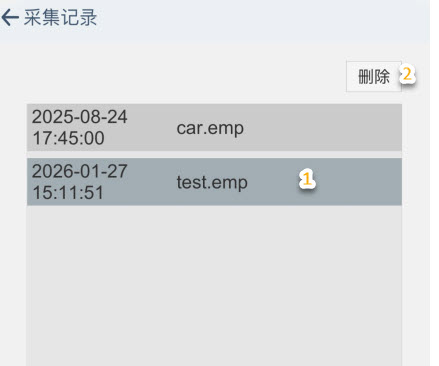
Pilih rekaman: klik rekaman target pada daftar manajemen. Setelah dipilih, warna latar belakang item akan menjadi lebih gelap sebagai pengingat.
Hapus: setelah memastikan status terpilih, klik tombol [Hapus].
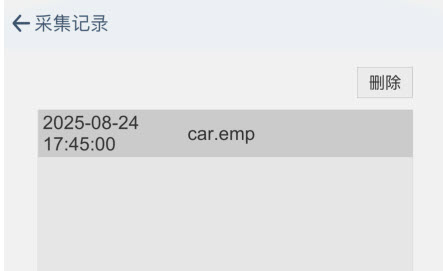
Selesaikan operasi: rekaman tersebut akan dihapus permanen dari daftar dan penyimpanan lokal.
Ekspor data
Untuk ekspor data, lihat: Ekspor data EIF