Alat verifikasi onsite dan diagnostik
Alat ini terutama digunakan untuk memverifikasi akurasi dan stabilitas layanan lokalisasi cloud EasyAR Mega di lingkungan onsite, serta mengakuisisi data EIF saat lokalisasi abnormal untuk analisis offline dan optimasi algoritma.
Alur operasi alat ini adalah: konfigurasi parameter -> memicu lokalisasi -> perekaman data (opsional) -> ekspor data (opsional).
Konfigurasi parameter
Sebelum resmi memulai pengujian, Anda perlu mengonfigurasi kredensial layanan cloud dan informasi peta.
Masuk ke antarmuka pengujian lokalisasi

Masuk akun
Isi akun Developer Center di situs web resmi EasyAR tempat layanan lokalisasi berada.
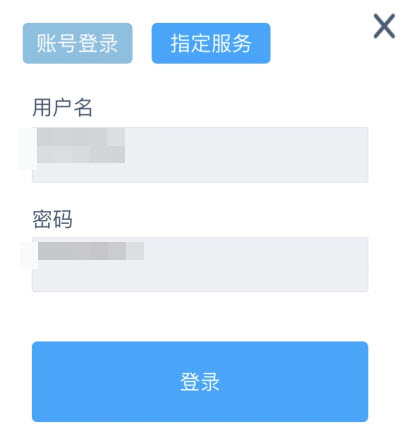
Konfigurasi global
Jendela konfigurasi global akan terlihat saat login pertama. Setelah ditutup, Anda dapat mengklik ... di kanan atas untuk masuk kembali. Jika tidak perlu diubah, tutup langsung.
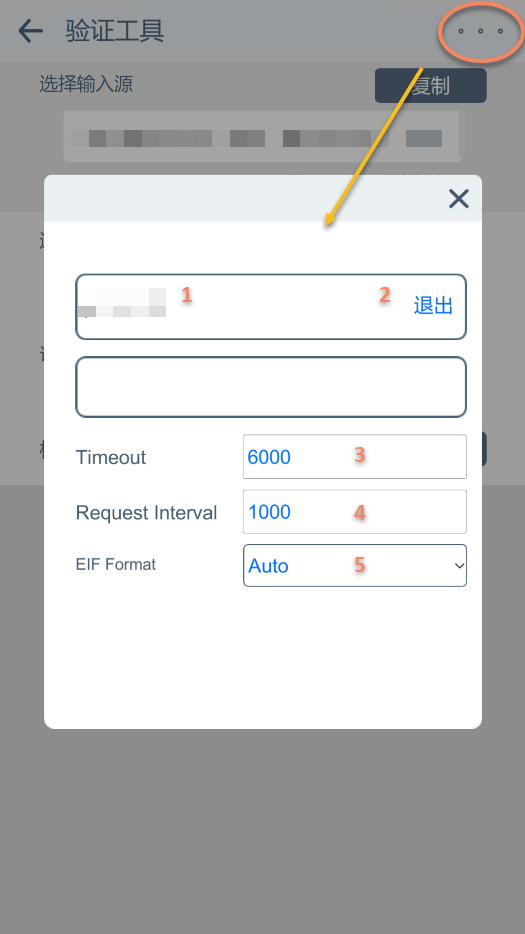
- Nama pengguna saat ini
- Keluar
- Timeout permintaan lokalisasi (biasanya jangan diubah)
- Interval permintaan lokalisasi (biasanya jangan diubah)
- Format EIF (biasanya jangan diubah)
Konfigurasi lokalisasi
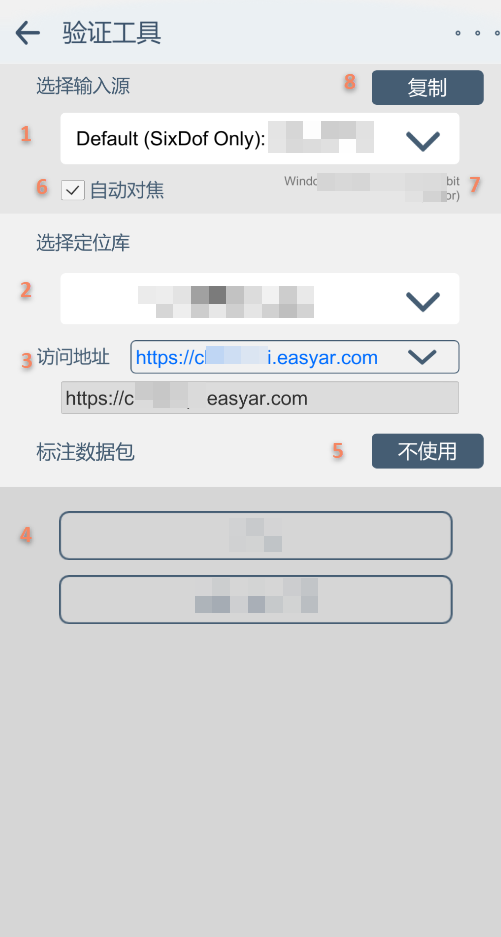
Pilih sumber input
Pilih pustaka peta lokalisasi
Ubah alamat akses (biasanya tidak perlu diubah; untuk penggunaan luar negeri, pilih sesuai kondisi)
Pilih data anotasi dan masuk ke halaman lokalisasi
Masuk ke halaman lokalisasi tanpa menggunakan data anotasi
Ubah autofocus kamera yang diharapkan (catatan: perubahan mungkin tidak berlaku, dan sebagian perangkat serta sistem tidak mendukung perubahan mode fokus)
Informasi perangkat saat ini
Salin informasi perangkat saat ini (saat melaporkan masalah, salin dan kirimkan ke tim EasyAR)
Konfigurasi lingkungan runtime
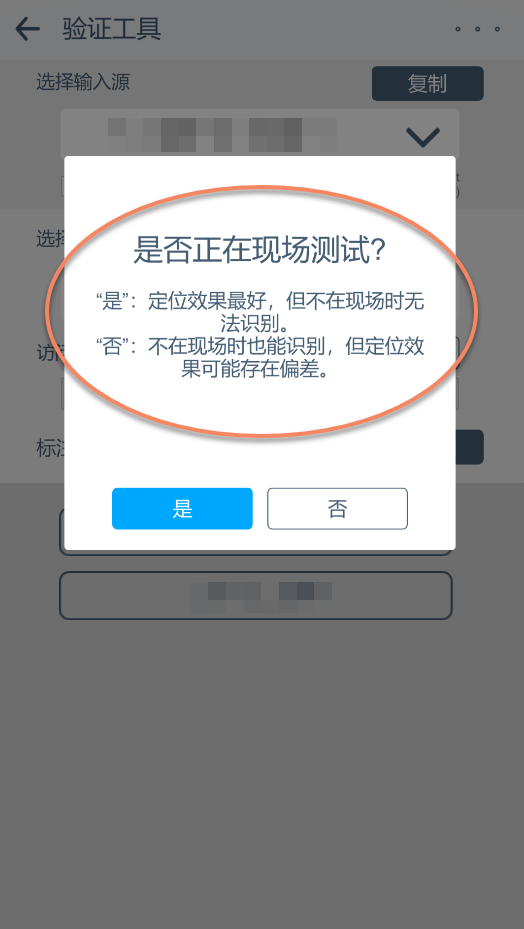
Pilih sesuai kondisi sebenarnya. Untuk lokalisasi menghadap gambar atau video, pilih Tidak. Pilihan yang salah akan menyebabkan lokalisasi gagal tanpa gejala lain.
Memicu lokalisasi
Setelah inisialisasi pelacakan selesai, lokalisasi dapat dimulai.
Halaman lokalisasi
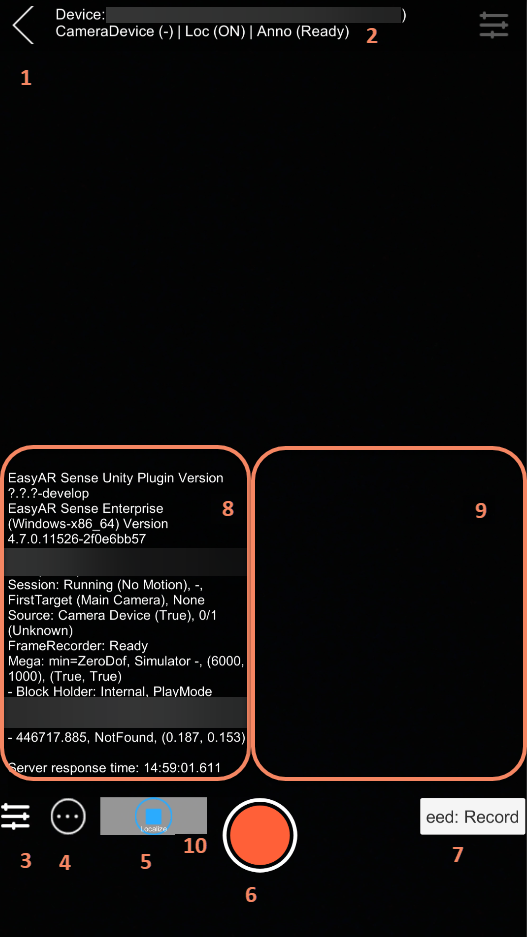
Keluar dari halaman saat ini. Saat keluar dari halaman, jika eif sedang direkam, pastikan menekan tombol stop terlebih dahulu.
Informasi perangkat utama. Konten yang ditampilkan adalah:
Sumber input (status pelacakan|Lokalisasi (status sakelar)|Data anotasi (status pemuatan))Bentangkan/ciutkan pengaturan lanjutan
Sembunyikan/tampilkan informasi status
Hentikan/buka lokalisasi
Rekam/hentikan perekaman data EIF. Jika ada masalah efek, segera rekam data EIF bersamaan dengan lokalisasi dan laporkan ke tim EasyAR.
Rekam data eed dump. Rekam dan laporkan data sesuai kebutuhan tim EasyAR.
Area informasi (klik untuk menyalin)
Area informasi kesalahan
Indikator status lokalisasi
Warna indikator status lokalisasi
Hijau: berhasil melokalisasi ke Block dan pelacakan gerak perangkat normal. Ditampilkan hijau, dan jika tidak ada hasil lokalisasi baru, akan memudar menjadi transparan dalam 5 detik.
Kuning: berhasil melokalisasi ke Block tetapi pelacakan gerak perangkat gagal. Ditampilkan kuning, dan jika tidak ada hasil lokalisasi baru, akan memudar menjadi transparan dalam 5 detik.
Putih: tidak dapat melokalisasi ke Block. Ditampilkan putih, dan jika tidak ada hasil lokalisasi baru, akan memudar menjadi transparan dalam 5 detik.
Merah: kesalahan lokalisasi. Ditampilkan merah dan tetap terlihat sampai hasil lokalisasi berikutnya kembali.
Catatan
Perhatikan dengan khusus konten yang ditampilkan di 9. Area informasi, yang mencakup status perangkat saat ini, status ARSession, status layanan lokalisasi, dan hasil permintaan (diperbarui secara asinkron).
Saat berhasil dilokalisasi, nama block yang ditemukan akan ditampilkan, dan konten data anotasi yang dipilih akan ditampilkan di ruang.
Perekaman data
Saat lokalisasi abnormal, akuisisi data EIF untuk analisis offline dan optimasi algoritma.
Klik tombol
lingkaran merahuntuk mulai merekam.
Klik tombol
persegi merahuntuk mengakhiri perekaman.

Ekspor data
Untuk ekspor data, lihat: Ekspor data EIF