Provare rapidamente i sample EasyAR con AllSamplesLauncher
AllSamplesLauncher è un launcher di sample integrato che aiuta a familiarizzare rapidamente con le funzioni di EasyAR SDK. Con questo launcher, è possibile cambiare ed eseguire con un clic tutte le sample scenes ufficiali in un singolo progetto Unity, senza configurare manualmente più progetti indipendenti.
Preparazione
Prima di iniziare, assicurarsi di aver completato le seguenti preparazioni:
- Unity Hub e Unity Editor sono installati
- È stato creato un nuovo progetto Unity
- EasyAR Sense Unity Plugin è stato importato e sono stati importati tutti i Samples
Seguire i passaggi descritti in quick start.
Passaggi dettagliati
- Aprire tutte le scene in Samples.
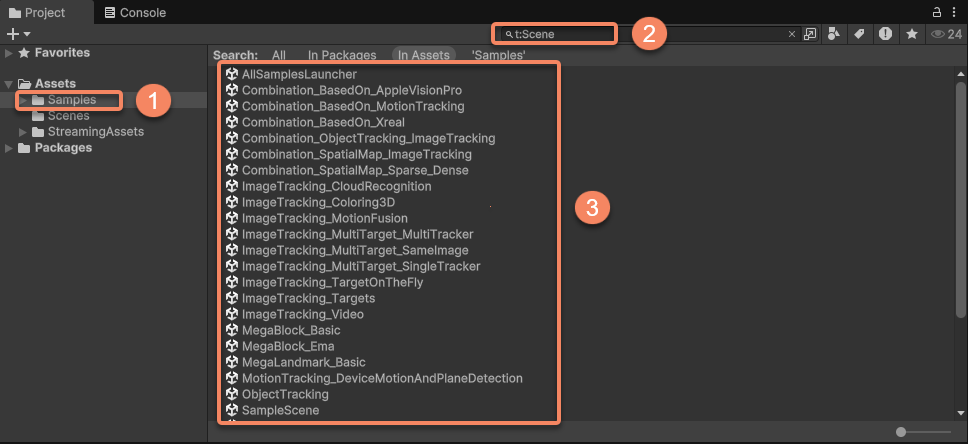
- Fare clic sulla barra dei menu
File>Build SettingsoppureBuild Profiles>Scene List. - Trascinare tutte le scene in
Scene List. - Assicurarsi che AllSamplesLauncher sia il primo tra tutte le scene. In caso contrario, trascinarlo nella finestra.
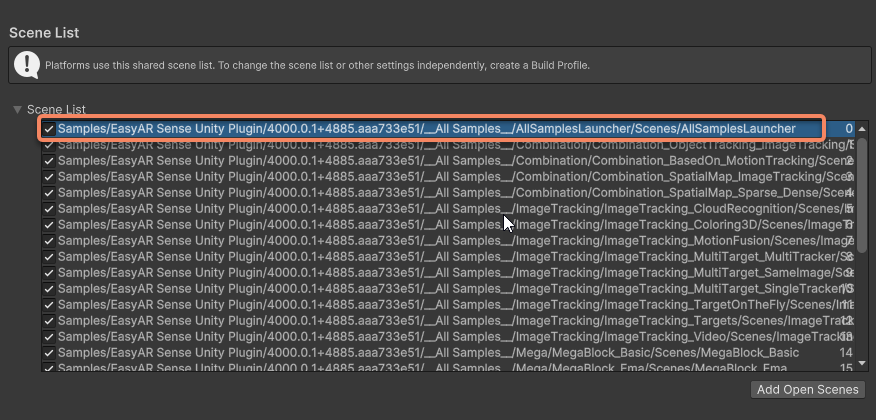
- Fare clic sulla barra dei menu
File>Build And Runper compilare ed eseguire.
Nota
Quando si compila per l'esecuzione su telefono, non aggiungere scene per headset:
- Combination_BasedOn_AppleVisionPro
- Combination_BasedOn_Xreal
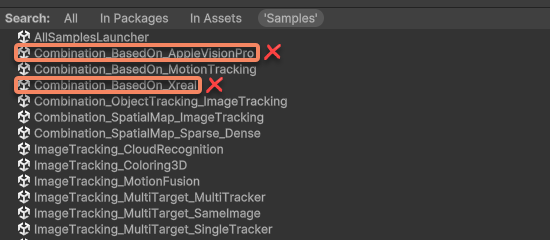
Problemi durante la build
Durante la compilazione e la build, possono verificarsi alcuni errori. I problemi comuni includono:
| Messaggio di errore | Causa | Soluzione |
|---|---|---|
| FileNotFoundException:EasyAR Settings Asset | License non compilata | Fare clic sulla barra dei menu EasyAR > Sense > Configuration e inserire la propria License Key in EasyAR Sense License |
| Missing Prefab Asset: 'XR Interaction Setup' | Mancano file relativi agli headset | Rimuovere le scene relative agli headset dall'elenco delle scene di build. Se si conferma che è necessario compilare per headset, seguire i passaggi in usare i sample per headset |
Usare il launcher
Dopo l'esecuzione, verrà visualizzata una semplice interfaccia launcher.
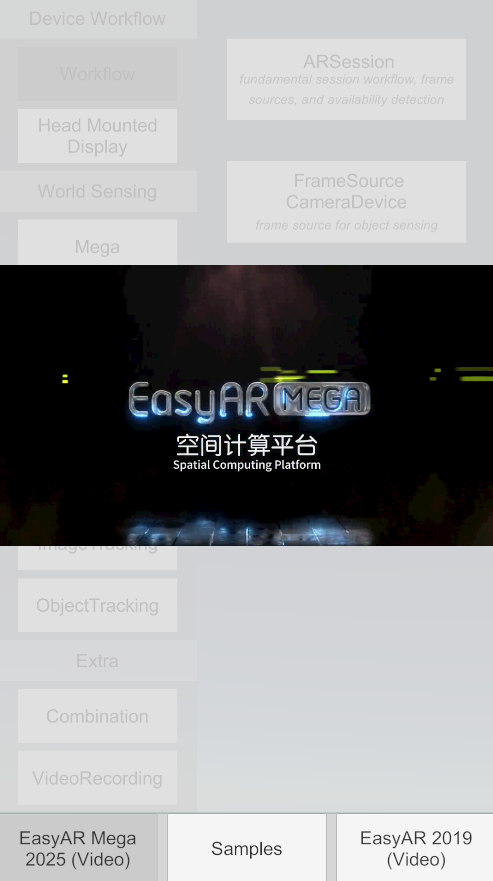
Fare clic sul pulsante Samples al centro in basso dell'interfaccia per entrare nei sample di tutte le funzioni.
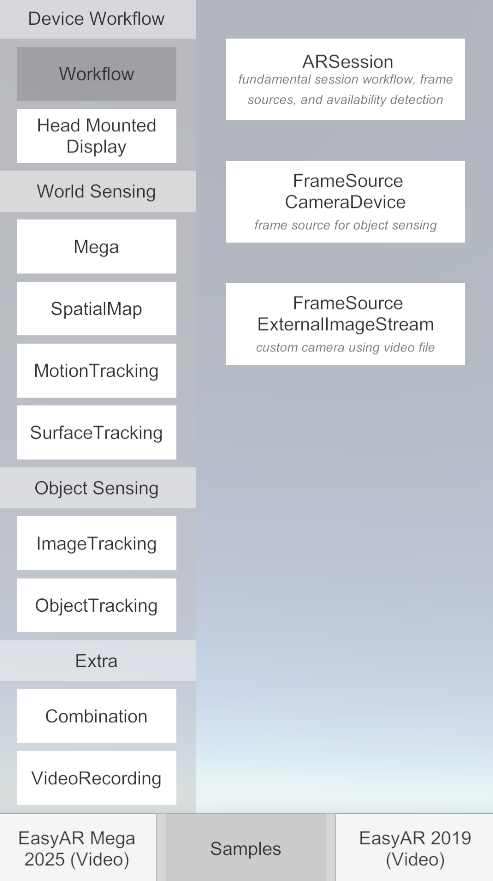
Sul lato sinistro dell'interfaccia sono presenti le categorie di funzioni, mentre sul lato destro l'elenco delle sample scenes sotto ogni funzione. Fare clic su sample scenes diverse per provare tutte le diverse funzioni fornite da EasyAR.
Inoltre, nella parte inferiore dell'interfaccia sono disponibili video dimostrativi delle funzioni di EasyAR Sense e EasyAR Mega, che aiutano a comprendere meglio quali funzioni ed effetti EasyAR può offrire.
Da leggere prima di eseguire i sample
Prima di eseguire un sample specifico, è necessario completare le seguenti configurazioni chiave; in caso contrario, il sample non funzionerà correttamente:
Impostare la propria API Key
- Alcuni sample, in particolare quelli relativi a cloud recognition e Mega cloud localization, richiedono una API Key valida.
- Nella barra dei menu
EasyAR>Sense>Configuration, trovare il punto richiesto dal sample corrispondente. - Inserire App ID, API Key e API Secret richiesti da EasyAR Developer Center.
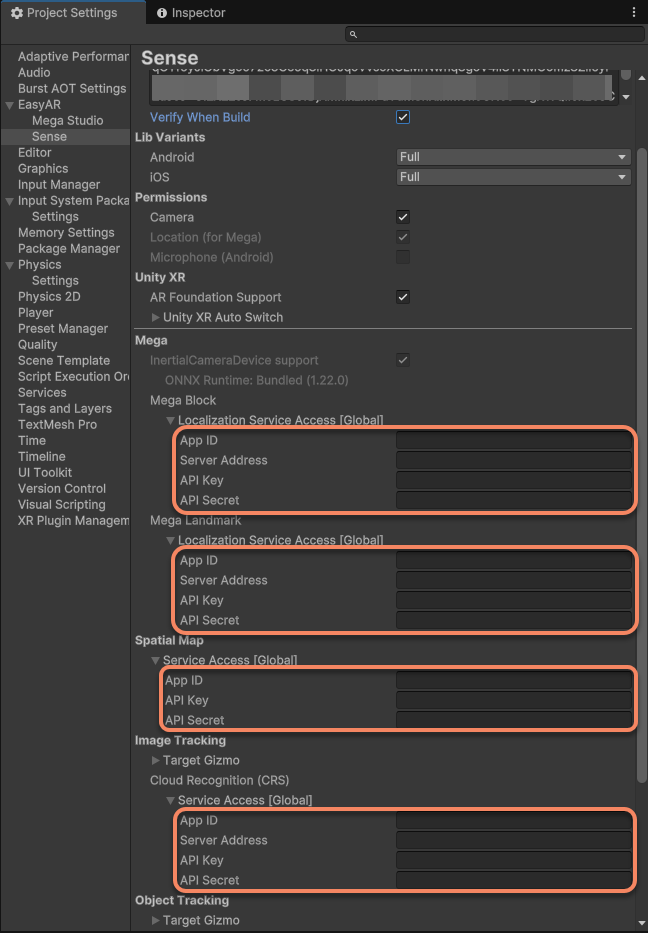
- Importante: se non si dispone ancora di una API Key, i sample di alcune funzioni locali, come image tracking, potrebbero comunque funzionare, ma le funzioni cloud falliranno. Accedere a EasyAR Developer Center per creare un'applicazione e ottenere una Key.
Configurare il supporto XR/piattaforma:
- Se si eseguono sample relativi a headset, seguire usare i sample per headset.
- Assicurarsi che il dispositivo, come telefono o headset, sia collegato correttamente e sia in developer mode.
Esplorare i sample in profondità
Il sample launcher è il miglior punto di partenza per imparare. Consigliamo vivamente di:
- Eseguire prima, poi studiare: provare rapidamente l'effetto di ogni sample tramite il launcher e creare un'impressione intuitiva delle capacità di EasyAR.
- Aprire i file sorgente delle scene: ogni sample è un file scena Unity indipendente, situato nella directory
Assets/Samples/EasyAR Sense Unity Plugin/[numero versione]/__All Samples__/[nome funzione]/[nome sample]/Scenes. - Studiare e leggere il codice degli script: in una sample scene, è possibile aprire gli script
*.csinclusi nel sample per vedere come chiamiamo EasyAR API per implementare funzioni specifiche. Questo è il modo migliore per imparare l'uso dell'API.
Con il sample launcher, è possibile costruire rapidamente una comprensione delle funzioni di EasyAR SDK. Buona esplorazione!