Avvio rapido dello sviluppo EasyAR Unity con un esempio
Questa guida spiega come configurare ed eseguire gli esempi EasyAR Unity per iniziare rapidamente lo sviluppo AR.
Preparare un progetto Unity vuoto
Assicurarsi di aver installato una versione compatibile di Unity (Unity 2021.3 o successiva); si consiglia di usare l'ultima versione di Unity 2022.3 o Unity 6.3.
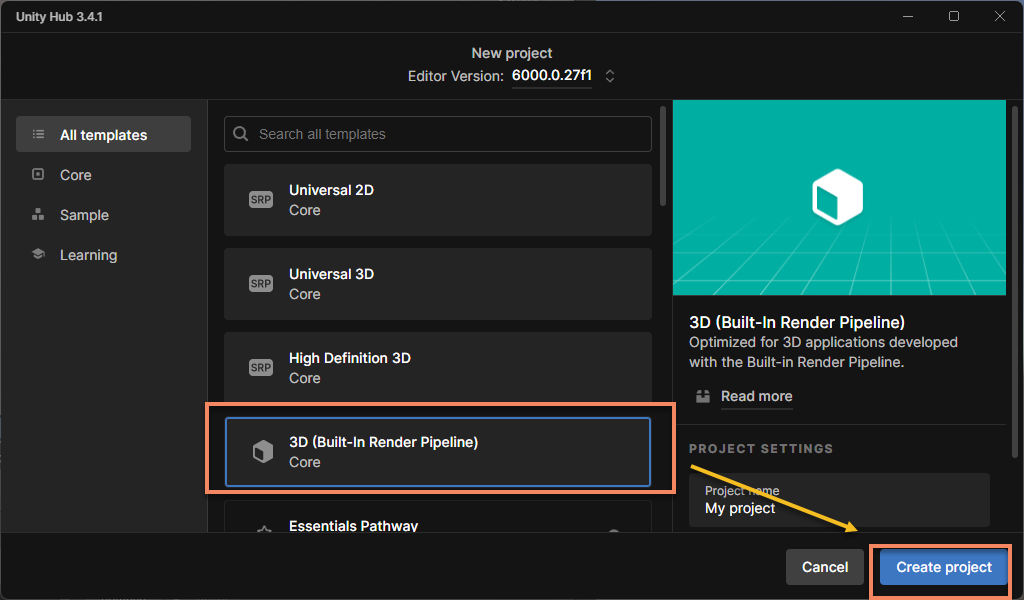
Creare un progetto Unity vuoto usando il template 3D (Built-in Render Pipeline):
Nota
Per il primo utilizzo non è consigliato usare URP.
Se si usa Unity 6, è necessario scaricare e usare manualmente il 3D (Built-In Render Pipeline) Template; con l'installazione predefinita si trova più in basso nella lista dei template.
Importante
Per usare URP, è necessario seguire la configurazione aggiuntiva in Universal Render Pipeline (URP), altrimenti l'immagine della fotocamera non verrà visualizzata.
Importare EasyAR Sense Unity Plugin
- Scaricare il pacchetto del plugin
- Scaricare l'ultima versione di EasyAR Sense Unity Plugin, che include gli esempi (sample).
- Dopo aver decompresso il pacchetto
zipscaricato, si vedrannoreadmee file.tgz; il file.tgzpuò essere importato direttamente in Unity e non deve essere decompresso. - Salvare il file
.tgznella cartellaPackagesdel progetto Unity.
- Importare il pacchetto del plugin
- Dalla barra dei menu fare clic su
Windowe selezionarePackage Manager. - Nella finestra visualizzata fare clic sul simbolo
+in alto a sinistra e selezionareInstall Package from tarball .... - Nella finestra di dialogo visualizzata selezionare il file
.tgzindicato sopra.
- Dalla barra dei menu fare clic su

Nota
Dopo l'importazione in Unity, il file .tgz non può essere eliminato né spostato in un'altra posizione; prima dell'importazione deve essere collocato in un punto adatto. In genere si consiglia di metterlo nella cartella Packages del progetto Unity, così da semplificare la gestione delle versioni.
Importare gli esempi
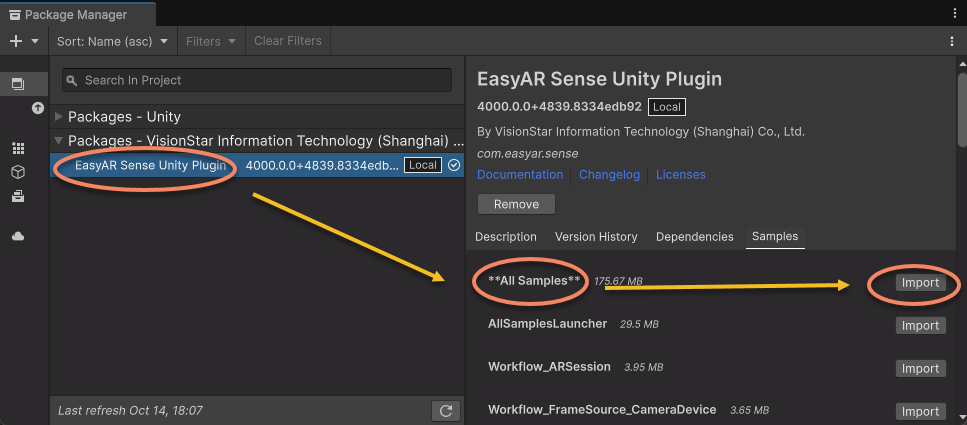
Usare il menu Window > Package Manager per aprire Package Manager, selezionare EasyAR Sense Unity Plugin, quindi scegliere **All Samples** sul lato destro per importare tutti gli esempi in una volta sola.
Attenzione
**All Samples** e gli altri esempi non possono essere importati contemporaneamente, altrimenti compariranno asset duplicati e alcune risorse di scena potrebbero andare perse. Se per errore sono stati importati file duplicati, eliminarli e importare di nuovo.
Modificare la lista delle scene
Aprire Build Settings (oppure Build Profiles),
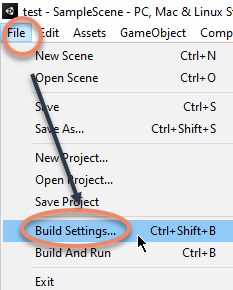
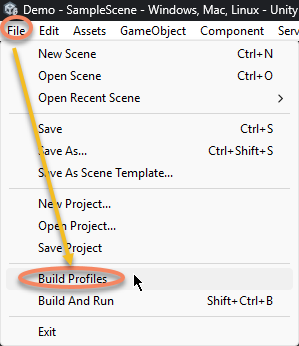
Aggiungere le scene di esempio del progetto Unity alla Scene List di Build Settings o Build Profiles, e spostare la scena del launcher degli esempi (AllSamplesLauncher) al primo posto tra tutte le scene.
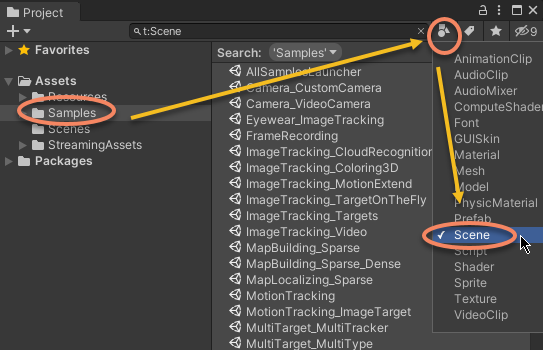
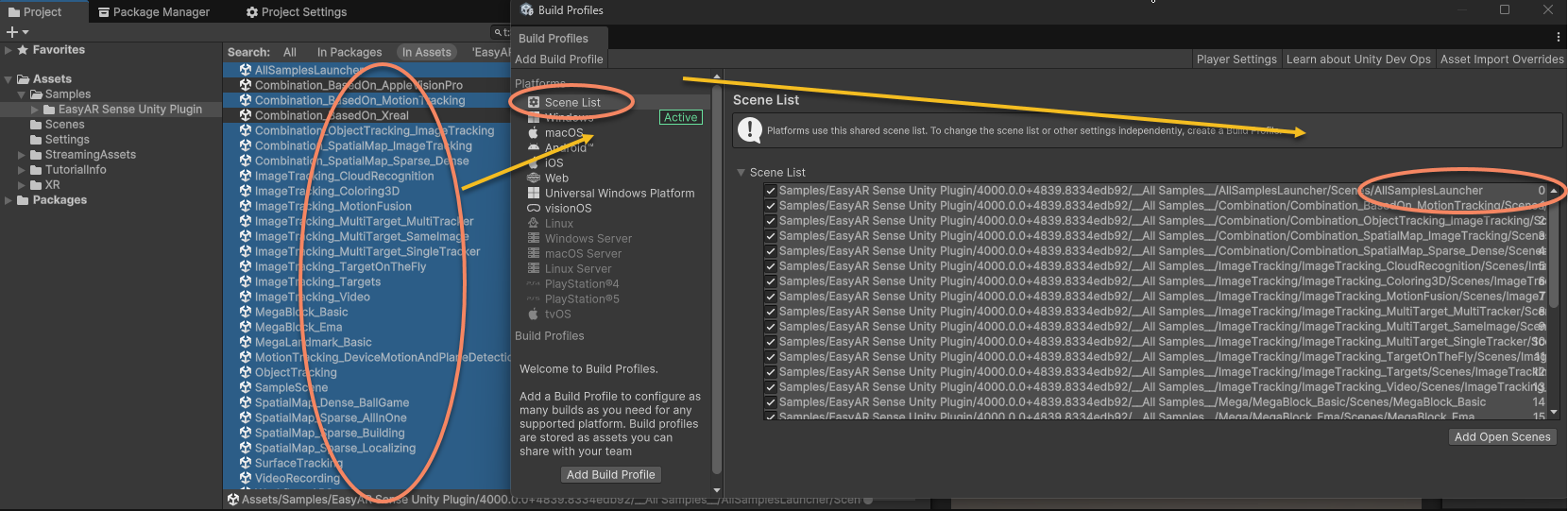
Attenzione
Fare attenzione a non aggiungere queste scene per visori, altrimenti la build potrebbe fallire:
- Combination_BasedOn_AppleVisionPro.rst
- Combination_BasedOn_Xreal.rst
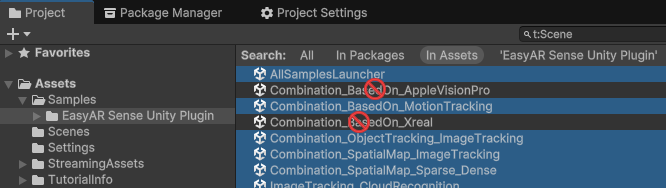
Inserire la licenza (License Key)
Dal menu di Unity selezionare EasyAR > Sense > Configuration per aprire l'interfaccia delle impostazioni di EasyAR Sense.

Inserire la EasyAR Sense License nel campo sotto EasyAR Sense License.

Consiglio
La EasyAR Sense License può essere creata dal Centro sviluppatori EasyAR (cinese, inglese). Per il primo utilizzo, è possibile crearla seguendo questi passaggi:

- Creare
EasyAR Sense 4.x 个人版 - Per la mappa spaziale sparsa selezionare
是; il nome può essere compilato liberamente - Il nome dell'applicazione può essere compilato liberamente; per Bundle ID e Package Name inserire
com.mycompany.myproject - Selezionare la License appena creata e, dopo essere entrati nella pagina, fare clic sul pulsante di copia a destra

Nota
Bundle ID e Package Name possono essere modificati in seguito, ma il numero di modifiche è limitato. Se si dispone già di un nome pacchetto preciso per l'applicazione, è possibile inserire il proprio.
Non ci sono limiti al numero di licenze personali che si possono creare; gli altri tipi possono essere creati secondo necessità al momento dell'uso ufficiale.
Eseguire nell'editor
Per l'esecuzione nell'editor è necessario che al computer sia collegata una fotocamera.
Verificare che la fotocamera di sistema funzioni
Aprire l'app fotocamera di sistema:
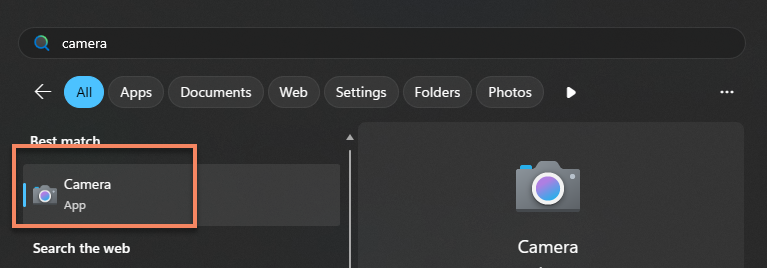
Verificare che la fotocamera possa essere usata normalmente:
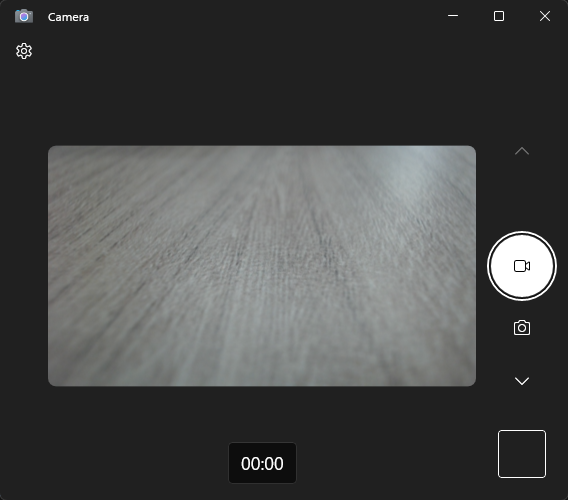
Infine, ricordarsi di chiudere l'app fotocamera per evitare conflitti durante l'esecuzione degli esempi.
Nota
EasyAR usa solo le interfacce fornite dal sistema per aprire la fotocamera; occorre assicurarsi che l'app fotocamera di sistema possa aprire la fotocamera e visualizzarla correttamente.
Eseguire l'esempio
Il contenuto seguente usa come esempio l'esempio di image tracking
ImageTracking_Targets; gli altri esempi si eseguono in modo simile.
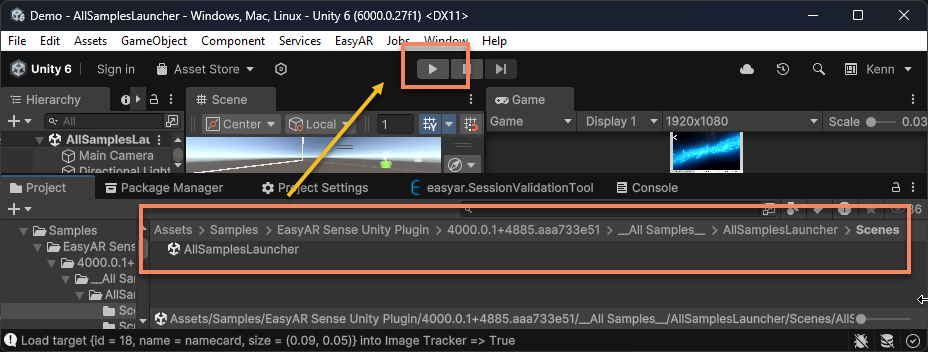
Aprire la scena del launcher degli esempi e fare clic sul pulsante Play nella parte superiore dell'editor Unity.
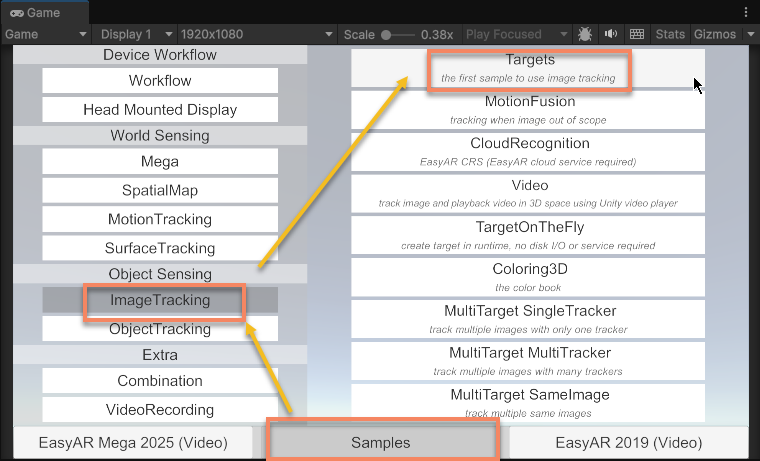
Entrare nella scena ImageTracking_Targets.
Consiglio
È anche possibile aprire direttamente la scena ImageTracking_Targets ed eseguirla.
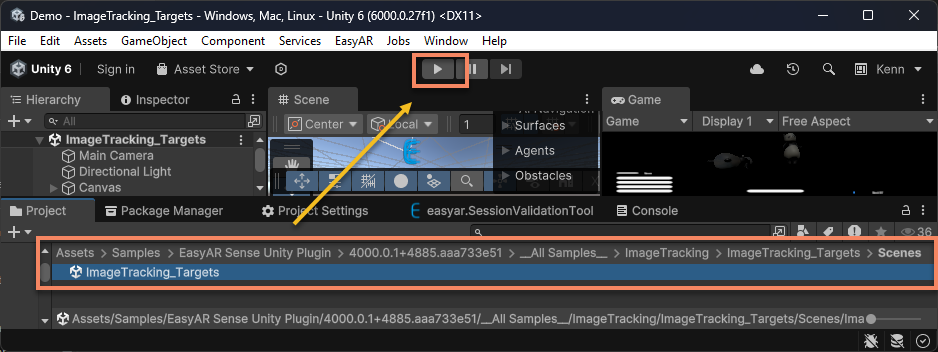
Puntare la fotocamera verso la seguente immagine di riconoscimento:
Indirizzo di download: 🔗 namecard

EasyAR riconoscerà e seguirà questa immagine, sovrapponendo oggetti virtuali.
Nota
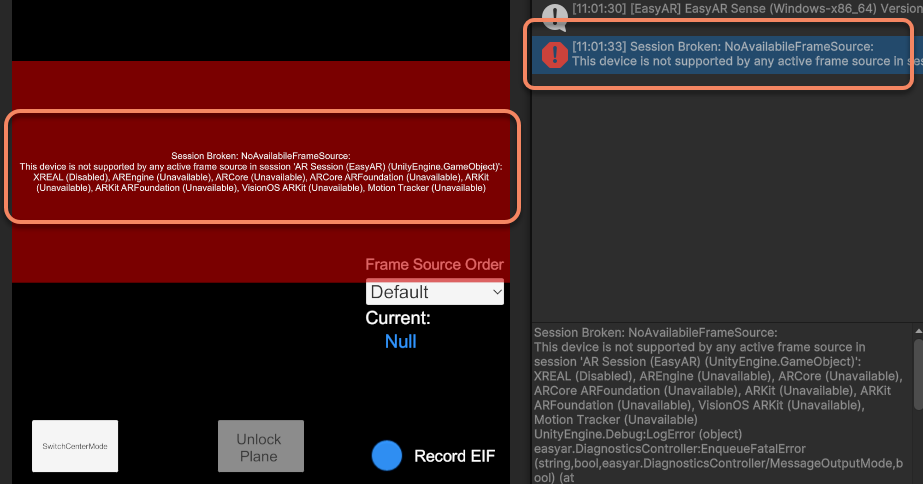
Alcune funzioni non possono essere eseguite nell'editor collegandosi alla fotocamera, ma possono essere eseguite su telefono. Gli esempi non utilizzabili nell'editor mostreranno una finestra pop-up di errore di avvio durante l'esecuzione.
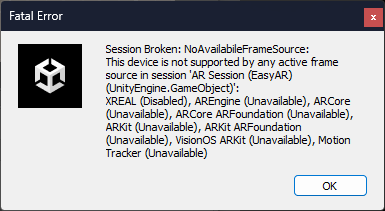
Compariranno inoltre un messaggio di avviso e un output di errore nel log.
Eseguire su telefono
Per eseguire su telefono è necessario creare una build; prima della build occorre modificare la configurazione Player.
Modificare la configurazione Player
Nel menu Unity aprire in ordine File > Build Settings > Player Settings, quindi fare clic sull'icona Android per visualizzare le impostazioni corrispondenti della piattaforma Android.

Modificare Package Name in modo che corrisponda al Package Name mostrato nella pagina della License Key

Consiglio
Per esempio, se durante la creazione della License Key è stato inserito
com.mycompany.myprojectcome Package Name, qui il Package Name deve esserecom.mycompany.myproject, altrimenti l'esecuzione fallirà.Modificare Minimum API Level in
API Level 21o superiore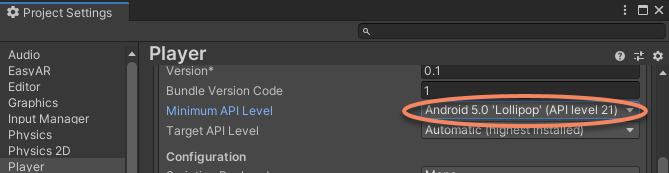
Modificare Scripting Backend in
IL2CPPe selezionareARM64inTarget Architecture



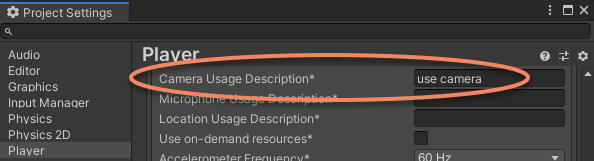
Creare la build dell'app
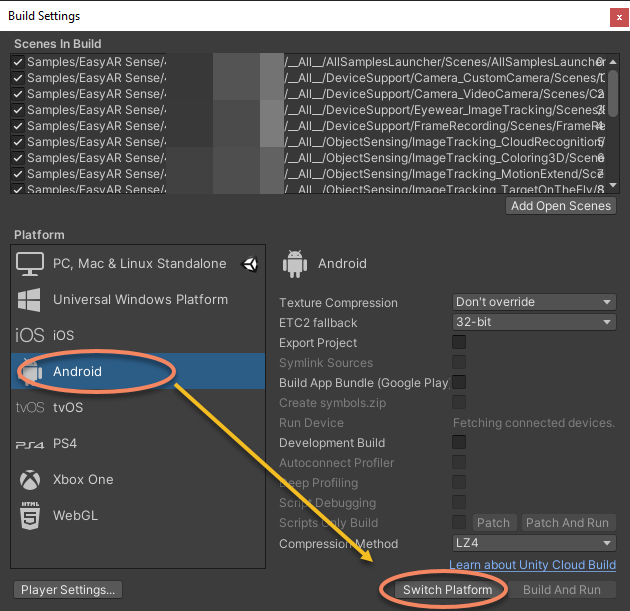
Selezionare File > Build Settings, scegliere la piattaforma di destinazione (Android/iOS), quindi selezionare switch platform.
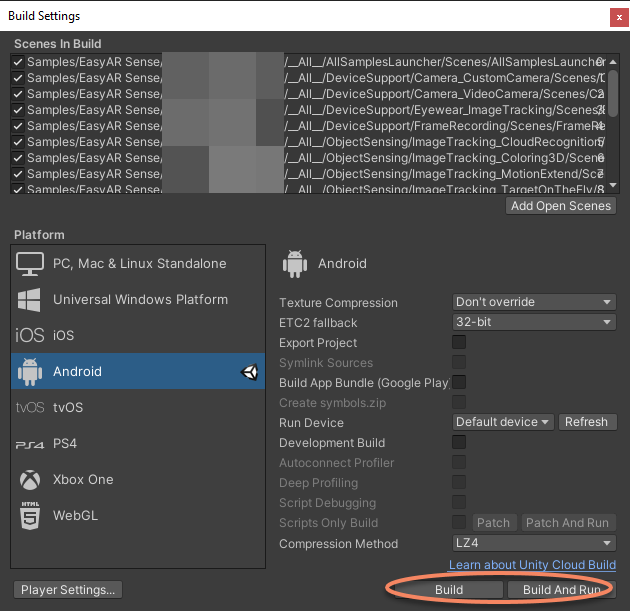
Selezionare Build o Build And Run per compilare il progetto e installarlo sul telefono; durante l'esecuzione occorre concedere le autorizzazioni corrispondenti.
Eseguire l'esempio
Il contenuto seguente usa come esempio l'esempio di image tracking
ImageTracking_Targets; gli altri esempi si eseguono in modo simile.
Dopo l'avvio, la scena aperta dovrebbe essere quella del launcher degli esempi.
Consiglio
Se dopo l'apertura non si entra nella scena del launcher degli esempi, controllare che la lista delle scene in Build Settings o Build Profiles sia stata impostata correttamente e che AllSamplesLauncher sia stato spostato al primo posto.
Entrare nella scena ImageTracking_Targets.
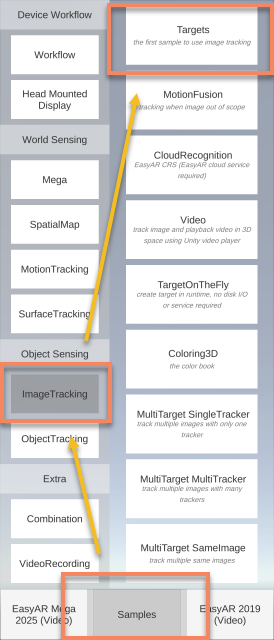
Puntare la fotocamera del telefono verso la seguente immagine di riconoscimento:
Indirizzo di download: 🔗 namecard
EasyAR riconoscerà e seguirà questa immagine, sovrapponendo oggetti virtuali.
Passaggi successivi
Gli esempi Unity AR sono stati eseguiti con successo; potrebbe essere utile capire come sono state create le scene AR mostrate dagli esempi. È possibile leggere in ordine le seguenti guide introduttive:
Per il launcher degli esempi, consultare le istruzioni d'uso dettagliate:
Se si desidera conoscere la configurazione completa del progetto, consultare i contenuti seguenti:
Se si desidera approfondire l'uso di EasyAR, iniziare da qui: