Configurare una scena AR
Questo articolo usa il tracciamento di immagini come esempio per presentare come configurare la scena AR più semplice.
Prima di iniziare
- Segui Abilitare EasyAR per importare il plugin EasyAR Sense Unity e inserire la licenza (License Key).
Nota
Se il progetto usa URP (Universal Render Pipeline), devi anche configurare URP.
Aggiungere AR Session
Nella vista Hierarchy, fai clic destro in un'area vuota e crea una session per il tracciamento di immagini dal menu EasyAR Sense > Image Tracking > AR Session (Image Tracking Preset).

Configurare la camera
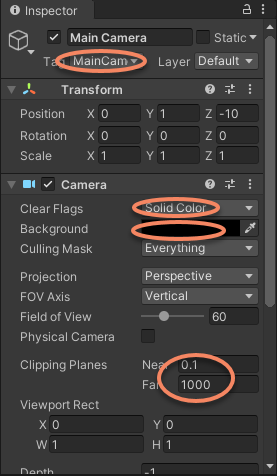
Seleziona Main Camera e imposta i seguenti parametri in Inspector.
- Imposta
Clear FlagssuSolid Color. - Imposta
Backgroundsu nero. - Imposta
NeardiClipping Planessu 0.1 (metri) eFarsu 1000 (metri).
Aggiungere Target
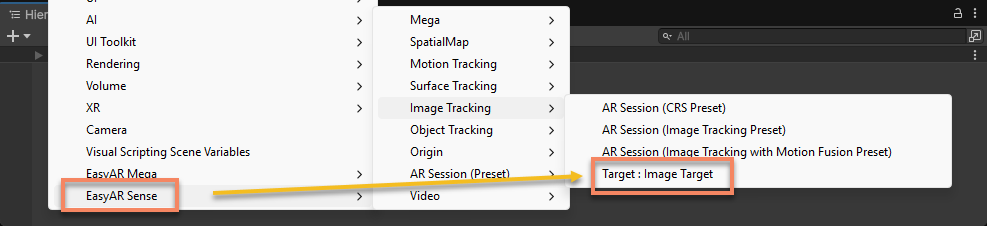
Nella vista Hierarchy, fai clic destro in un'area vuota e aggiungi un Image Target dal menu EasyAR Sense > Image Tracking > Target : Image Target. Per impostazione predefinita viene mostrato come icona con punto interrogativo.
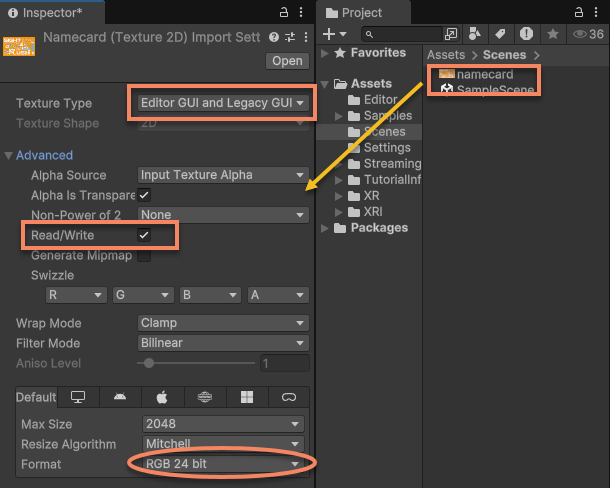
Seleziona l'immagine da tracciare, imposta i seguenti parametri e fai clic sul pulsante Apply per applicare le impostazioni:
- Imposta
Texture TypesuEditor GUI and Legacy GUI. - Abilita
Read/Writein Advanced. - Imposta
FormatsuRGB 24 bit.
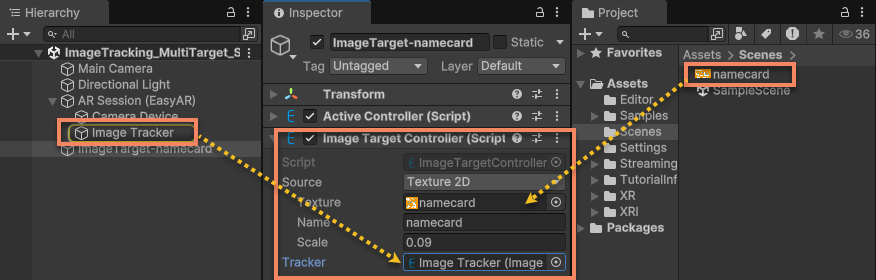
Configura ImageTargetController:
- Imposta Source Type su
Texture 2D. - Imposta Texture sull'immagine configurata.
- Imposta Name su namecard.
- Imposta Scale su 0.09 (cioè 0.09 metri).
- Imposta Tracker su
ImageTrackerFrameFiltersotto ARSession.
Consiglio
Quando Source Type è diverso, alcune configurazioni possono essere diverse.
Aggiungere contenuto 3D che segue Target
Il contenuto 3D aggiunto sotto il nodo Image Target mantiene una posizione fissa rispetto all'immagine. Cioè, dopo che l'immagine si sposta, il contenuto virtuale la segue.
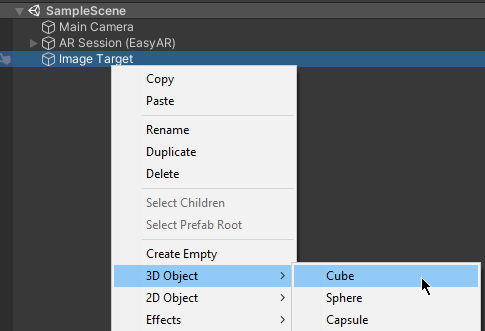
Nella vista Hierarchy, seleziona Image Target, quindi aggiungi un Cube dal menu 3D Object > Cube.
Seleziona il Cube appena aggiunto e configurane le proprietà:
- Imposta
Scaledi Transform su {0.5, 0.3, 0.3}. - Imposta il valore
zdiPositiondi Transform su -0.15 (per allineare la faccia inferiore del Cube all'immagine di riconoscimento).
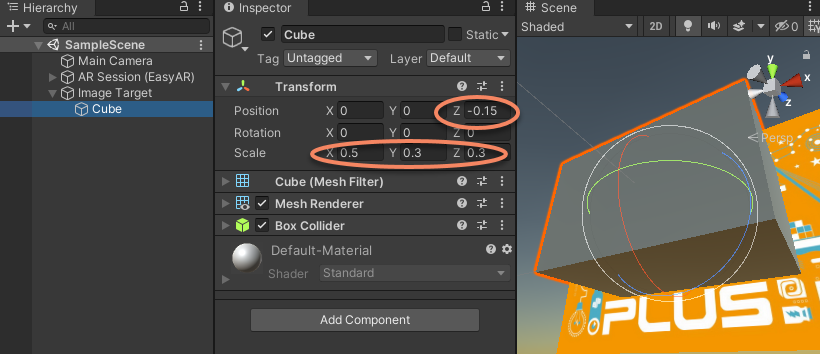
A questo punto, la scena AR più semplice è configurata. Esegui la scena e punta all'immagine: vedrai il Cube apparire sopra l'immagine.
Passaggi successivi
- Durante l'esecuzione noterai del testo giallo sullo schermo. Puoi leggere informazioni di diagnostica nella scena per comprendere il significato di queste informazioni e i metodi di configurazione più comuni.
Argomenti correlati
- Scopri AR Session
- Scopri Camera nelle scene AR
- Scopri Target