Metodo di configurazione del progetto Meta XR/Quest
Questo capitolo descrive come configurare un progetto Unity per usare le funzioni EasyAR sui visori Meta XR/Quest.
Preparazione
- Imparare a usare gli esempi per visori
- Ottenere una licenza EasyAR adatta ai visori XR
- EasyAR Sense 4.x XR License trial version (trial, enabled by yourself on the EasyAR website)
- EasyAR Sense 4.x XR License official version (disponibile dopo il pagamento)
- EasyAR Sense 4.x XR License enterprise version (for enterprise SDK use)
- Quando si usano scene di esempio con URP, prima aggiornare gli asset URP negli esempi
- Fare riferimento alla configurazione del progetto Android
Importare MRUK (Mixed Reality Utility Kit)
Importare com.easyar.sense.ext.meta.xr usando la Package Manager window. MRUK verrà importato automaticamente.
Se è necessario specificare una versione di MRUK, consultare la documentazione ufficiale Meta e aggiungere com.meta.xr.mrutilitykit a Packages/manifest.json.
Ad esempio, per usare la versione 205, aggiungere:
"com.meta.xr.mrutilitykit": "205.0.0",
Nota
- MRUK introduce automaticamente Meta XR Core SDK
- EasyAR non dipende da altri pacchetti Meta. Aggiungerli in base alle esigenze effettive
Configurare l'ambiente di sviluppo comune Meta XR/Quest
Configurarlo facendo riferimento alla documentazione introduttiva Meta. Prestare attenzione a quanto segue:
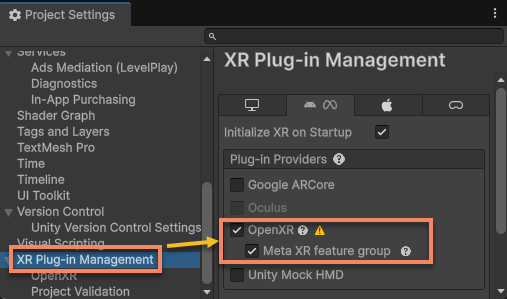
Installare XR Plugin Management e abilitare OpenXR.
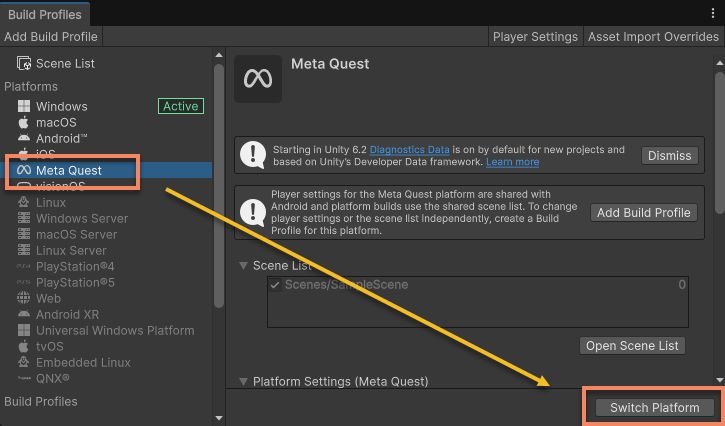
Passare alla piattaforma Meta Quest (usare la piattaforma Android in Unity < 6.1).
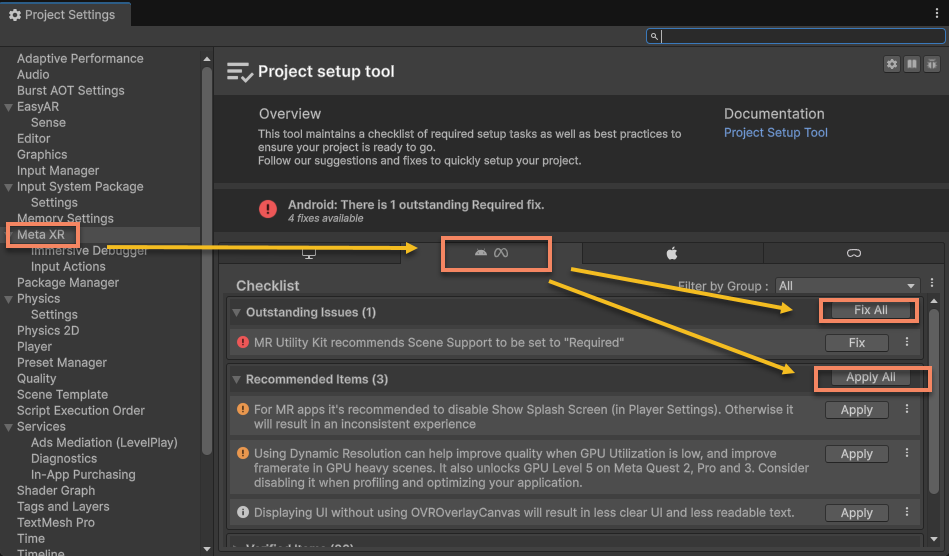
Usare
Project Setup Toolper aggiornare la configurazione. Nella pagina Meta (Android), fare clic suFix AlleApply All.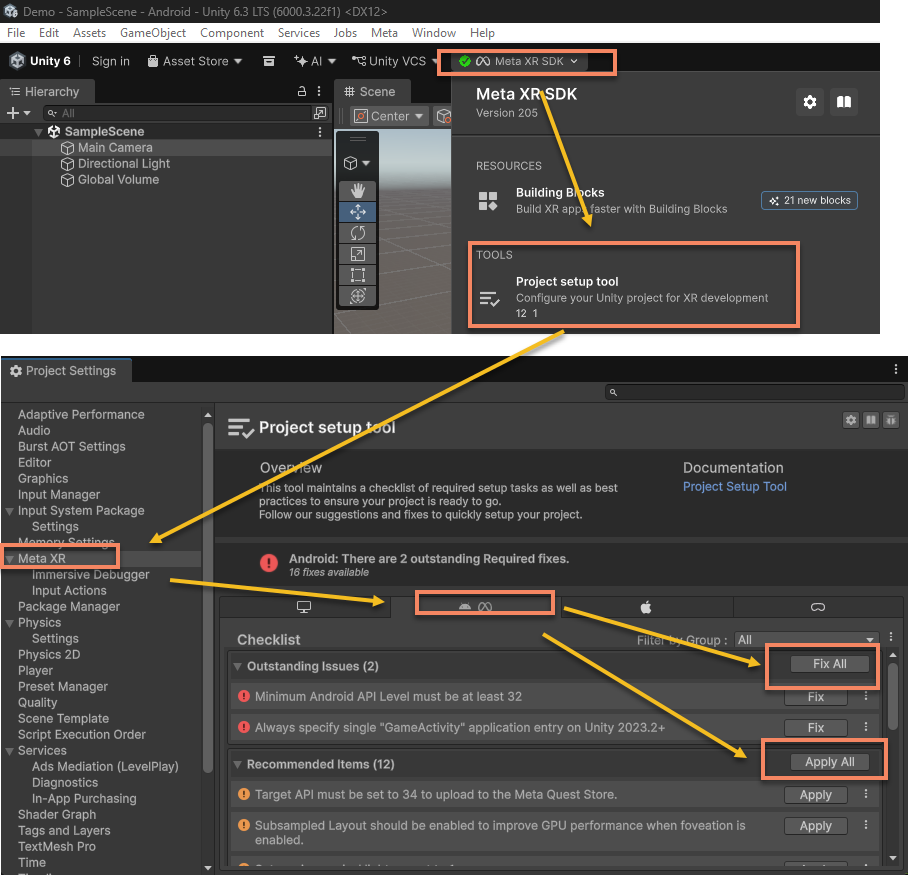
Usare
Project validationper aggiornare la configurazione. Nella pagina Meta (Android), fare clic suFix All.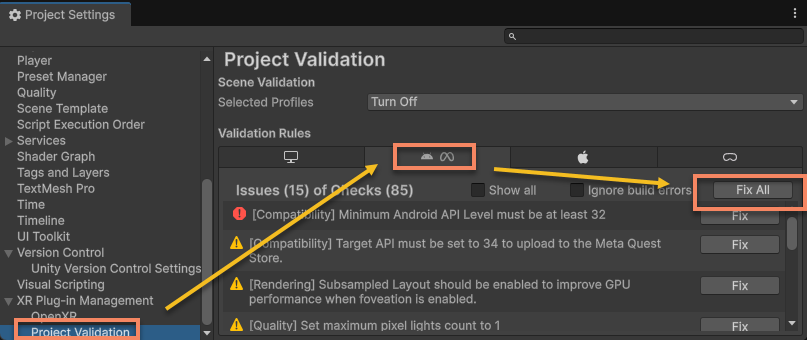
Abilitare Passthrough
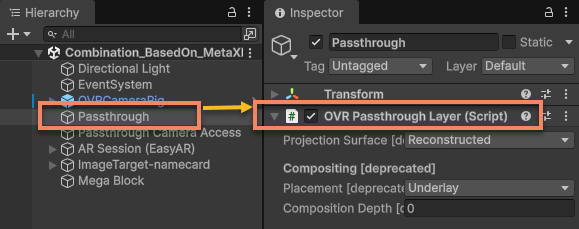
Se nella scena non è presente il componente OVR Passthrough Layer, aggiungerlo prima.
Consiglio
Creare un GameObject vuoto nella scena, fare clic su Add Component nel pannello Inspector e selezionare OVR Passthrough Layer in Scripts.
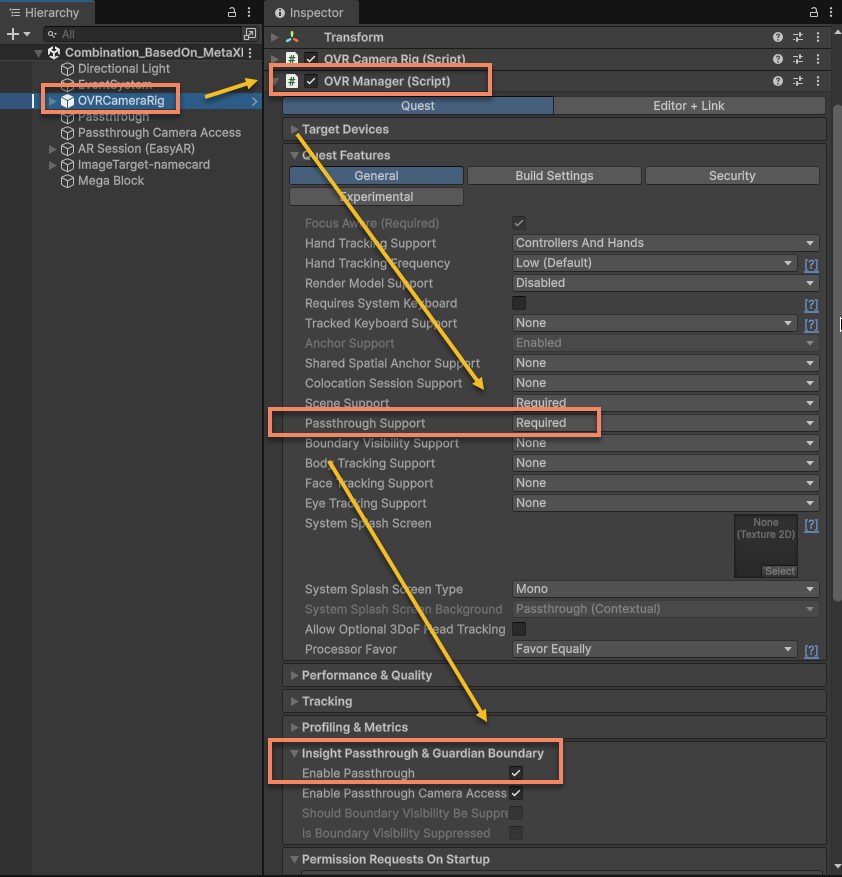
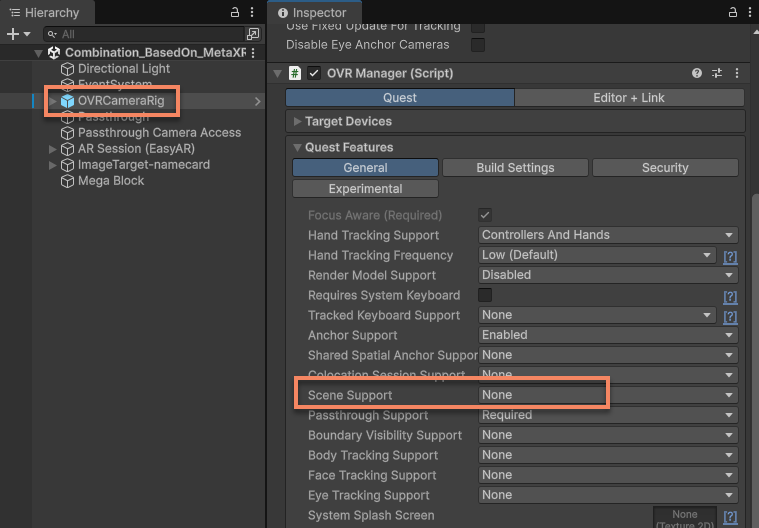
Selezionare l'oggetto Camera Rig nella scena e modificare le opzioni di OVR Manager:
- Modificare
Quest Features>General>Passthrough Supporte selezionareRequiredoSupportedper abilitare i componenti richiesti da Passthrough durante la build. - Modificare
Insight Passthrough & Guardian Boundary>Enable Passthroughe abilitare questa opzione per inizializzare Passthrough all'avvio dell'applicazione. È anche possibile inizializzarlo più tardi tramite uno script C#.
Quindi usare Project Setup Tool per aggiornare la configurazione. Nella pagina Meta (Android), fare clic su Fix All e Apply All.
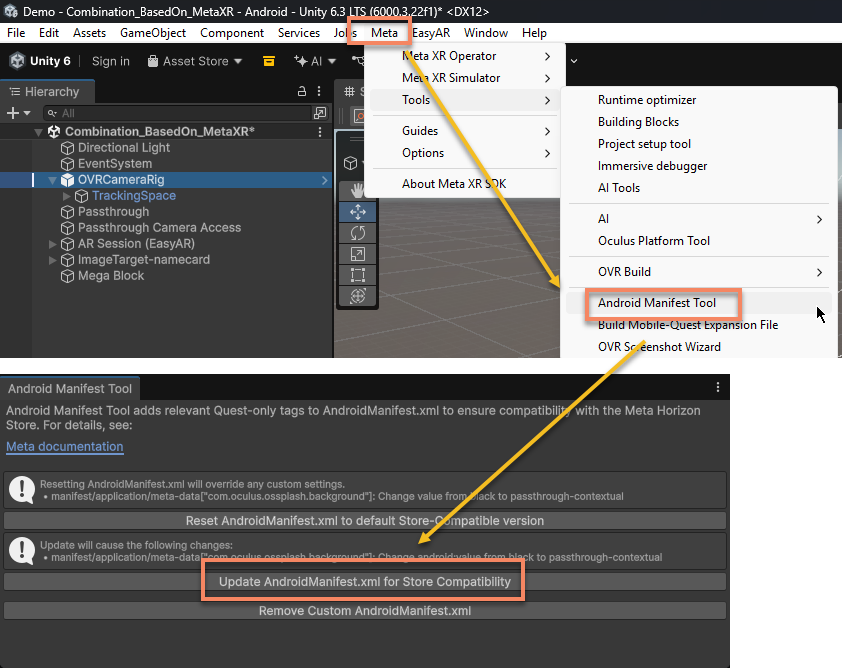
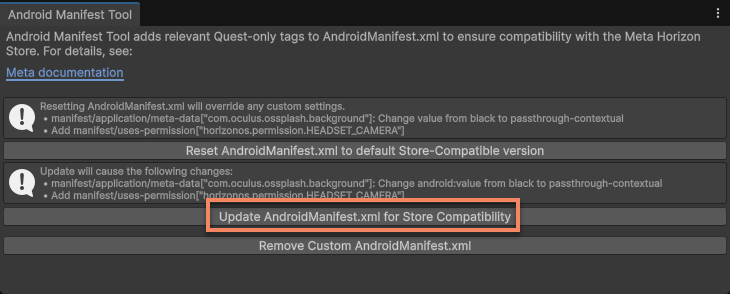
Infine, usare il menu Meta > Tools > Android Manifest Tool per aprire lo strumento Meta Android Manifest e fare clic su Update AndroidManifest.xml for Store Compatibility per aggiornare AndroidManifest.xml. Se la configurazione è già corretta, il pulsante sarà disattivato.
Importante
- Quando si apre una scena configurata con Passthrough,
Project Setup Toolmostrerà contenuti diversi, quindi aggiornare la configurazione dopo l'impostazione. - Questa è una configurazione di progetto e non viene salvata nella scena. Le scene di esempio devono comunque essere configurate.
Abilitare Passthrough Camera Access
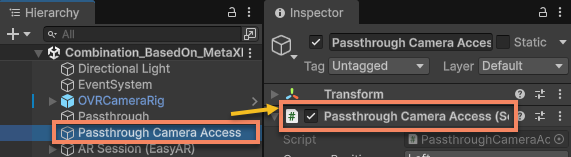
Se nella scena non è presente il componente Passthrough Camera Access, aggiungerlo prima.
Consiglio
Creare un GameObject vuoto nella scena, fare clic su Add Component nel pannello Inspector e selezionare Passthrough Camera Access in Scripts.
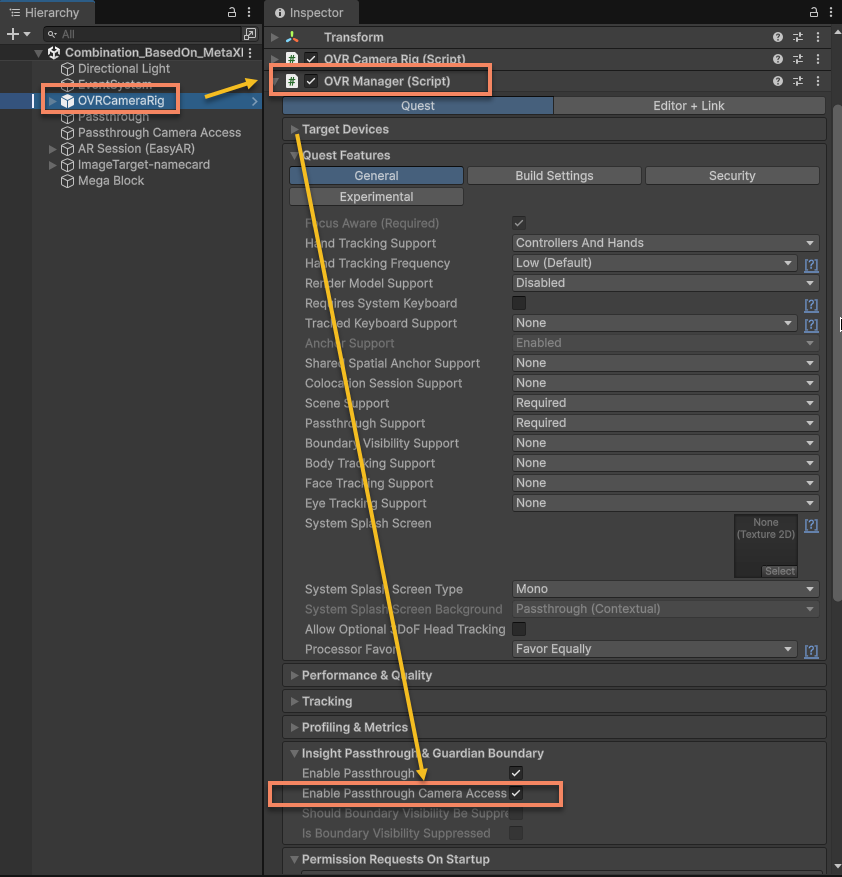
Selezionare l'oggetto Camera Rig nella scena e modificare le opzioni di OVR Manager:
- Modificare
Insight Passthrough & Guardian Boundary>Enabled Passthrough Camera Accesse abilitare questa opzione.
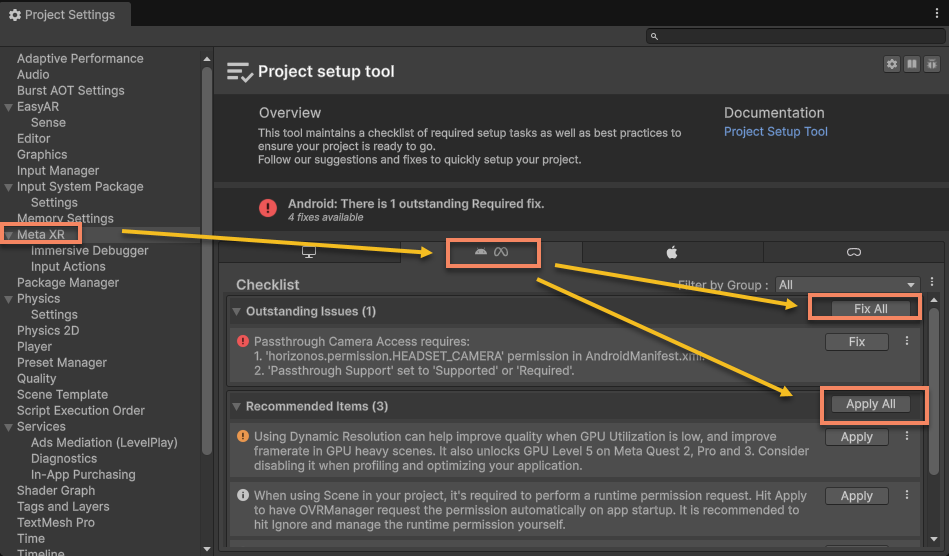
Quindi usare Project Setup Tool per aggiornare la configurazione. Nella pagina Meta (Android), fare clic su Fix All e Apply All.
Infine, usare il menu Meta > Tools > Android Manifest Tool per aprire lo strumento Meta Android Manifest e fare clic su Update AndroidManifest.xml for Store Compatibility per aggiornare AndroidManifest.xml. Se la configurazione è già corretta, il pulsante sarà disattivato.
Importante
- Quando si apre una scena configurata con Passthrough Camera Access,
Project Setup Toolmostrerà contenuti diversi, quindi aggiornare la configurazione dopo l'impostazione. - Questa è una configurazione di progetto e non viene salvata nella scena. Le scene di esempio devono comunque essere configurate.
[Opzionale] Funzioni e configurazioni che possono essere disabilitate
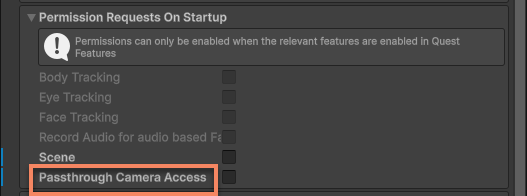
Meta Project Setup Tool configura la richiesta del permesso Passthrough Camera Access all'avvio, ma per EasyAR non è obbligatoria. MetaXRFrameSource richiederà il permesso prima di ottenere i dati. Disabilitare questa configurazione se necessario.
Meta Project Setup Tool configura il supporto per abilitare la funzione Scene, ma EasyAR non usa questa funzione. Disabilitarla se necessario.
Passthrough Camera Access non richiede il permesso fotocamera Android android.permission.CAMERA. Se non si desidera mantenere questo permesso nell'applicazione finale, disabilitare il permesso Camera in Configurazione EasyAR.
Autorizzazione runtime
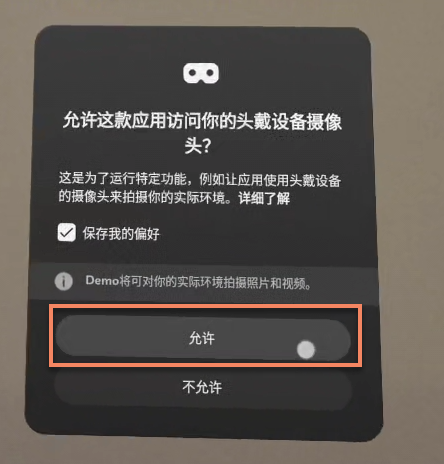
Dopo l'avvio dell'applicazione, Passthrough Camera Access richiederà automaticamente l'autorizzazione. L'utente deve selezionare Allow nella finestra di autorizzazione.
Nota
Se il permesso della fotocamera viene negato accidentalmente durante l'uso, potrebbe essere necessario disinstallare e reinstallare l'applicazione prima di continuare. È anche possibile verificare nell'applicazione se l'utente ha negato la richiesta di permesso.
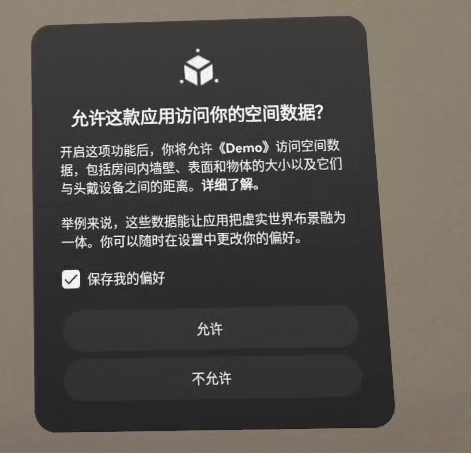
EasyAR non richiede l'autorizzazione ai dati spaziali. Se durante il runtime appare una finestra di autorizzazione ai dati spaziali, è possibile selezionare qualsiasi opzione, a meno che altre funzioni dell'applicazione richiedano tale autorizzazione.