Riferimento dello strumento editor Mega block
Nota
Questo strumento esiste solo nelle versioni >= 4003.
Lo strumento editor può essere usato solo dopo aver importato il pacchetto com.easyar.mega.
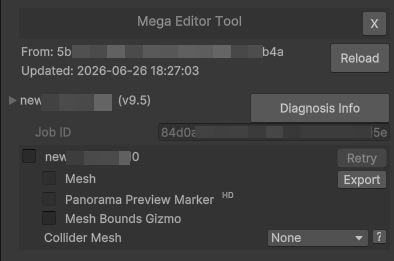
Screenshot dello strumento nelle condizioni predefinite dopo la creazione riuscita.
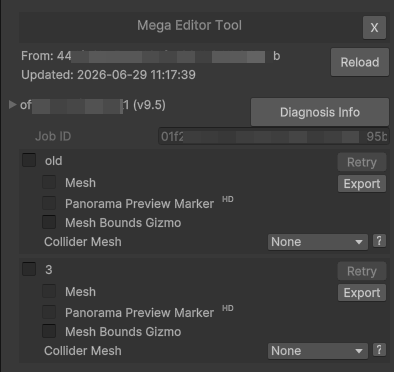
Screenshot dello strumento quando un block contiene più gruppi di mesh.
Consiglio
Un block può contenere più gruppi di mesh. I block creati con Large Space Fusion ou Incremental Update possono contenere più gruppi di mesh. Ogni gruppo di mesh può essere caricato e scaricato in modo indipendente. Le aree sovrapposte dei bordi di ciascun gruppo di mesh non coincidono perfettamente. È possibile scegliere quali gruppi di mesh caricare in base alle esigenze reali.
| Nome | Descrizione |
|---|---|
| X | Elimina lo strumento editor. |
| From | App ID del servizio attualmente connesso. |
| Updated | Ora di connessione al servizio. |
| Reload | Riconnette il servizio. Se il block ID è specificato e il block esiste nel servizio, viene mostrata l’interfaccia dello strumento editor Mega block. In caso contrario, continua a essere mostrata l’interfaccia di errore. |
| Mega Go[*] | Valido solo per Mega Go. Informazioni Mega Go. Quando è compresso, vengono mostrate le informazioni abbreviate. |
| Trial | Valido solo per Mega Go. Indica se si tratta di dati di prova. |
| Expire Date | Valido solo per Mega Go. Data di scadenza. I dati di prova non possono essere usati dopo la scadenza. Per i dati non di prova, dopo la scadenza non è più possibile connettersi al servizio per ottenere i dati editor; le altre funzioni non sono interessate. |
| [block name] (v) | Mostra il nome e la versione del block. Fare clic sul pulsante a sinistra per espandere o comprimere le informazioni dettagliate del block. |
| Diagnosis Info | Esporta le informazioni di diagnostica. |
| Block ID | Block ID. |
| Job ID | ID del task di mapping di questo block. |
| [mesh group name] | Mostra il nome del gruppo di mesh. Fare clic sulla casella per caricare o scaricare i dati mesh. |
| Retry | Quando il caricamento del mesh non riesce, fare clic su questo pulsante per ricaricare. |
| Mesh | Mostra o nasconde il block mesh. |
| Export | Esporta il block mesh. |
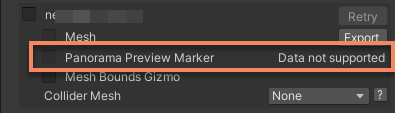
| Panorama Preview Marker | Mostra o nasconde i punti marker di anteprima panoramica. |
| Mesh Bounds Gizmo | Mostra o nasconde il gizmo dei limiti del mesh. |
| Collider Mesh | Configurazione del mesh per il rilevamento collisioni. Opzioni: None: non supporta il rilevamento tramite raggi e carica più rapidamente. Min LOD: LOD a bassa precisione, solo per il rilevamento tramite raggi, senza blocchi nel cambio LOD. Match LOD: corrisponde al LOD corrente; il cambio LOD può avere lievi scatti.
|
Nodi della scena
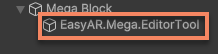
I dati dello strumento editor sono salvati sotto il nodo EasyAR.Mega.EditorTool. Eliminare questo nodo equivale a eliminare i dati dello strumento editor.
Attenzione
Non modificare direttamente il contenuto del nodo EasyAR.Mega.EditorTool, in particolare il suo Transform. In caso contrario, lo strumento editor potrebbe non funzionare correttamente o la posizione di visualizzazione del contenuto durante il tracking potrebbe essere errata.
Informazioni di base
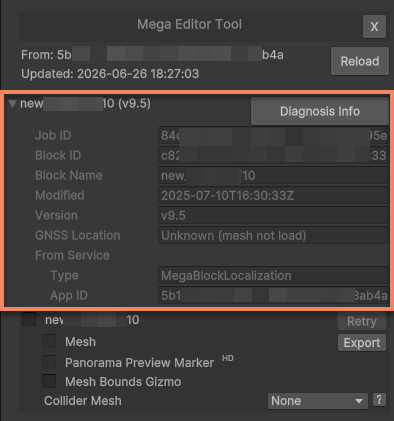
| Nome | Descrizione |
|---|---|
| Block ID | Block ID. |
| Job ID | ID del task di mapping di questo block. |
| Block Name | Nome del block. |
| Modified | Ora di modifica del block. |
| Version | Versione di mapping del block. |
| GNSS Location | Coordinate GNSS (GPS, Beidou, ecc.). I valori corretti vengono mostrati solo dopo il caricamento del block mesh. |
| Latitude | Coordinata di latitudine GNSS. Mostrata solo quando i dati di mapping del block hanno generato coordinate GNSS. |
| Longitude | Coordinata di longitudine GNSS. Mostrata solo quando i dati di mapping del block hanno generato coordinate GNSS. |
| Altitude | Coordinata di altitudine GNSS. Mostrata solo quando i dati di mapping del block hanno generato coordinate GNSS. |
| From Service | Informazioni del servizio usate durante l’ottenimento del block. |
| Type | Tipo di servizio. |
| App ID | App ID del servizio. |
Mesh
Il block mesh è allineato allo spazio del target di tracking del block, quindi il contenuto 3D può essere posizionato direttamente sul modello.
I dati del block mesh sono salvati sotto il nodo dello strumento, esistono solo in modalità editor e non saranno inclusi nell’applicazione finale.
Caricamento
Fare clic sulla casella di selezione accanto al nome del gruppo di mesh per avviare il caricamento di quel gruppo di dati. Dopo il caricamento, il mesh del gruppo corrente è visibile nella finestra Scene.
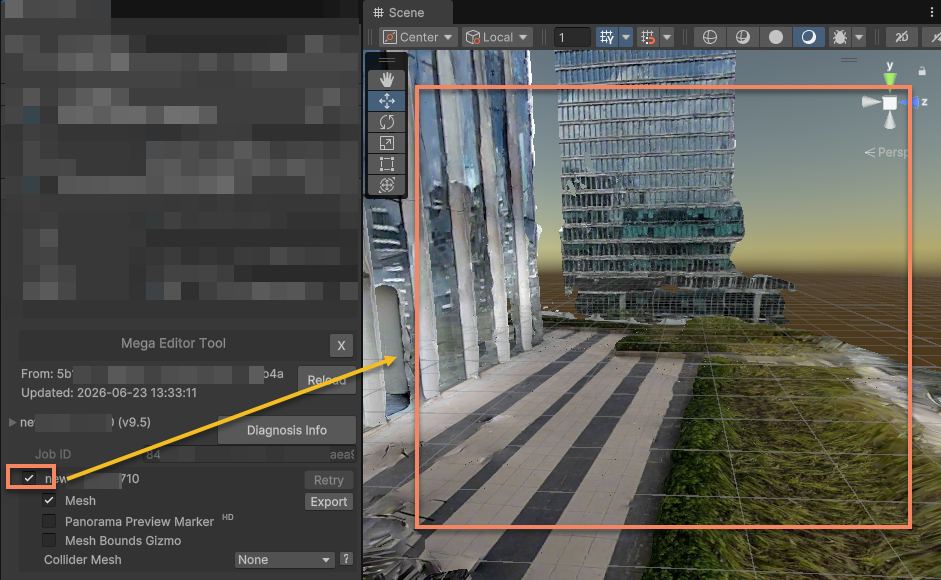
Deselezionare la casella per scaricare questo gruppo di dati.
Durante il caricamento, nell’angolo in basso a sinistra della finestra Scene viene mostrata un’animazione di caricamento.
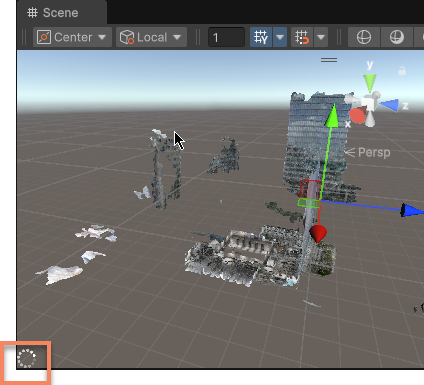
Il block mesh cambia LOD in base alla posizione della camera. Mantenere la connessione di rete durante l’uso per evitare errori nel cambio LOD.
Se il caricamento o il cambio LOD non riesce, i limiti dei mesh non caricati correttamente vengono mostrati nella finestra Scene con gizmo dai colori caldi. La finestra Console mostra le informazioni dettagliate sull’errore.
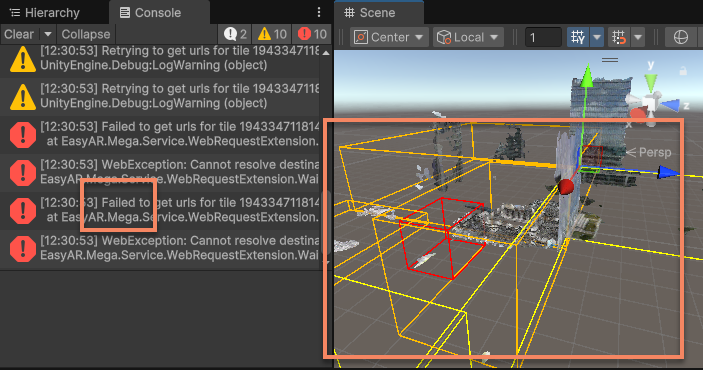
Dopo aver risolto il problema, fare clic sul pulsante Retry per ricaricare.
Dopo il caricamento, il mesh viene memorizzato nella cache locale. Il percorso della cache è:
var cachePath = Path.Combine(Application.persistentDataPath, "MegaStudio/cache")
Mostra/Nascondi
Fare clic sulla casella Mesh per mostrare o nascondere il mesh del gruppo corrente. Questa opzione è selezionata per impostazione predefinita dopo il caricamento del mesh.
Mostrare o nascondere il mesh non influisce sulla posizione di rendering del contenuto 3D né sullo stato del nodo block.
Gizmo dei limiti
Fare clic sulla casella Mesh Bounds Gizmo per mostrare o nascondere il gizmo dei limiti del mesh del gruppo corrente. Questa opzione è disattivata per impostazione predefinita.
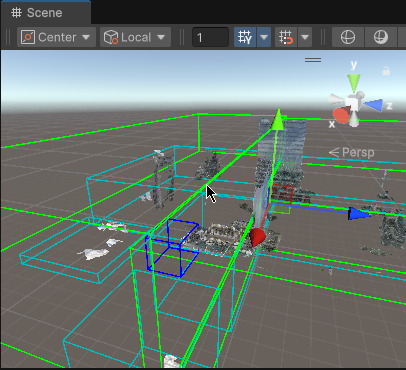
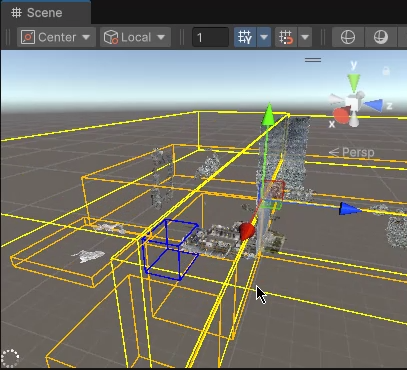
I gizmo di colori diversi rappresentano LOD diversi. I colori freddi rappresentano i mesh caricati, mentre i colori caldi rappresentano i mesh non completamente caricati, inclusi i caricamenti non riusciti.
Rilevamento collisioni
Se è necessario usare il rilevamento tramite raggi per interagire con il mesh, configurare l’opzione Collider Mesh. Per impostazione predefinita questa opzione è None, quindi il rilevamento tramite raggi non è supportato.
Esportazione
Fare clic sul pulsante Export per esportare i dati mesh del gruppo corrente.
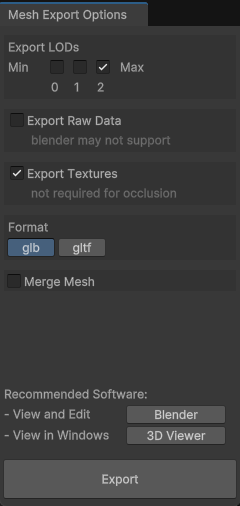
| Nome | Descrizione |
|---|---|
| Export LODs | Selezionare la precisione LOD del modello da esportare. Più piccolo è il numero, minore è la nitidezza. Sono possibili selezioni multiple quando Merge mesh non è selezionato; è possibile una sola selezione quando Merge mesh è selezionato. |
| Export Raw Data | Indica se esportare i dati grezzi. Alcune applicazioni, come Blender, potrebbero non caricare questi dati grezzi perché non supportano alcune estensioni glTF. |
| Export Textures | Indica se esportare le texture. Se il modello serve solo per occlusione o rilevamento collisioni, è possibile non esportare le texture. |
| Format | Indica se il singolo file esportato è in formato glb o gltf. |
| Merge mesh | Indica se tutti i mesh devono essere uniti in un solo file per l’esportazione. Disponibile solo quando è selezionato un singolo LOD. Il processo di unione e il mesh unito richiedono più memoria video. |
| Export | Fare clic per avviare l’esportazione. |
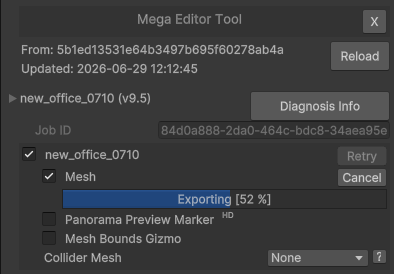
Durante l’esportazione viene mostrata una barra di avanzamento sotto la casella Mesh.
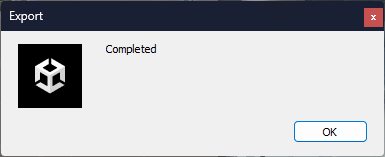
Al termine dell’esportazione viene mostrata una finestra popup con Completed.
Panorama
I marker panoramici e i dati panoramici sono salvati sotto il nodo dello strumento, esistono solo in modalità editor e non saranno inclusi nell’applicazione finale.
Informazioni di base
Alcuni dati non supportano i panorami. In questo caso viene mostrato Data not supported accanto a Panorama Preview Marker.
Punti marker
Fare clic sulla casella Panorama Preview Marker per mostrare o nascondere i punti marker di anteprima panoramica. Questa opzione è disattivata per impostazione predefinita dopo il caricamento del mesh.
I punti marker di anteprima panoramica vengono mostrati nella finestra Scene.
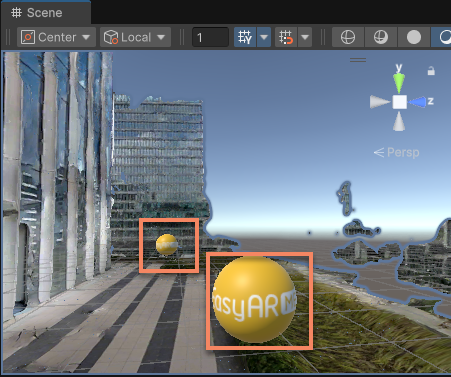
Dopo aver fatto clic su un punto marker, si apre la finestra MegaPanorama. Facendo clic su punti marker diversi, il contenuto della finestra MegaPanorama passa immediatamente al panorama corrispondente.
Finestra panorama
Dopo aver fatto clic su un punto marker, si apre la finestra MegaPanorama e viene mostrato il panorama corrispondente a quel punto.
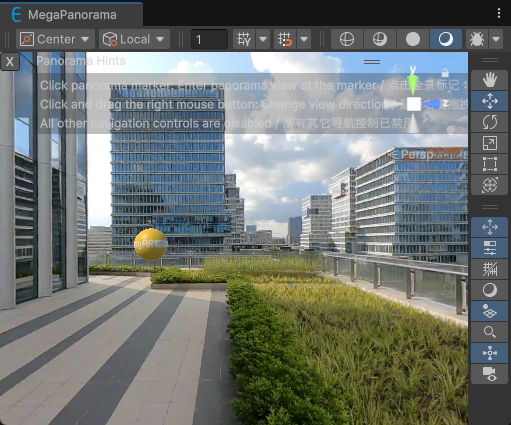
Anche la finestra MegaPanorama è un tipo di finestra Scene. Al suo interno è possibile trascinare con il pulsante destro del mouse per ruotare la vista. Altri controlli, come zoom e spostamento, sono disattivati in questa finestra.
Quando Mesh è attivo, la visualizzazione della finestra MegaPanorama mantiene l’occlusione basata sul modello spaziale del mesh.
Consiglio
- Questa funzione resta disponibile dopo l’ingresso dell’editor in modalità play, ma la precisione dell’occlusione basata sul modello spaziale del mesh è influenzata dalla disattivazione del cambio LOD.
È anche possibile fare clic su altri punti marker nella finestra MegaPanorama; il contenuto passa subito al panorama corrispondente.
Informazioni diagnostiche
Fare clic sul pulsante Diagnosis Info per esportare le informazioni diagnostiche. Contengono le informazioni di base del block corrente, le informazioni del servizio a cui appartiene il block, ecc.
Importante
Quando si invia un problema a EasyAR, è consigliabile allegare le informazioni diagnostiche per localizzare rapidamente il problema.