Creare un'attività di fusione su larga scala
Questo articolo descrive in dettaglio il flusso operativo completo di un'attività di fusione multi-mappa su larga scala, inclusi creazione dell'attività, preparazione dei dati, caricamento dei dati, operazioni di mappatura e visualizzazione dei risultati, per garantire che gli utenti possano completare in modo efficiente le esigenze di mappatura di scenari complessi.
La funzione di fusione multi-mappa su larga scala richiede di contattare il reparto commerciale per l'attivazione. Effettueremo una revisione in base ai requisiti del progetto e allo spazio ambientale. Una volta approvata, verrà sbloccato il permesso di mappatura con fusione. Dopo aver ottenuto il permesso, è possibile creare manualmente un'attività di fusione multi-mappa nella sezione delle attività di mappatura.
Creare un'attività di fusione multi-mappa
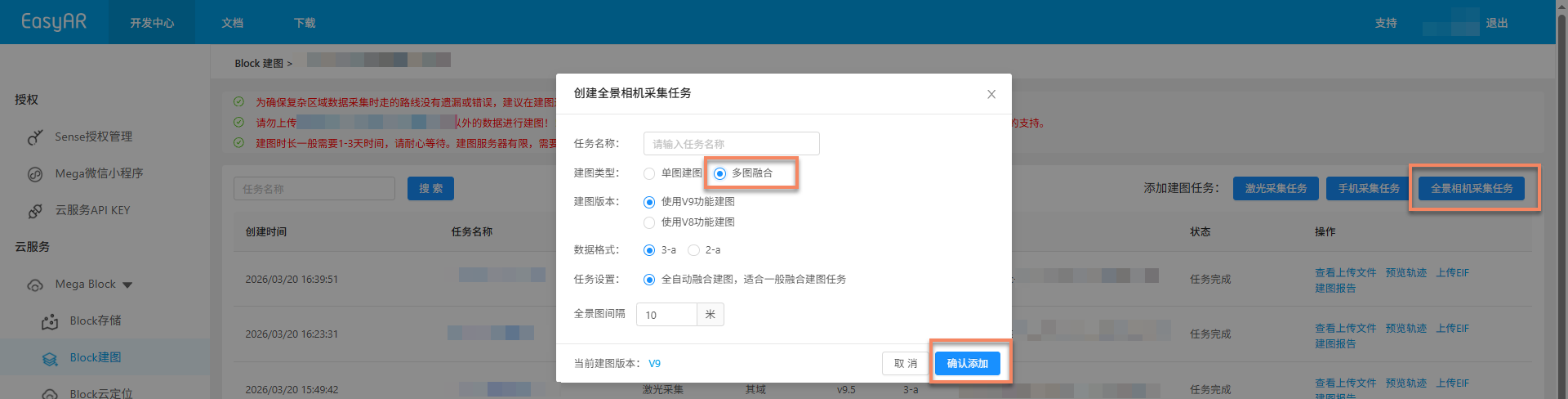
Dopo aver completato Creare un progetto, seguite questi passaggi per creare un'attività di fusione multi-mappa:
- Fare clic su
Gestisciper entrare nell'interfaccia di gestione delle attività di mappatura. - Fare clic sul pulsante
Attività di raccolta con camera panoramicanell'angolo in alto a destra. - Compilare le informazioni dell'attività nella finestra di dialogo che appare:
- Nome attività: inserire un nome attività personalizzato
- Tipo di mappatura: selezionare
Fusione multi-mappa(richiede il permesso di mappatura con fusione multi-mappa) - Versione di mappatura e formato dati: si consiglia di usare l'ultima versione
- Fare clic su
Conferma aggiuntaper completare la creazione.
Nota
La funzione di fusione multi-mappa su larga scala richiede di contattare il reparto commerciale per attivare il permesso. Dopo l'approvazione, sarà possibile creare un'attività di fusione multi-mappa nella sezione delle attività di mappatura.
Aggiungere mappature subordinate
Dopo aver creato l'attività di fusione multi-mappa, è necessario aggiungere attività di mappatura subordinate per ogni area di raccolta indipendente.
Fare clic su
Gestione fusione multi-mappaper entrare nella relativa interfaccia di gestione della fusione multi-mappa.
Fare clic su
Aggiungi mappatura subordinata, inserire il nome dell'attività e fare clic suConfermaper creare la sotto-mappa. Notate che ogni area di raccolta indipendente richiede la creazione di un'attività di mappatura subordinata.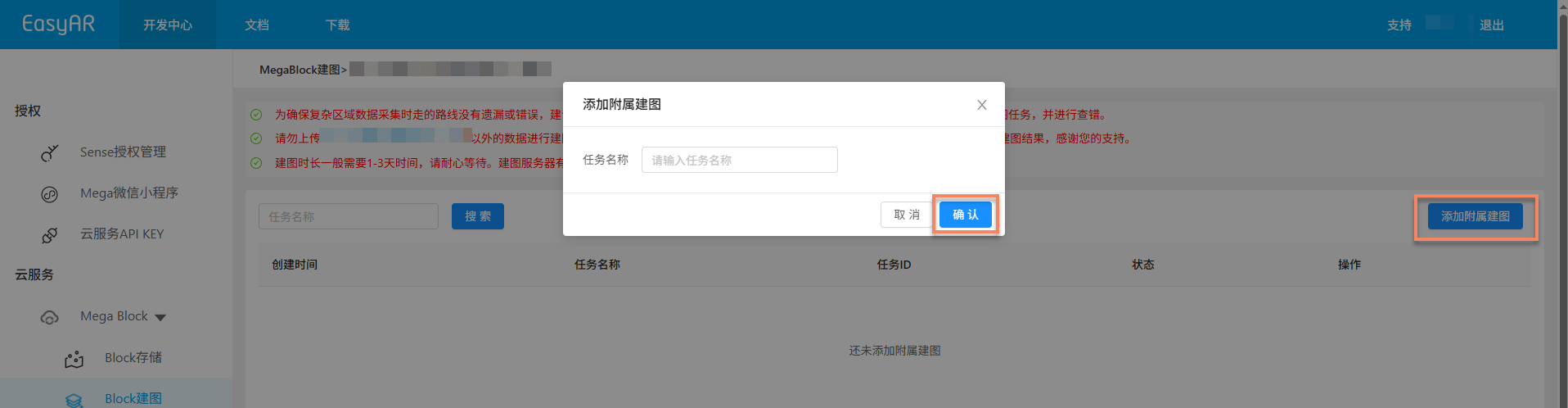
Preparazione dei dati
Prima di iniziare l'attività di mappatura, è necessario garantire che i dati spaziali raccolti soddisfino i requisiti e che siano organizzati e archiviati secondo le specifiche. Le specifiche di preparazione dei dati sono sostanzialmente le stesse di quelle per le attività di mappatura a singola mappa, con differenze solo nel metodo di acquisizione.
Acquisizione ed esportazione dei dati
Usate una camera panoramica per raccogliere dati spaziali. Per la configurazione del dispositivo e i punti chiave della raccolta fate riferimento a:
- Configurazione del dispositivo GoPro Max
- Configurazione del dispositivo GoPro Max2
- Pianificazione del percorso di raccolta
- Metodo di raccolta dati per spazi molto grandi
- Checklist dei punti chiave della raccolta
- Esportazione dati GoPro Max/Max2
Altre specifiche dei dati
- Nomenclatura delle cartelle dati
- Posizione di archiviazione dei dati
- Struttura dei file dati
- Nomenclatura dei file dati
Caricare i dati
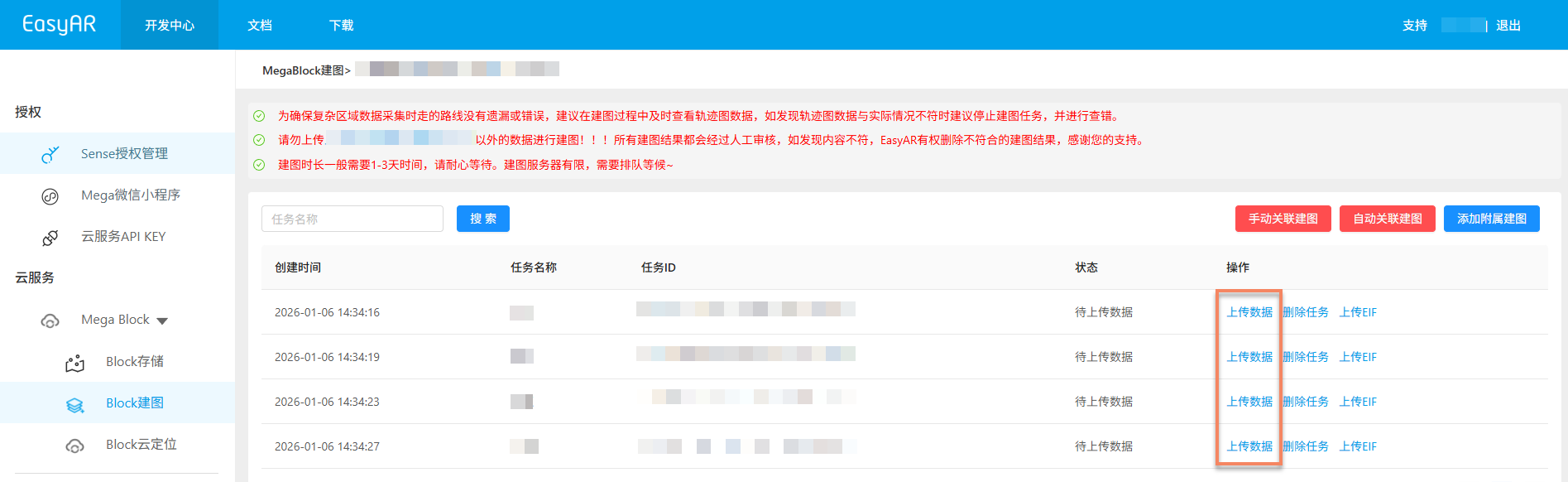
Le regole per il caricamento dei dati sono le stesse delle attività a singola mappa. Caricate i dati sotto l'attività corrispondente. Per i dettagli sul caricamento, fate riferimento a Caricamento dati per attività a singola mappa.
Avviare la mappatura multi-mappa
Dopo che tutti i dati dell'attività sono stati caricati, fate clic su Associa automaticamente per la mappatura oppure Associa manualmente per la mappatura per avviare la mappatura. A questo punto abbiate pazienza, perché la durata della mappatura per un'attività di fusione multi-mappa è piuttosto lunga. Se dopo molto tempo non è ancora completata, contattate il reparto commerciale.
Associazione automatica per la mappatura
- Adatta alla maggior parte degli scenari.
Associazione manuale per la mappatura
Adatta ai casi in cui i risultati della mappatura non soddisfano le aspettative.
Passaggi per specificare manualmente la relazione di raccolta multi-mappa:
Sistemate i blocchi delle sotto-attività in base alla relazione di posizione relativa delle aree di raccolta reali
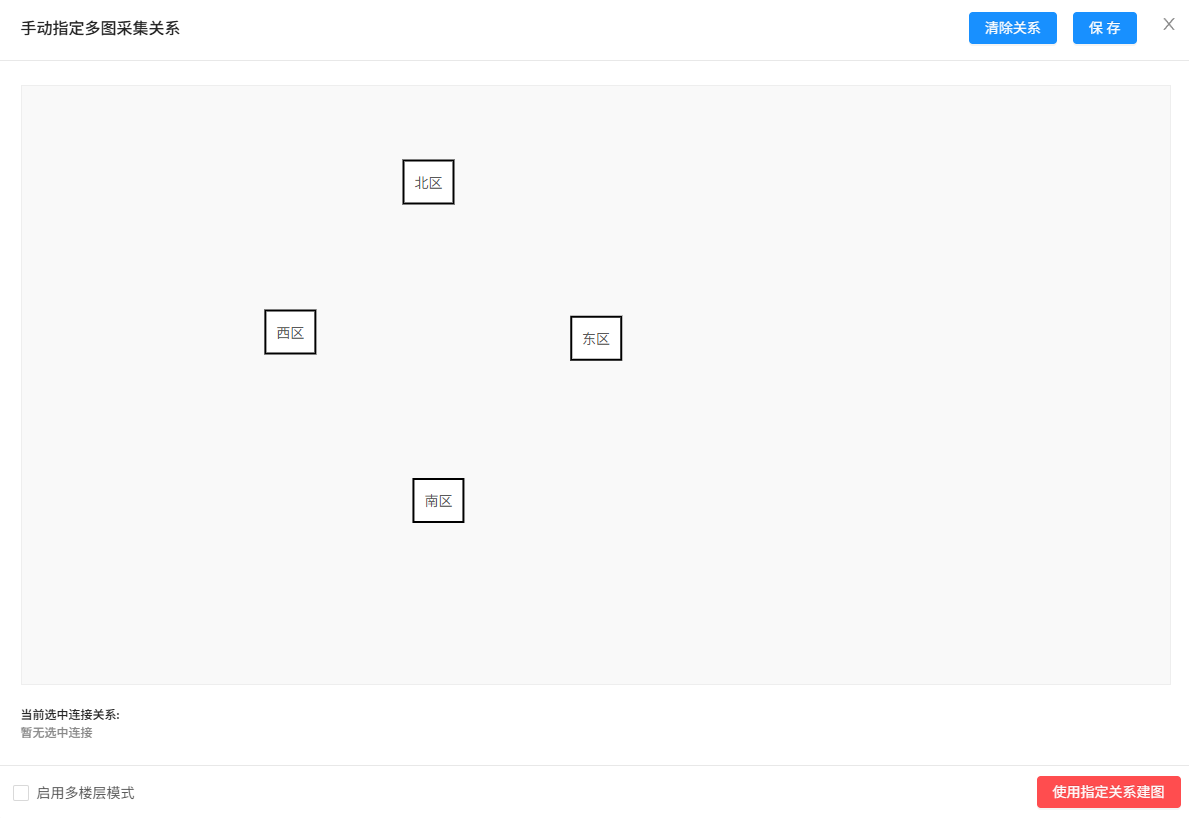
Create le relazioni di connessione tra le sotto-attività
Principio: quando i dati di raccolta delle sotto-attività hanno parti sovrapposte, è necessario aggiungere una linea di connessione.
Passaggi operativi:- Fate clic su una sotto-attività e poi su un'altra sotto-attività da connettere per creare una connessione.
- Gestione delle operazioni errate: fate clic sulla linea di connessione per farla diventare rossa, quindi fate clic sul pulsante
Elimina connessioneper eliminare la linea corrente. - Eliminare tutte le connessioni: fate clic sul pulsante
Cancella relazionenell'angolo in alto a destra. - Salvataggio temporaneo: se avete bisogno di vedere i dati caricati, fate clic su
Salvain alto a destra e potrete continuare l'operazione la volta successiva.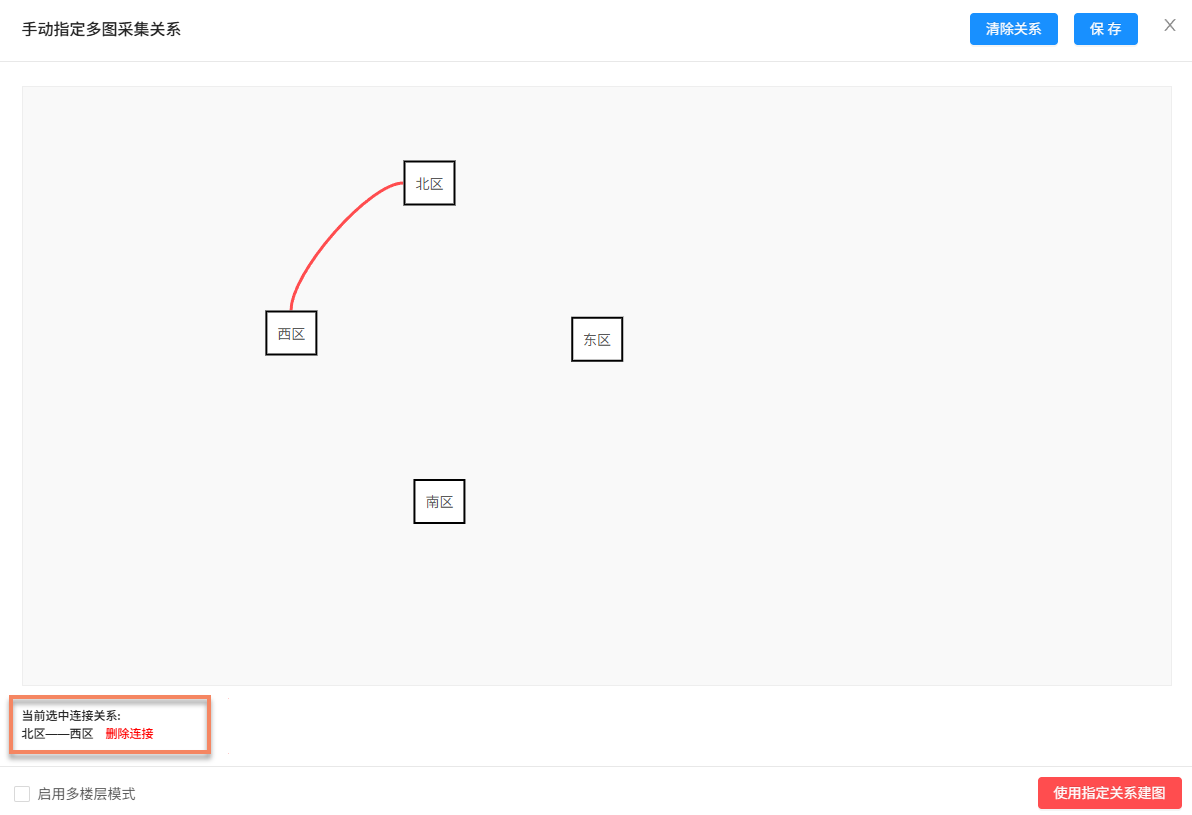
Se esiste una raccolta su più piani, è necessario abilitare la modalità multi-piano per assegnare le informazioni di piano alle sotto-mappe:
a. SelezionateAbilita modalità multi-piano.
b. In ogni riquadro della sotto-mappa fate clic suSpecifica pianoper aggiungere le informazioni di piano alla sotto-mappa corrente.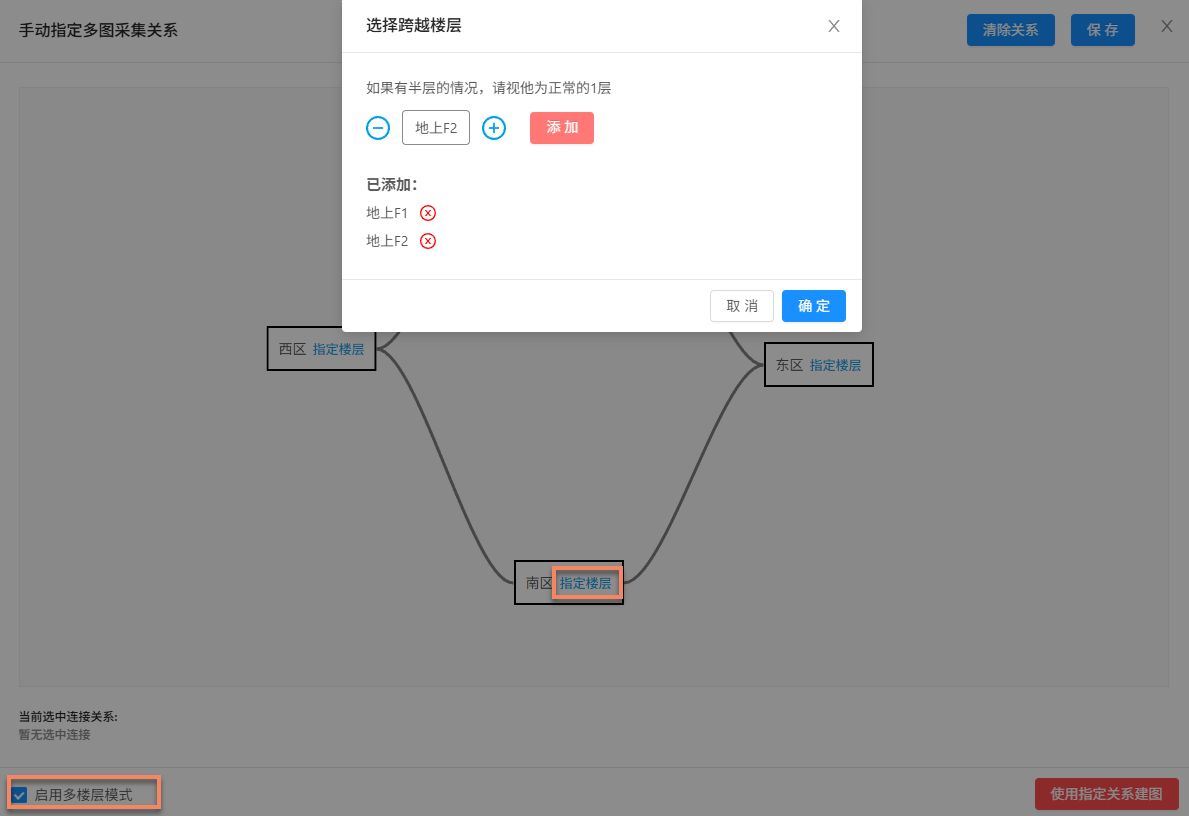
Dopo aver verificato e confermato che tutte le relazioni di connessione tra le sotto-attività sono corrette, fate clic sul pulsante
Mappa usando le relazioni specificatein basso a destra per avviare la mappatura.
Funzioni ausiliarie
Le seguenti funzioni possono aiutarvi a gestire e operare meglio le attività di mappatura e a migliorare l'efficienza del lavoro:
Visualizzare i file caricati
Serve a verificare se i file di mappatura caricati sono completi ed evitare fallimenti di mappatura causati da file mancanti.
Fate clic sul pulsante
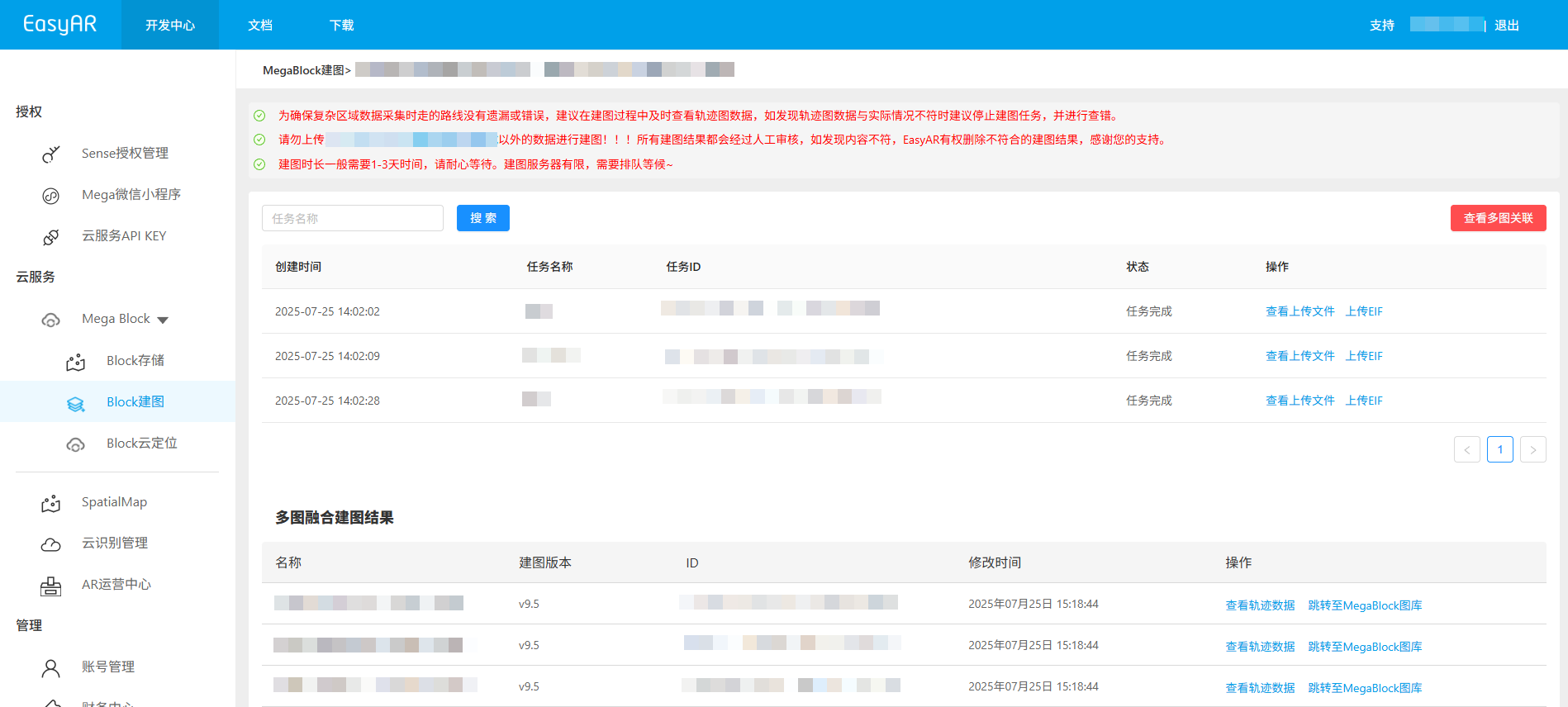
Gestione fusione multi-mappanella barra operativa per entrare nell'interfaccia di gestione della fusione multi-mappa corrispondente. Fate clic sul pulsanteVisualizza file caricatie, nella finestra popup, visualizzate l'elenco dei file caricati per la mappatura subordinata corrispondente, confermando che i file siano stati caricati completamente.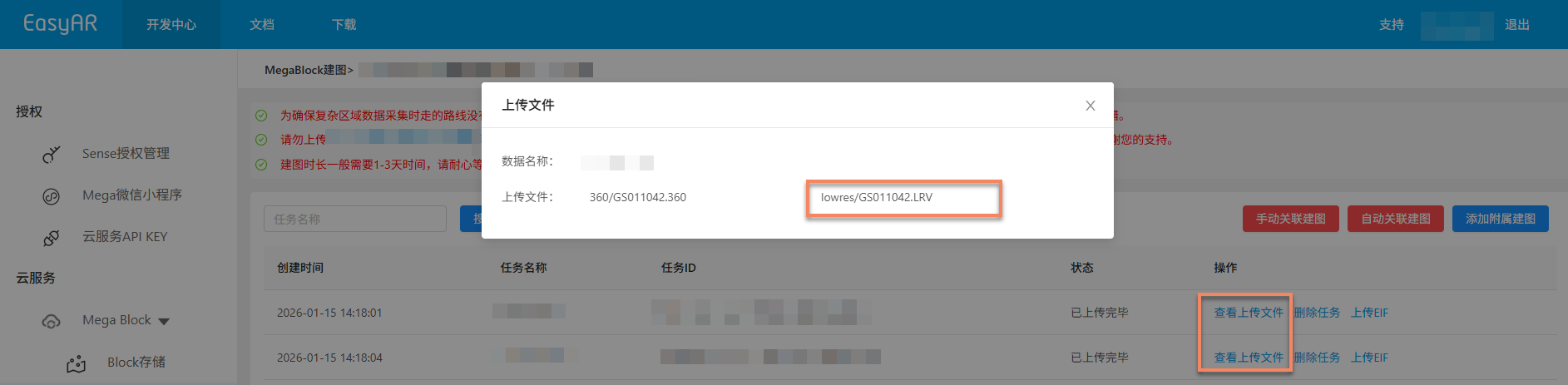
Cina area 1: potete fare clic su un specifico
file LRVper visualizzare il video online e verificare se la qualità dei dati raccolti soddisfa i requisiti.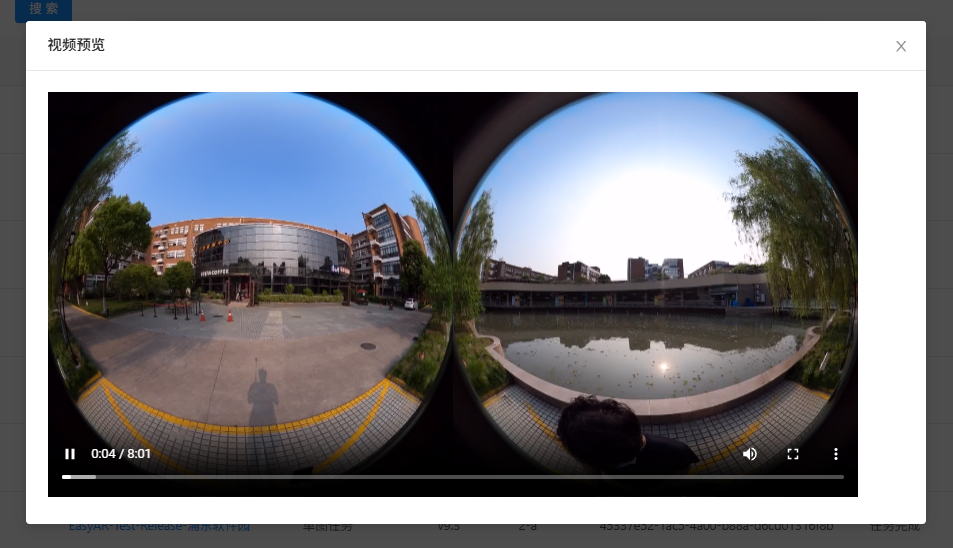
Interrompere la mappatura
Prima che l'attività di fusione multi-mappa sia completata, se scoprite che sono stati caricati dati errati o che i dati della mappa di traiettoria non corrispondono alla situazione reale, potete fare clic sul pulsante Interrompi mappatura e, nella finestra di conferma secondaria, fare clic su Conferma per interrompere la mappatura.

Eliminare un'attività
Se l'attività di mappatura corrente fallisce la generazione o non è più necessaria, potete fare clic sul pulsante Elimina attività per cancellarla. Fate clic su Elimina nella finestra di conferma secondaria per completare l'operazione.

Confermare i risultati della mappatura
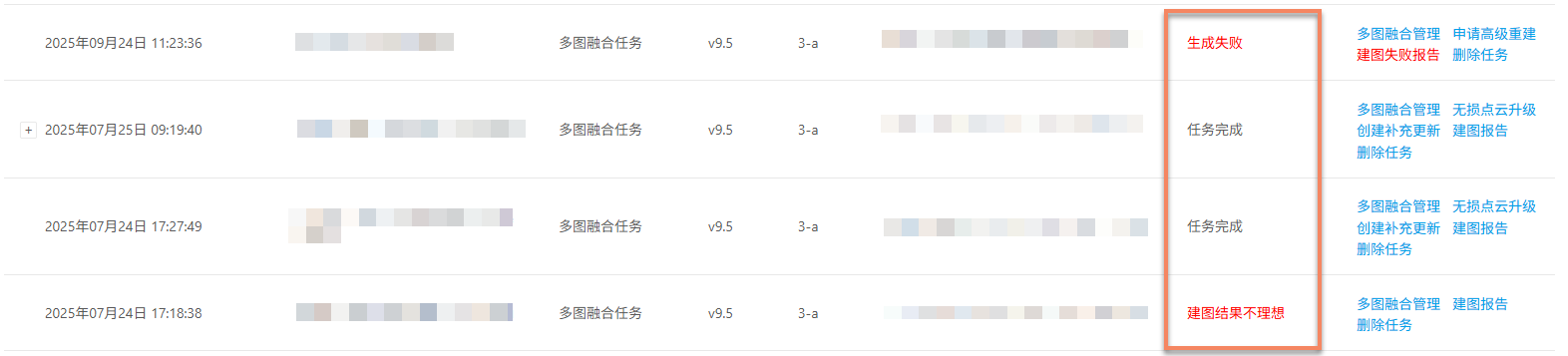
Dopo che l'attività entra nel processo di mappatura, potete determinare se è completata tramite lo Stato attività. Quando lo stato dell'attività di fusione multi-mappa mostra Attività completata, Risultati della mappatura non ideali o Generazione non riuscita, significa che l'attività di mappatura è terminata.
Mappatura riuscita
Quando lo stato dell'attività mostra Attività completata o Risultati della mappatura non ideali, significa che la mappatura è riuscita e i risultati della mappatura sono stati generati. Al termine della mappatura multi-mappa, i risultati verranno mostrati nell'interfaccia di gestione della fusione multi-mappa.
Spiegazione dei risultati della mappatura:
Attività completata: la mappatura è completa e la fusione ha avuto successo. Il risultato della mappatura è un Mega Block completo.
Risultati della mappatura non ideali: la mappatura è completata ma la fusione è scarsa. Il risultato della mappatura consiste in più Mega Block.
Quando compare lo stato
Risultati della mappatura non ideali, si consiglia di eseguire i controlli e le verifiche seguenti:- Specifica del percorso di raccolta: assicuratevi che il percorso di raccolta rispetti le specifiche e che le diverse sotto-mappe soddisfino i requisiti di sovrapposizione. (Riferimento: Specifiche di raccolta)
- Completezza del caricamento dei file: assicuratevi che tutti i file siano stati caricati senza omissioni. (Riferimento: Anteprima dei file caricati)
- Copertura dell'area di raccolta: assicuratevi che l'area di raccolta copra tutti i requisiti senza mancare alcuna area. (Riferimento: Rivedere il percorso di raccolta)
- Accuratezza dell'associazione manuale: se è stata eseguita una mappatura con associazione manuale, assicuratevi che le relazioni tra le sotto-mappe siano specificate in modo accurato. (Riferimento: Associazione manuale per la mappatura)
Se trovate uno dei problemi sopra elencati, potete correggerlo e ricreare l'attività. Se tutti i controlli sopra sono corretti, contattateci per assistenza.
Visualizzare i risultati della mappatura:
- Rivedere il percorso di raccolta
- Visualizzare il rapporto di mappatura
- Anteprima del modello spaziale
- Visualizzare le informazioni del Block
Mappatura non riuscita
Quando lo stato dell'attività mostra Generazione non riuscita, significa che la mappatura non è riuscita. Si consiglia di eseguire il troubleshooting del problema nei seguenti modi:
- Visualizzare il rapporto di mappatura: Visualizzare il rapporto di mappatura e trovare le soluzioni in base alle informazioni del rapporto.
- Consultare il troubleshooting: leggere la Guida al troubleshooting per i fallimenti di mappatura per ottenere le soluzioni ai problemi comuni.
- Contattare il supporto tecnico: se i metodi sopra non risolvono il problema, contattate il personale EasyAR e fornite il
JobIDnel rapporto di mappatura per individuare rapidamente il problema.