Usare lo strumento di verifica della session
Questo articolo spiega come usare lo strumento di verifica della session per convalidare rapidamente il flusso di lavoro della session nell'editor ed eseguire simulazioni usando file EIF.
Prima di iniziare
La simulazione usa file EIF come input, quindi prima di iniziare è necessario registrare un file EIF:
- Consulta Registrare un file EIF per registrare un file EIF
Inoltre, è utile comprendere:
- Comprendere i concetti di base di registrare un file EIF e usarlo per la simulazione
- Comprendere i concetti di base, la composizione e il flusso di lavoro di AR Session
Strumento di verifica della session
Lo strumento di verifica della session aiuta gli sviluppatori a convalidare rapidamente il flusso di lavoro della session in Unity Editor ed eseguire simulazioni con file EIF.
Per impostazione predefinita, lo strumento di verifica della session è visibile nella finestra Inspector dell'oggetto AR Session (EasyAR); fa parte dell'editor DiagnosticsController:
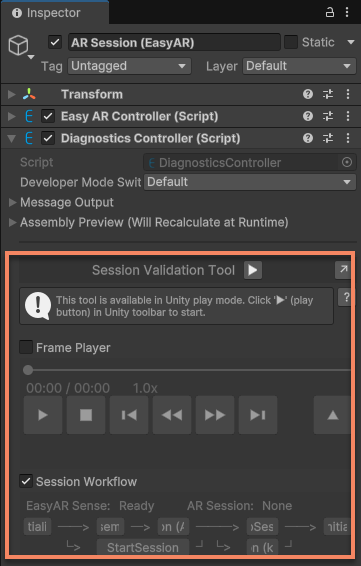
Fare clic sul pulsante ↗ in alto a destra dello strumento consente di aprirlo come finestra indipendente, rendendo più comoda la visualizzazione e l'uso. Quando la finestra viene chiusa o viene premuto il pulsante ↘, lo strumento tornerà a essere mostrato nella finestra Inspector.
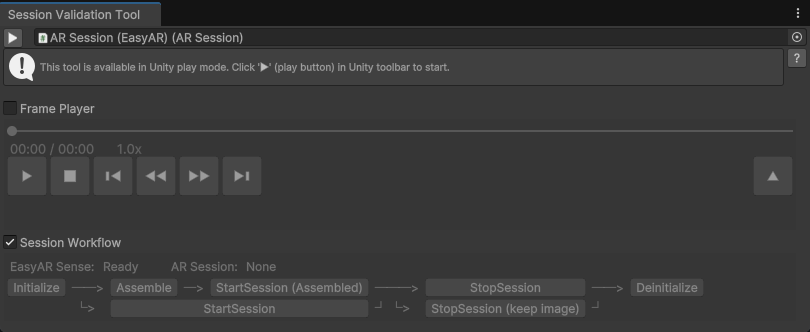
L'effetto dello strumento durante l'esecuzione è mostrato nel video seguente:
Questo video mostra l'effetto di utilizzo dello strumento di verifica della session, registrato in modalità play di Unity. Nella parte in alto a sinistra del video c'è la vista
Hierarchy, al centro la vistaScene, a destra la vistaGame, e nella parte inferiore c'è lo strumento di verifica della session. Il contenuto della vistaGameè lo stesso che l'utente vede sul telefono nel mondo reale.La parte in alto a sinistra dello strumento mostra la barra di avanzamento della riproduzione EIF, che cambia con l'avanzare della riproduzione. La parte in basso a sinistra mostra lo stato corrente della session. La parte a destra mostra i componenti della session e le modalità di centratura disponibili.
Nella scena si possono vedere 3 funzioni AR che lavorano contemporaneamente:
- Tracking del movimento: fornito da frame player; la sfera blu è XR Origin e il cono blu rappresenta la posizione dell'utente.
- Mappatura spaziale densa: si può vedere il modello mesh semitrasparente che viene generato continuamente mentre cambia il punto di vista.
- Tracking spaziale denso: nel video viene tracciato un albero di Natale, e l'oggetto virtuale sovrapposto è una point cloud azzurra.
Avviare lo strumento
Fai clic sul pulsante ▶ nella parte superiore dello strumento per avviarlo. L'effetto di questo pulsante è lo stesso del pulsante ▶ direttamente nella barra degli strumenti di Unity.
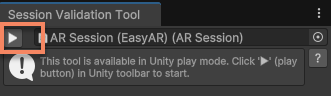
Se lo strumento è già avviato, il pulsante diventerà ■; fai clic per arrestare lo strumento.
Quando lo strumento è mostrato come finestra indipendente, il menu a destra del pulsante ▶ consente di scegliere l'oggetto session usato dallo strumento; se la finestra viene reimpostata e la session viene persa, puoi riselezionarla da qui.
Controllare la riproduzione EIF
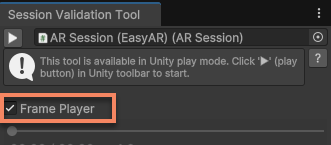
Per usare la funzione di riproduzione EIF dello strumento, prima di eseguire è necessario selezionare l'opzione Frame Player. In questo modo lo strumento gestirà la selezione della frame source durante l'assemblaggio della session; indipendentemente dal valore di AssembleOptions.FrameSource, il componente frame player verrà attivato.
Per questo, in esecuzione apparirà una finestra popup che indica che la frame source usata dalla session corrente è stata gestita dallo strumento:
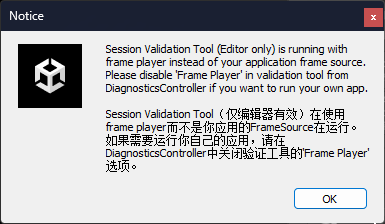
Nota
Lo strumento gestisce la selezione della frame source solo durante l'assemblaggio in Unity Editor; questa opzione non ha alcun effetto quando l'applicazione viene eseguita come build.
Quando l'esecuzione è normale, i controlli di riproduzione EIF vengono mostrati nell'area evidenziata nella parte superiore dello strumento:
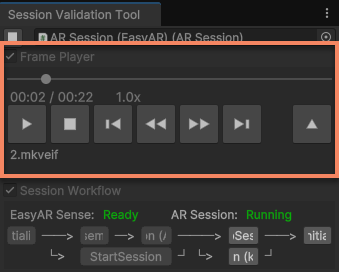
La riproduzione del file EIF può essere controllata con questi pulsanti:
▶: riproduci, riprendi da pausa o arresto▮▮: pausa■: arresta▮◀: vai indietro di 5 secondi (se supportato dal file)◀◀: riduci la velocità di riproduzione (se supportato dal file)▶▶: aumenta la velocità di riproduzione (se supportato dal file)▶▮: vai avanti di 5 secondi (se supportato dal file)▲: apri file- Barra di avanzamento: fai clic per saltare a un'altra posizione di riproduzione (se supportato dal file)
Puoi regolare il contenuto della scena e la logica di interazione mentre la riproduzione è in corso, così da svolgere la maggior parte dello sviluppo sul computer e vedere il risultato in modo intuitivo.
Nota
Durante la riproduzione di nuovi dati e quando si salta nella riproduzione, i dati originali nella scena non vengono cancellati. Anche lo stato dei componenti AR non viene reimpostato; si comporteranno come se i dati della fotocamera passassero improvvisamente dal frame precedente a nuovi dati.
Anche se questo ha poco impatto su alcune funzioni, per le funzioni che dipendono dal tracking del movimento (ad esempio la mappatura spaziale densa, Mega, ecc.) può causare stati anomali e influire sul risultato di esecuzione.
Controllare il flusso di lavoro della session
Per usare la funzione di controllo del flusso di lavoro della session dello strumento, prima di eseguire è necessario selezionare l'opzione Session Workflow, che è selezionata per impostazione predefinita.
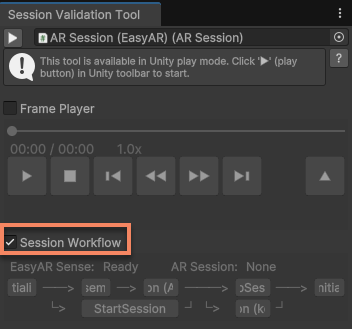
Quando l'esecuzione è normale, la funzione di controllo del flusso di lavoro della session viene mostrata nell'area evidenziata sotto i controlli di riproduzione dello strumento:
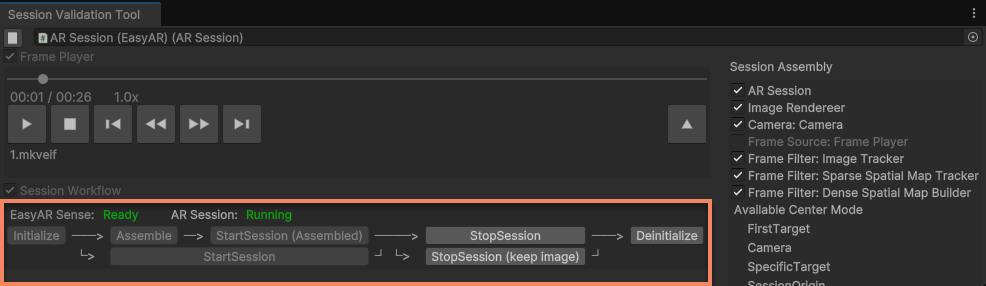
Nella parte superiore dell'area sono mostrati due stati: EasyARController.IsReady e ARSession.State.
Nella parte inferiore dell'area sono disponibili questi pulsanti per controllare il flusso di lavoro della session:
Initialize: inizializza la session; puoi scegliere di usare la license key configurata inProject Settingsoppure inserirla manualmenteAssemble: assembla la session senza avviarlaStartSession (Assembled): avvia una session già assemblataStartSession: assembla e avvia la sessionStopSession: arresta la sessionStopSession (keep image): arresta la session ma mantiene lo sfondo immagineDeinitialize: deinizializza la session
Nota
Poiché queste funzioni di controllo chiamano direttamente i metodi correlati di ARSession e EasyARController, puoi usare questi pulsanti per verificare l'effetto dei cambiamenti di stato della session sul contenuto. Allo stesso tempo, se anche lo script dell'applicazione chiama metodi simili, il flusso di esecuzione dell'applicazione potrebbe andare oltre quanto previsto dall'app stessa.
Controllare i componenti della session
Per usare la funzione di controllo dei componenti della session dello strumento, prima di eseguire è necessario selezionare l'opzione Session Workflow, che è selezionata per impostazione predefinita.
Quando l'esecuzione è normale, il controllo dei componenti della session viene mostrato nell'area evidenziata nella parte inferiore o destra dello strumento, a seconda della larghezza della finestra:
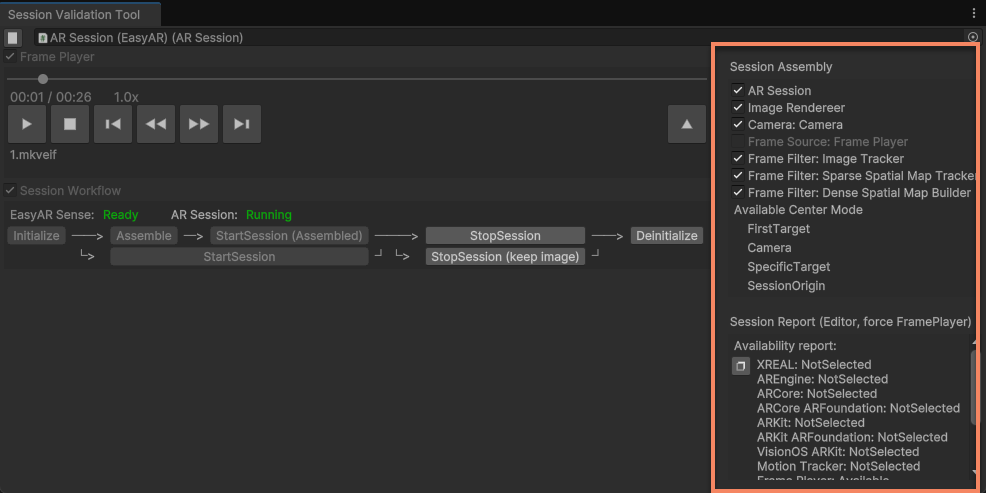
Il contenuto mostrato in quest'area dipende dalla session specifica. Per esempio, la session usata nell'immagine sopra include tre componenti di funzione: tracking delle immagini, mappatura spaziale densa e tracking spaziale denso; perciò lo strumento mostra le caselle di controllo per queste tre funzioni.
In generale, quest'area mostra tutti i componenti AR disponibili nella session e fornisce il controllo di abilitazione/disabilitazione (enabled) per tali componenti, tra cui:
- AR Session: controlla l'abilitazione/disabilitazione della session stessa
- Image Renderer: controlla l'abilitazione/disabilitazione del rendering dell'immagine della fotocamera fisica
- Camera: controlla l'abilitazione/disabilitazione della telecamera virtuale
- Frame Source: controlla l'abilitazione/disabilitazione della frame source; è controllabile solo quando frame player non è attivato. Quando frame player è attivato, il controllo della funzione è sostituito dalla parte di controllo di riproduzione EIF
- Frame Filter: controlla l'abilitazione/disabilitazione di una specifica funzione AR
- Frame Recorder: controlla l'abilitazione/disabilitazione del componente di registrazione EIF; è visibile solo quando frame player non è attivato. Quando frame player è attivato, questo componente non viene assemblato nella session
Nell'area vengono inoltre mostrati le modalità di centratura disponibili per la session e il report di session.
Nota
Le modalità di centratura disponibili e il report di session mostrati nello strumento sono il risultato dell'esecuzione nell'editor; sul dispositivo reale saranno diversi.
Quando si usa Mega, nello strumento viene mostrato il controllo dei componenti Mega.
Argomenti correlati
- Prova a usare file EIF per simulare l'esecuzione per controllare la riproduzione EIF tramite script
- Prova negli script a controllare l'esecuzione della session
- Prova negli script a accedere ai componenti AR
- Prova negli script a ottenere il risultato di esecuzione della session
- Prova negli script a inizializzare
- Prova negli script a ottenere il report di session e determinare il supporto del dispositivo
- Riferimento per il controllo Mega dello strumento di verifica della session
- Riferimento per il controllo Mega Go dello strumento di verifica della session