Usare un telefono cellulare per acquisire dati spaziali di piccole aree
Nella soluzione di acquisizione dei dati spaziali Mega, oltre all'uso di fotocamere panoramiche professionali, è supportata anche l'acquisizione di dati spaziali con uno smartphone. La soluzione con telefono cellulare non richiede dispositivi aggiuntivi. È sufficiente installare l'app Mega Toolbox sul telefono per eseguire l'acquisizione, riducendo notevolmente la soglia di accesso alla raccolta dati. A causa del campo visivo limitato del telefono, l'acquisizione con telefono cellulare supporta solo piccole aree, come stanze e piccole piazze. Prima di usare un telefono cellulare per acquisire dati, leggere attentamente le seguenti istruzioni.
Importante
Se l'area spaziale da acquisire è troppo grande, usare GoPro Max/Max2 per l'acquisizione di dati spaziali Mega Block.
Preparazione dell'acquisizione
Prima di iniziare l'acquisizione dei dati, scegliere un ambiente con illuminazione adeguata e pianificare il percorso di acquisizione. Una preparazione completa è la chiave per ottenere dati mappa di alta qualità. Prima di ogni acquisizione, prepararsi secondo la checklist di acquisizione.
Ambiente di acquisizione
- L'area acquisita deve essere una scena piccola o media, ad esempio un negozio, una sala espositiva o un ufficio.
- La luce ambientale deve essere sufficiente e uniforme. Evitare aree troppo scure o sovraesposte, come quelle con luce solare diretta.
- La scena deve avere caratteristiche di texture relativamente stabili, come poster, quadri decorativi o strutture architettoniche distintive. Evitare aree con pochissima texture, come stanze completamente bianche o labirinti di vetro.
Pianificare il percorso di acquisizione
Prima dell'acquisizione, pianificare il percorso e assicurarsi che il punto iniziale coincida con il punto finale. Di seguito sono riportati i requisiti di pianificazione per tre diversi tipi di scene:
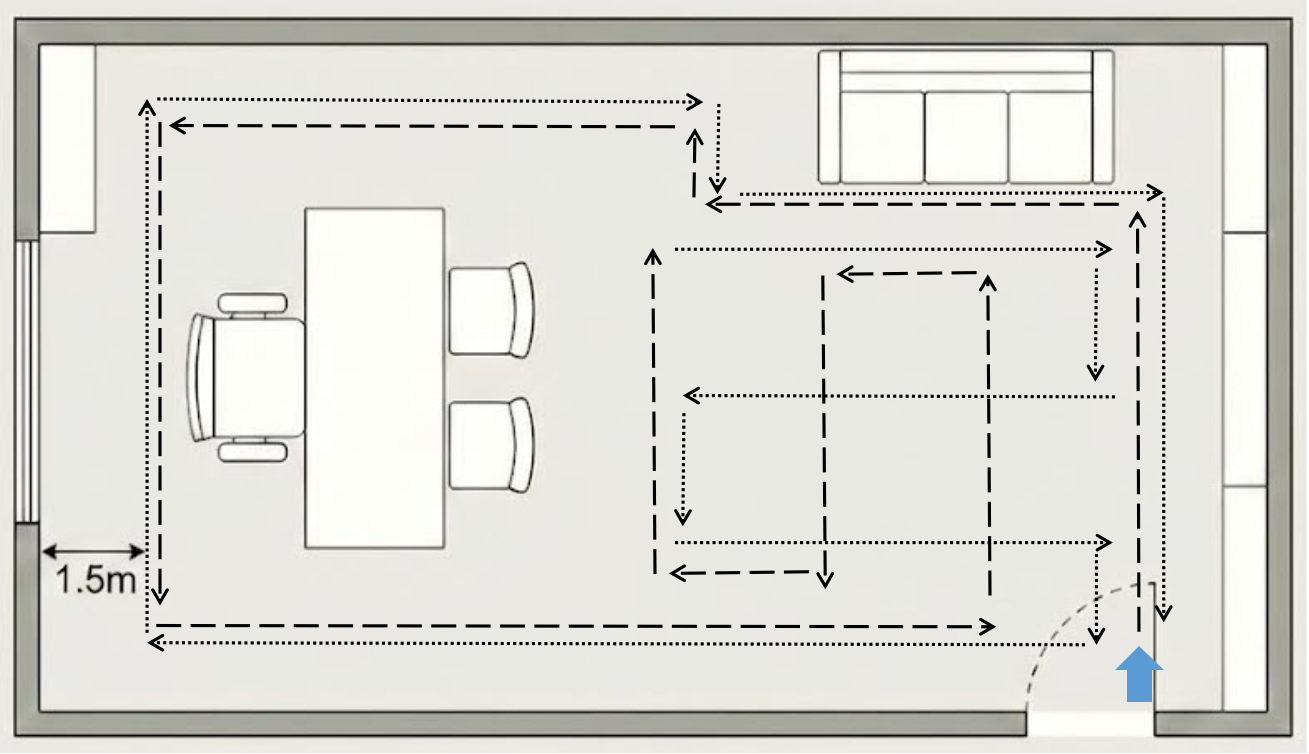
Stanza interna: Usare strategie diverse in base alle dimensioni della stanza. Se la stanza è piccola, è sufficiente camminare una volta lungo il bordo della stanza, a circa 1-2 metri dalla parete. Se la stanza è grande, predisporre il percorso in un pattern a griglia per assicurare la copertura di tutti i punti ciechi.
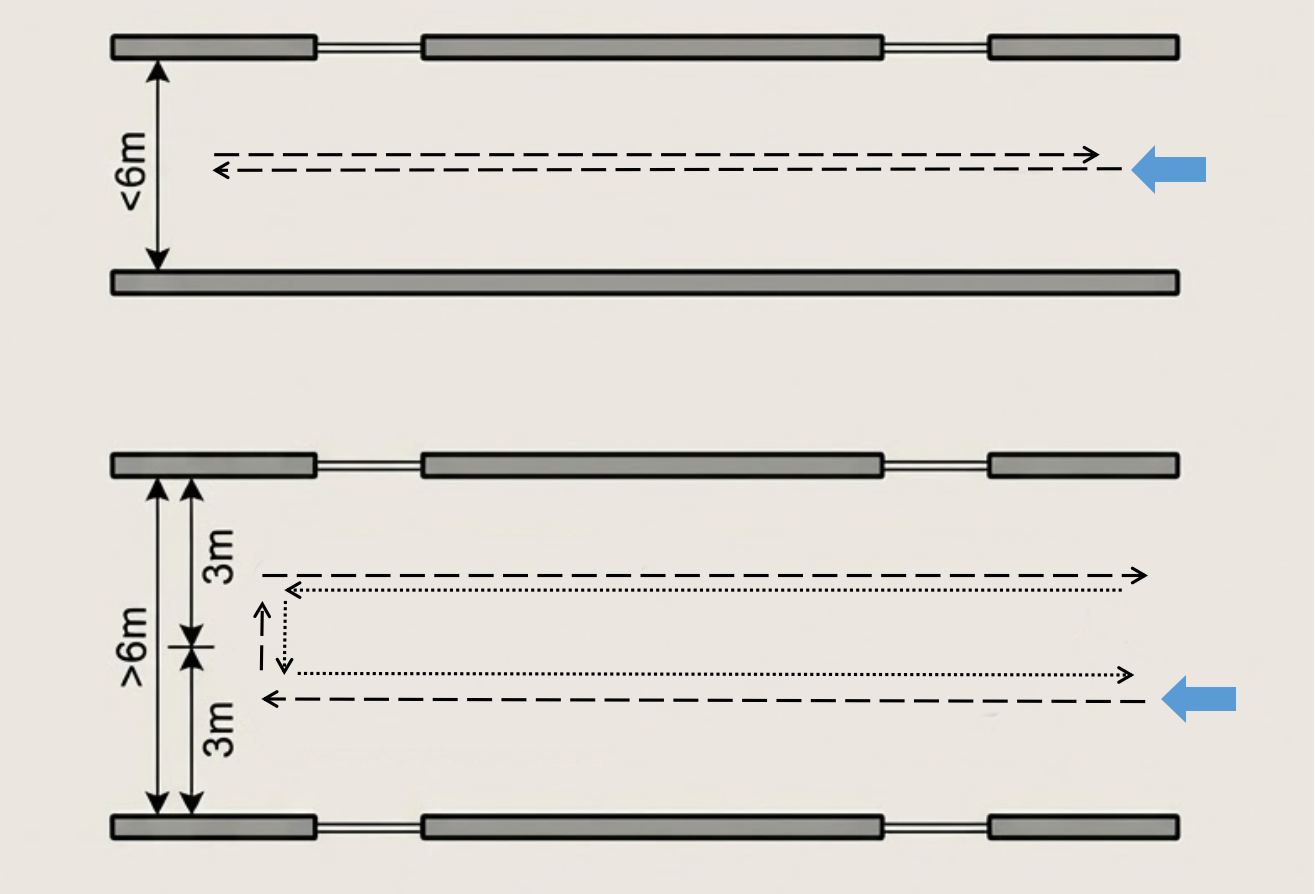
Corridoio: Se la larghezza del corridoio non supera 6 metri, camminare direttamente al centro. Se supera 6 metri, camminare due volte vicino ai due lati, ogni volta a circa 3 metri dalla parete adiacente. Eseguire una ripresa di andata e ritorno.
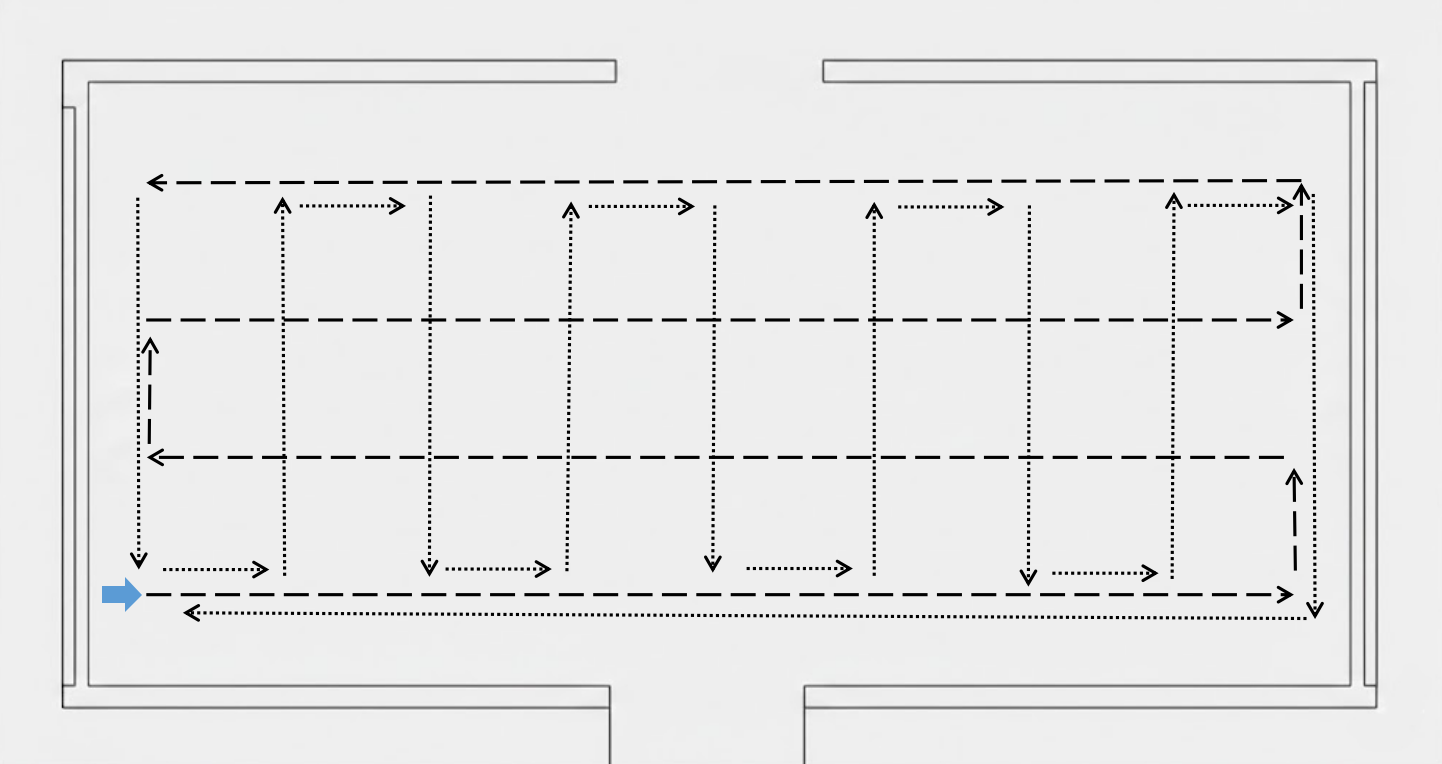
Piccole piazze e altre aree aperte: Predisporre il percorso in un pattern a griglia, con spaziatura della griglia di 3 metri.
Selezionare un modello di telefono adatto
Prima di iniziare l'acquisizione, assicurarsi che il dispositivo soddisfi i seguenti requisiti:
- Utenti iPhone: iPhone 11 o successivo.
- Utenti Android: dispositivi che supportano ARCore, esclusi i dispositivi disabilitati da EasyAR. Visualizza dettagli dei dispositivi supportati.
Nota
Si noti che sui modelli che supportano ARCore deve essere installata l'app aggiuntiva "Google Play Services for AR APP" per eseguire le funzioni ARCore. Su alcuni modelli potrebbe essere già preinstallata, mentre su altri è necessario cercarla nell'app store e installarla manualmente.
Installare lo strumento di acquisizione
Scaricare e installare il pacchetto dell'app dello strumento di acquisizione dati Mega Toolbox:
- Utenti iPhone: Cercare Mega Toolbox nell'App Store, quindi scaricare e installare.
- Utenti Android: Nella pagina di download EasyAR, trovare la sezione "Development tools" e scaricare il pacchetto di installazione Android di Mega Toolbox. Al termine del download, copiare il pacchetto di installazione sul telefono e installarlo direttamente, oppure usare
adb install EasyARMegaToolbox_***.apksu un computer.
Processo di acquisizione
Il processo di acquisizione è diviso in tre fasi: avvio di Mega Toolbox, scansione e acquisizione del percorso sul posto, e salvataggio dei dati.
Avviare MegaToolbox
Aprire
Mega Toolboxgià installato sul telefono, toccare il pulsanteMapping data acquisition tooled entrare nella modalità di acquisizione dati.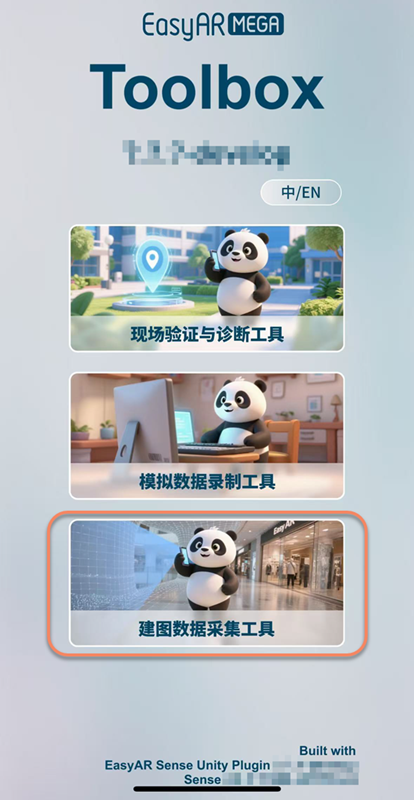
Toccare il
+blu in basso per entrare nella pagina di acquisizione.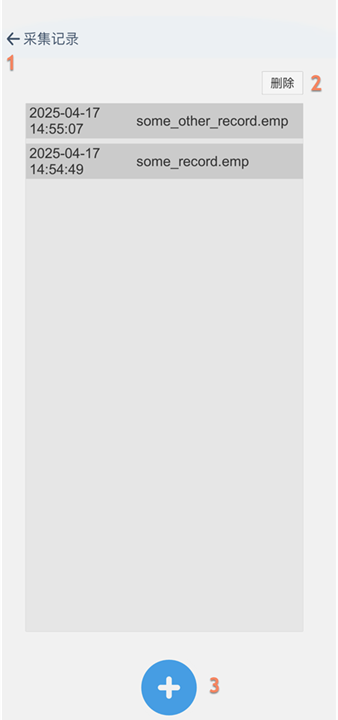
Descrizione delle funzioni
- Tornare alla schermata principale
- Eliminare il record
- Entrare nella pagina di acquisizione
Alla prima acquisizione, consentire a MegaToolbox di accedere alla fotocamera.
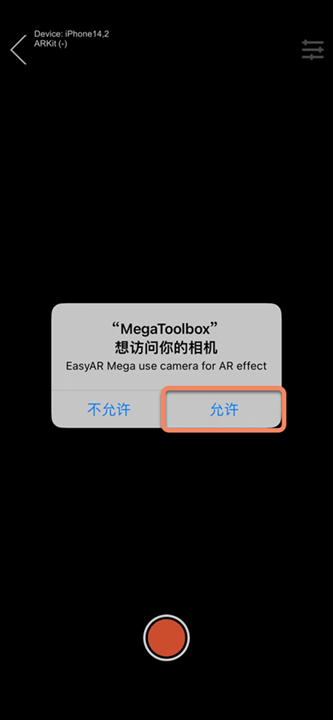
Inizializzazione del dispositivo
Dopo essere entrati nell'interfaccia di acquisizione, puntare prima la fotocamera verso un'area vicina ricca di texture e spostarla lentamente per l'inizializzazione. Quando lo stato nell'angolo in alto a sinistra del pannello diventa Tracking, sollevare il telefono verso la posizione da acquisire e toccare il pulsante di avvio acquisizione.

Eseguire l'acquisizione
Dopo essere entrati nella schermata di ripresa, muoversi lentamente lungo il percorso di acquisizione pianificato e acquisire con il metodo scansione mentre si cammina per costruire una mappa visuale completa.
- Scansione panoramica: Durante l'acquisizione, mantenere il telefono con un angolo di visione orizzontale. Dopo essersi spostati in avanti di un metro, fermarsi brevemente, ruotare il telefono di 90 gradi a sinistra dalla vista frontale e mantenerlo per 1 secondo, tornare alla vista frontale, quindi ruotarlo di 90 gradi a destra e mantenerlo per 1 secondo. Ripetere questo ciclo per garantire la copertura dei campi visivi laterali.
- Acquisizione in alto: Se nello spazio sono presenti edifici o punti di riferimento alti e la fotocamera non riesce a riprenderli interamente, mantenere la posizione, inclinare la fotocamera verso l'alto ed eseguire un'altra acquisizione.
Consiglio
- L'acquisizione deve essere una singola acquisizione continua. Non interromperla durante il processo.
- Muoversi lentamente durante l'acquisizione ed evitare svolte rapide o corse.
- Alla fine assicurarsi di tornare alla posizione iniziale per completare la chiusura del percorso.
- La linea della traiettoria mostrata in tempo reale durante l'acquisizione può aiutare a capire se il percorso è chiuso e se l'area target è coperta.
Terminare e salvare
Dopo aver completato l'acquisizione da tutti i punti di vista, è necessario interrompere la registrazione e salvare i dati in modo persistente sul dispositivo.
Al termine dell'acquisizione, toccare il pulsante rosso al centro in basso per interrompere l'acquisizione ed entrare nella pagina di salvataggio.

Nella pagina di salvataggio, inserire il nome dei dati acquisiti (sono supportati solo lettere inglesi e numeri) e toccare il pulsante
Save. I dati acquisiti verranno salvati sul telefono.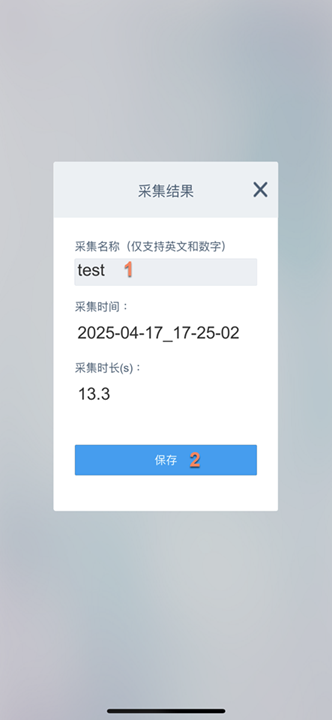
Note
- L'intero processo di acquisizione deve rimanere nello stato
Tracking. Mantenere l'acquisizione stabile per tutto il processo ed evitare svolte rapide o arresti improvvisi. - La durata dell'acquisizione non può superare
15 minuti. Se supera15 minuti, l'acquisizione terminerà forzatamente e si aprirà la pagina di salvataggio. - Non passare l'app in background durante l'acquisizione. Il passaggio in background causerà il fallimento dell'acquisizione.
- Assicurarsi che la luce ambientale sia sufficiente, uniforme e stabile, ed evitare aree troppo scure o sovraesposte.
- Non puntare a lungo la fotocamera verso superfici a tinta unita come pareti bianche o metallo, né verso aree di vetro riflettenti e trasparenti.
- Se l'acquisizione fallisce, ricominciare l'acquisizione.
Passaggi successivi
Al termine dell'acquisizione, consultare esportare dati per esportare i dati e creare una attività di acquisizione mobile per piccole aree nel Mega Developer Center per il mapping.