Creare un'attività di acquisizione mobile per uno spazio di piccole dimensioni
Questo articolo descrive in dettaglio il flusso operativo completo di un'attività di mapping con acquisizione mobile per uno spazio di piccole dimensioni, inclusi creazione dell'attività, preparazione dei dati, upload dei dati e spiegazione del processo di mapping, aiutando gli utenti a completare rapidamente le esigenze di mapping di scene piccole.
Creare un'attività di acquisizione mobile di piccole dimensioni
Fare clic sul pulsante
Mobile Acquisition Tasknell'angolo in alto a destra.

Nella finestra di dialogo visualizzata, inserire il nome dell'attività, selezionare la versione di mapping e il formato dei dati (si consiglia di usare la versione più recente), impostare il metodo di acquisizione su
Space Acquisition, quindi fare clic sul pulsanteConfirm Addper completare la creazione dell'attività di acquisizione mobile di piccole dimensioni.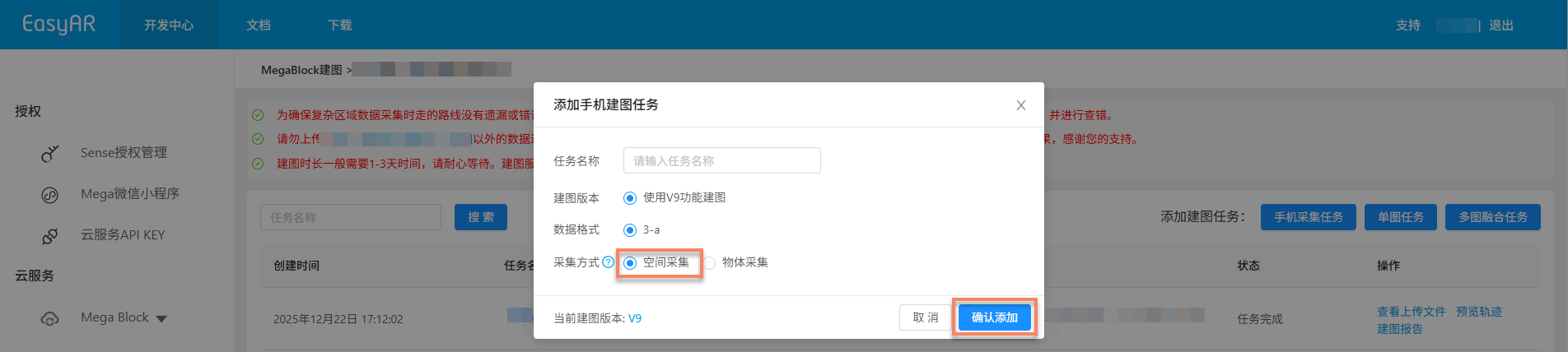
Acquisizione ed esportazione dei dati
Usare un telefono cellulare per acquisire dati di uno spazio di piccole dimensioni. Per la configurazione dei dispositivi e i punti chiave dell'acquisizione, fare riferimento a:
Caricare i dati
Fare clic sul pulsante
Upload Data.

Nella finestra di upload dei dati visualizzata, completare la seguente configurazione:
- Dati di acquisizione: selezionare e caricare un file con suffisso
.emp.
- Dati di acquisizione: selezionare e caricare un file con suffisso
Dopo aver completato le impostazioni, fare clic sul pulsante
Confirm Upload.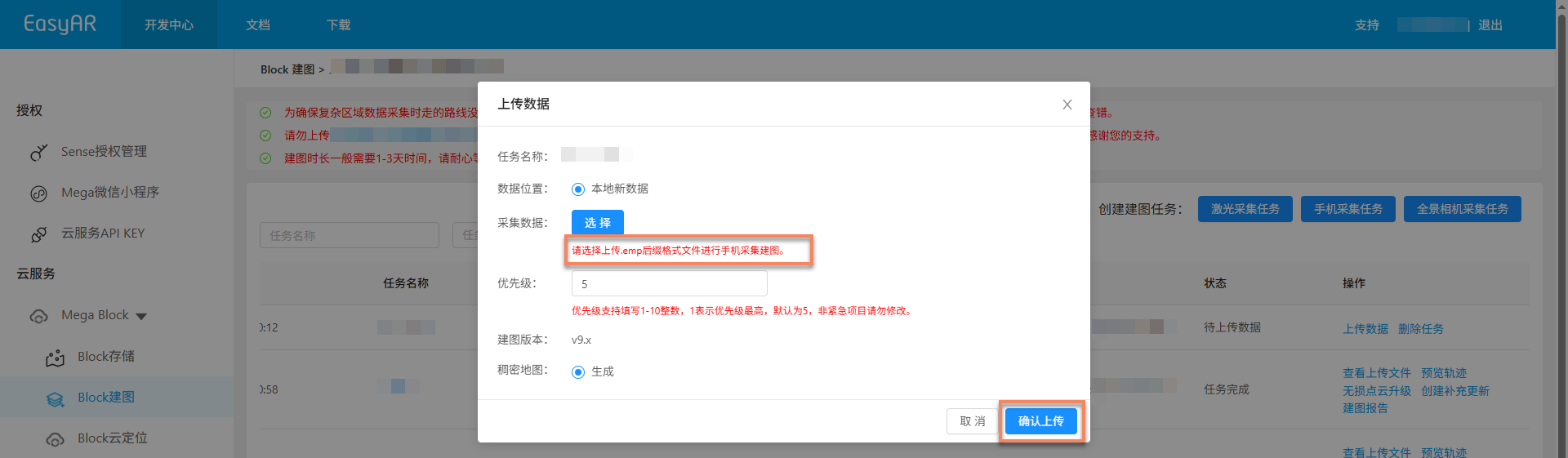
Avviare il mapping
Dopo l'upload dei dati, il processo di mapping viene avviato automaticamente e lo stato viene mostrato come Queued o Generating. La durata del mapping varia in base alla dimensione dei dati. Attendere con pazienza.

Funzioni ausiliarie
Le seguenti funzioni possono aiutare a gestire e utilizzare meglio le attività di mapping e a migliorare l'efficienza del lavoro:
Visualizzare i file caricati
Serve a verificare se i file di mapping caricati sono completi ed evitare errori di mapping causati da file mancanti.
Fare clic sul pulsante
View Uploaded Files, visualizzare nella finestra pop-up l'elenco di tutti i file caricati e confermare che i file siano stati caricati completamente.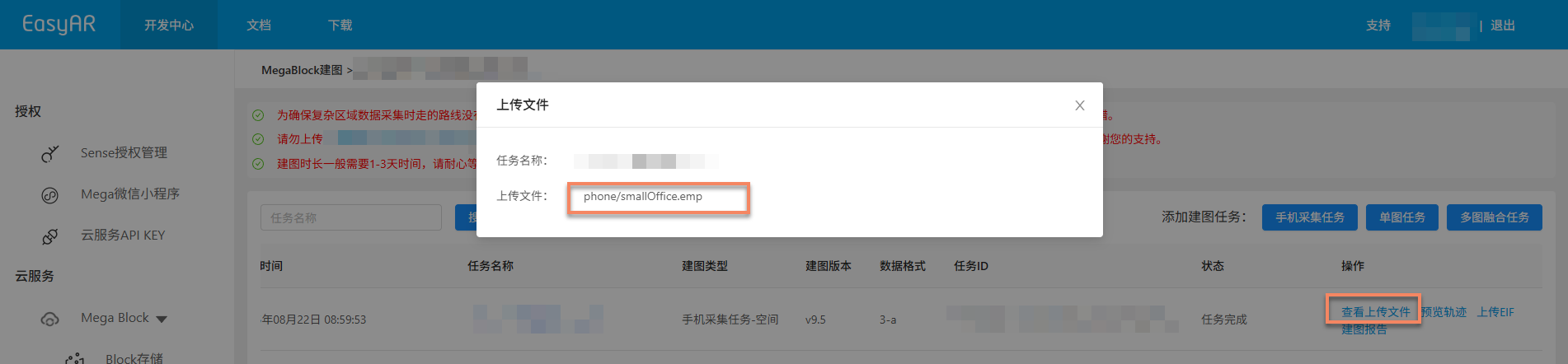
China Region 1: è possibile fare clic su uno specifico
.emp suffix fileper vedere online l'anteprima del contenuto video e assicurarsi che la qualità dei dati acquisiti soddisfi i requisiti.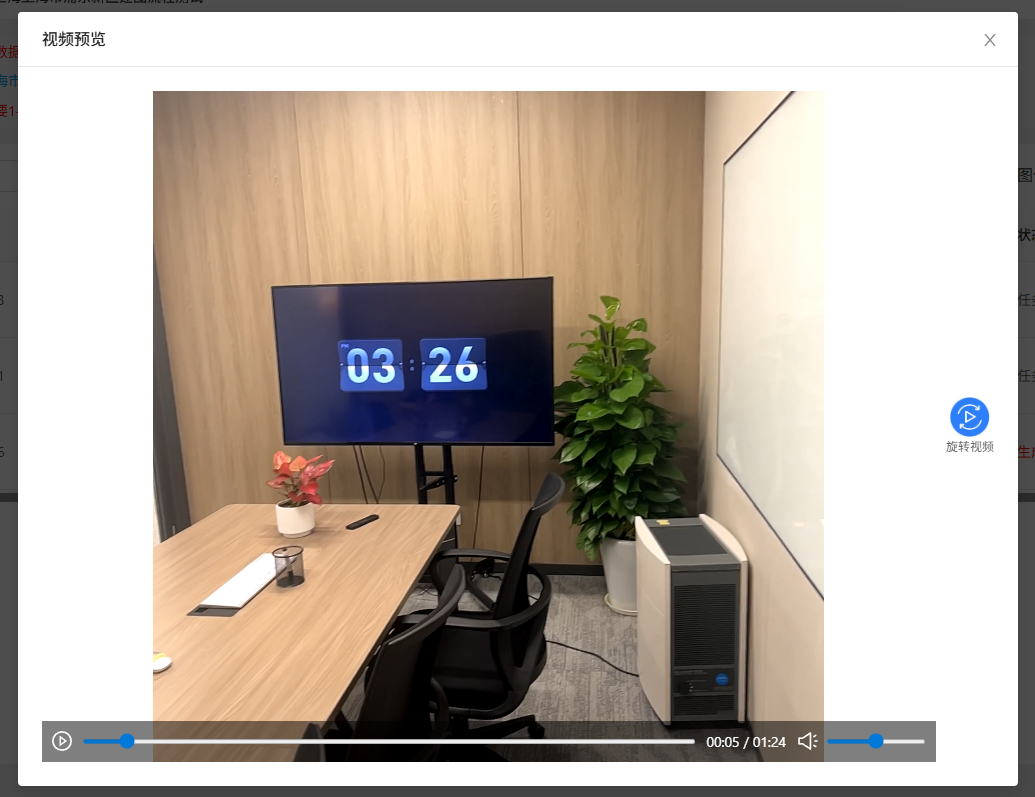
Arrestare il mapping
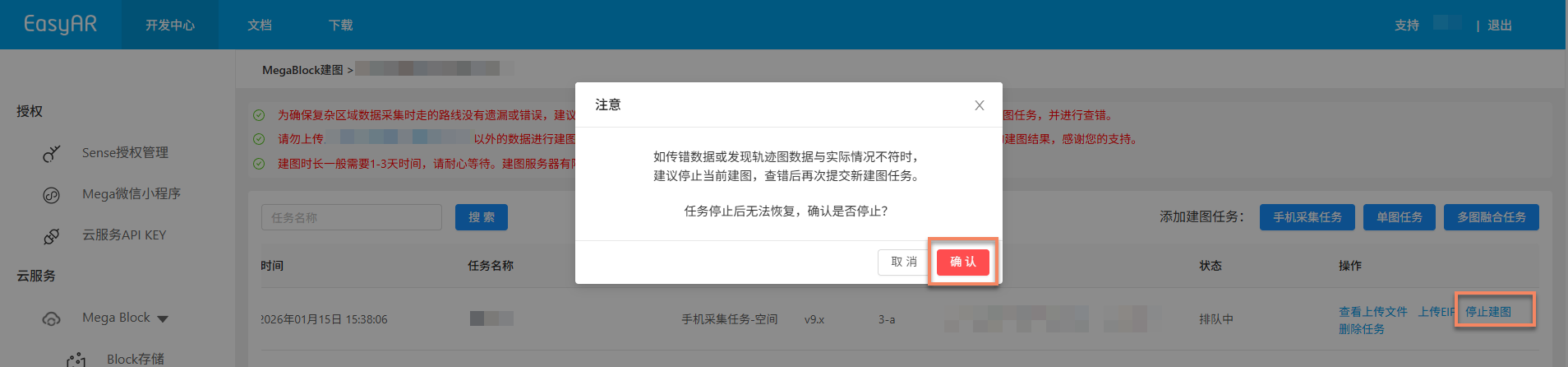
Prima che l'attività di mapping sia completata, se si scopre di aver caricato dati errati o che i dati della traiettoria non corrispondono alla situazione reale, è possibile fare clic sul pulsante Stop Mapping e quindi su Confirm nella seconda finestra di conferma per arrestare il mapping.
Eliminare l'attività
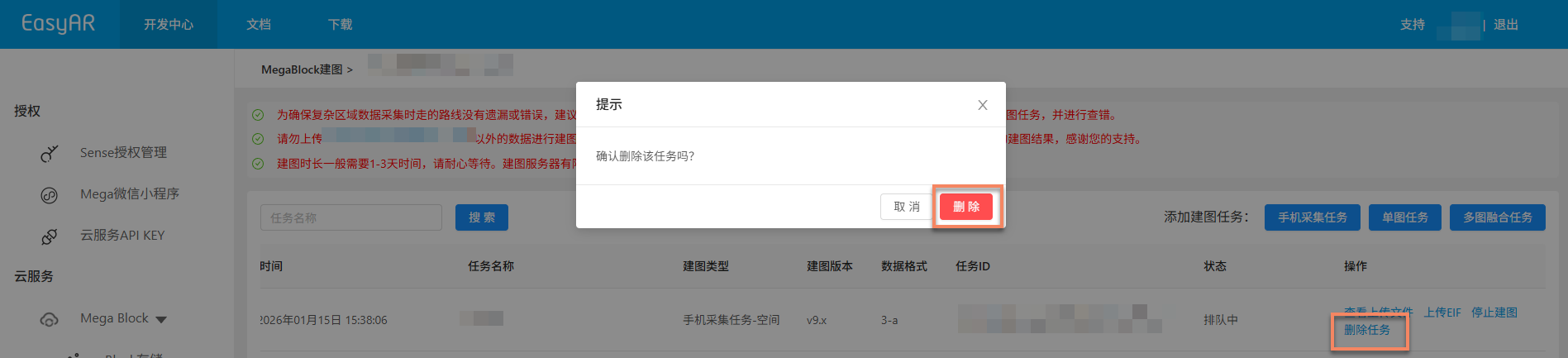
Se l'attività di mapping corrente non riesce a essere generata o non è più necessaria, è possibile fare clic sul pulsante Delete Task per eliminarla. Fare clic su Delete nella seconda finestra di conferma per completare l'eliminazione.
Confermare il risultato del mapping
Dopo che l'attività è entrata nel processo di mapping, è possibile determinare se l'attività di mapping è completata tramite Task Status. Quando lo stato viene mostrato come Task Complete o Generation Failed, significa che l'attività di mapping è terminata.

Mapping riuscito
Quando lo stato dell'attività è mostrato come Task Complete, significa che il mapping è riuscito e il risultato del mapping è stato generato. A questo punto è possibile visualizzare ulteriormente il risultato del mapping e confermare se soddisfa i requisiti attesi.
Visualizzare il risultato del mapping:
- Rivedere il percorso di acquisizione (non supportato da Mega Go)
- Visualizzare il report di mapping
- Anteprima del modello spaziale
- Visualizzare le informazioni del Block (non supportato da Mega Go)
Mapping non riuscito
Quando lo stato dell'attività è mostrato come Generation Failed, significa che il mapping non è riuscito. Si consiglia di eseguire il troubleshooting nei modi seguenti:
- Visualizzare il report di mapping: Visualizzare il report di mapping e cercare una soluzione in base alle informazioni del report.
- Consultare il troubleshooting: consultare la guida al troubleshooting degli errori di mapping per ottenere soluzioni ai problemi comuni.
- Contattare il supporto tecnico: se nessuno dei metodi precedenti risolve il problema, contattare il personale EasyAR e fornire il
Task IDper localizzare rapidamente il problema.