Configurare GoPro Max2 per la raccolta di dati spaziali
Questo articolo illustra come configurare correttamente la fotocamera panoramica GoPro Max2, includendo passaggi chiave come preparazione dell'hardware, aggiornamento del firmware, impostazioni dei parametri della camera, requisiti di installazione fisica e controlli ambientali, per garantire la raccolta di dati di alta qualità per la costruzione della mappa spaziale di EasyAR Mega.
Nota
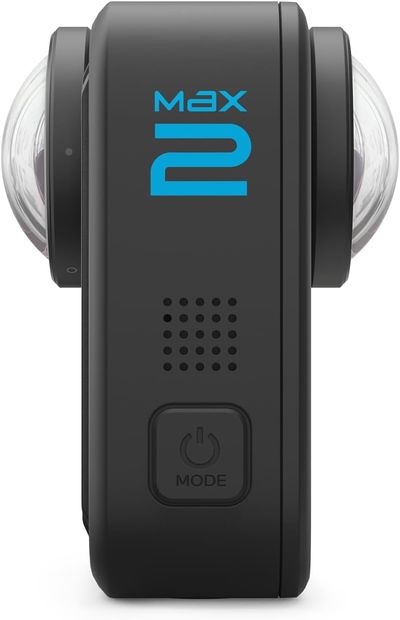
Sul lato del corpo della Max2 è presente una chiara scritta Max2, e i due obiettivi sono sullo stesso asse, come mostrato nella vista laterale qui sotto. Si distingue facilmente dalla Max (in cui i due obiettivi non sono sullo stesso asse). Se il vostro dispositivo è una GoPro Max, fate riferimento alla Guida alla configurazione di GoPro Max.
Nota
GoPro Max2 deve installare il firmware della versione beta ufficiale Labs specificata e deve essere configurata scansionando il QR code indicato con la camera prima di poter essere utilizzata. Non tutte le versioni beta di GoPro sono utilizzabili. Scaricate il firmware dedicato tramite il link fornito in questa pagina.
Usare il firmware specificato su GoPro Max2
I video panoramici registrati dal firmware predefinito della GoPro Max2 non possono essere caricati direttamente sul server EasyAR Mega. È necessario installare il firmware beta ufficiale (Labs) della versione specificata e configurarlo scansionando con la camera il QR code indicato prima dell'uso. Per usare GoPro Max2 con EasyAR Mega, dovete completare in sequenza i passaggi di download del firmware, installazione del firmware e scansione del codice per la configurazione.
flowchart LR

A[Scarica firmware] --> B[Flash firmware] --> C[Configura con codice]
Scaricare il firmware specificato
Forniamo link di download su Baidu Netdisk e Google Drive. Scaricate il firmware richiesto in base alle vostre esigenze.
Baidu Netdisk Link di download Codice di estrazione:
njutGoogle Drive Link di download
Nota
Il firmware beta della GoPro Max2 è fornito da GoPro ufficialmente e non danneggia la camera né influisce sulla garanzia. Installando il firmware, potete configurare in modo flessibile le funzioni avanzate della camera e usarla in Mega. Quando non usate Mega, potete anche tornare facilmente al firmware della versione ufficiale.
Installare il firmware beta
Dopo aver scaricato il firmware sopra indicato, dovete installarlo nella vostra GoPro Max2 seguendo i passaggi qui sotto.
Decomprimere il file del firmware scaricato in una cartella del computer.
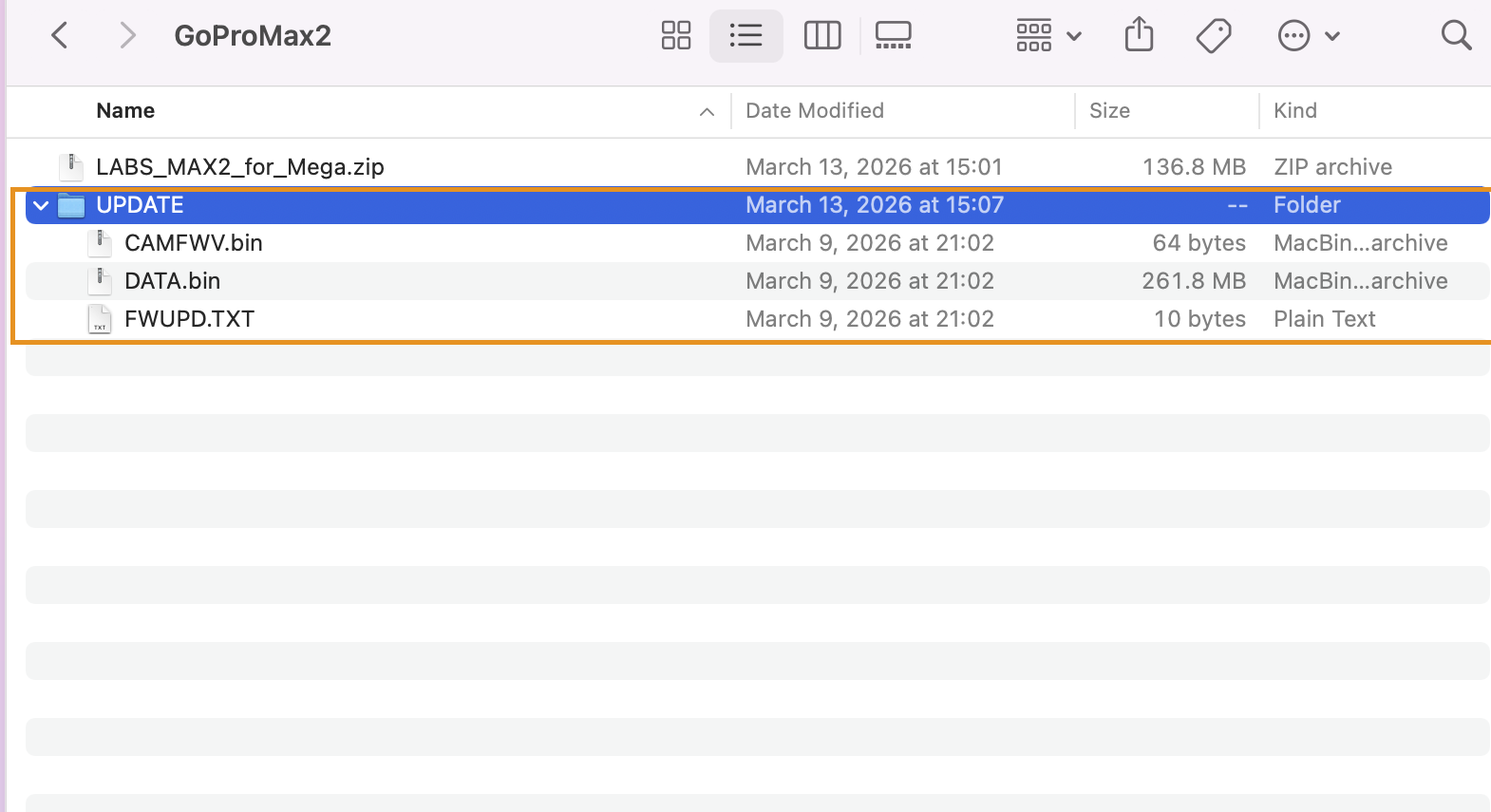
Copiare l'intera cartella
updatedecomprimata nella directory principale della scheda SD.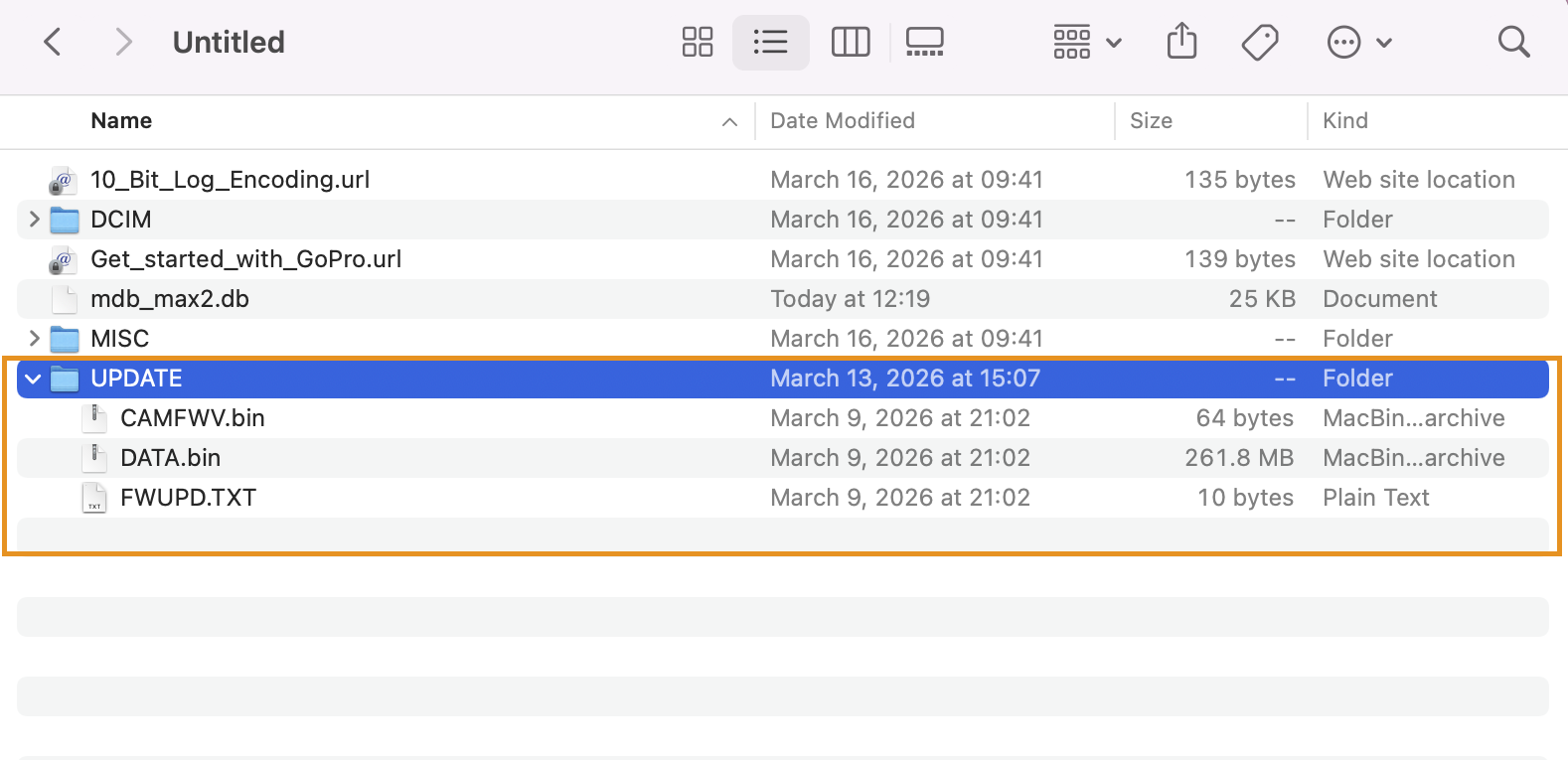
Inserire la scheda SD nella Max2 spenta.
Assicurarsi che la batteria della camera sia sopra il 20%. Dopo l'accensione, se lo schermo mostra
正在更新..., significa che il firmware è in aggiornamento.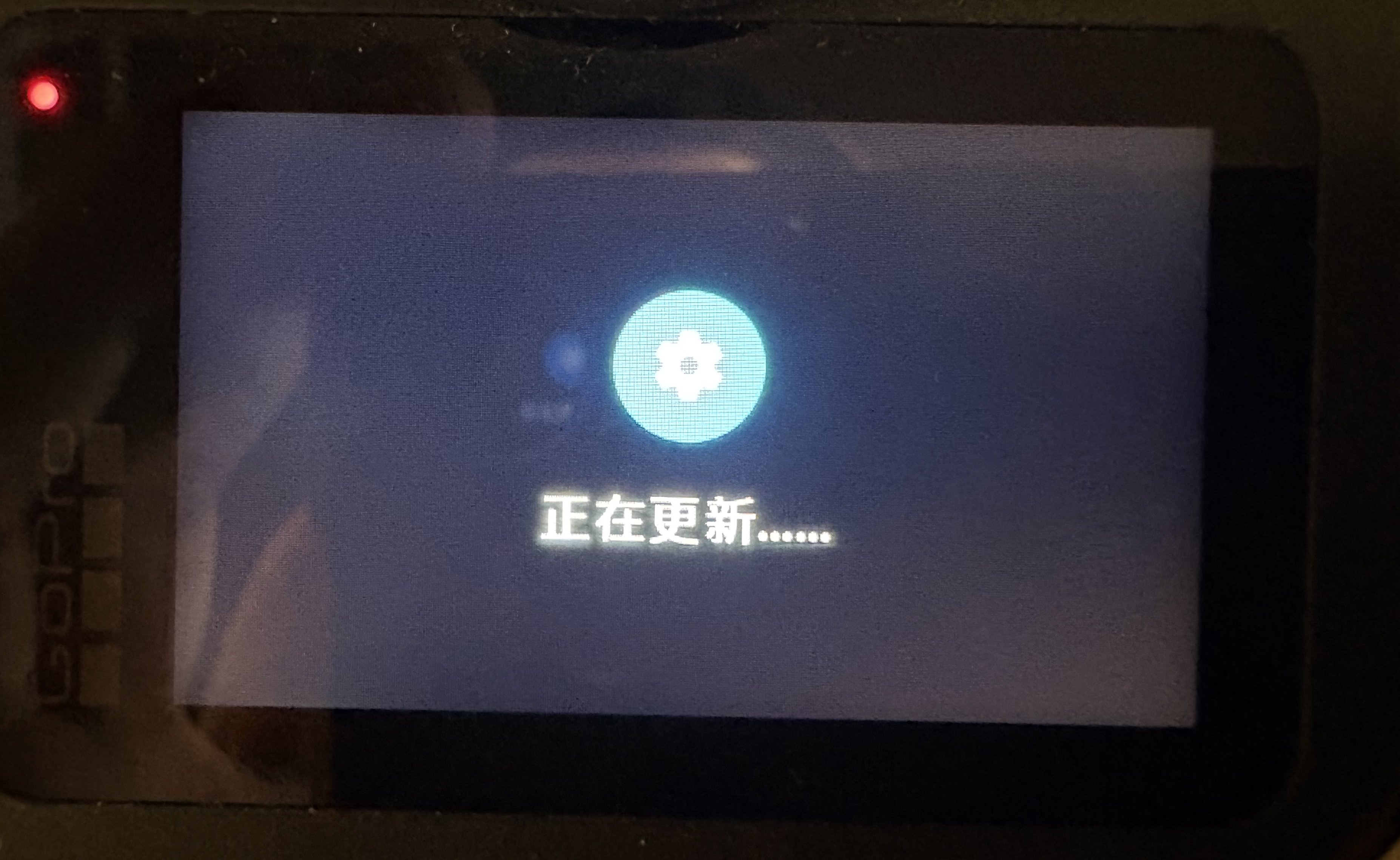
Al termine dell'aggiornamento, il sistema segnala che l'aggiornamento è completato e si riavvia. Entra nello stato di standby.
Nota
Se l'app GoPro Quik segnala la presenza di un nuovo firmware, non aggiornatelo.
Scansionare il codice per configurare la camera
Dopo aver installato il firmware Labs sopra indicato, scansionate il QR code qui sotto, che contiene le impostazioni necessarie per Mega.
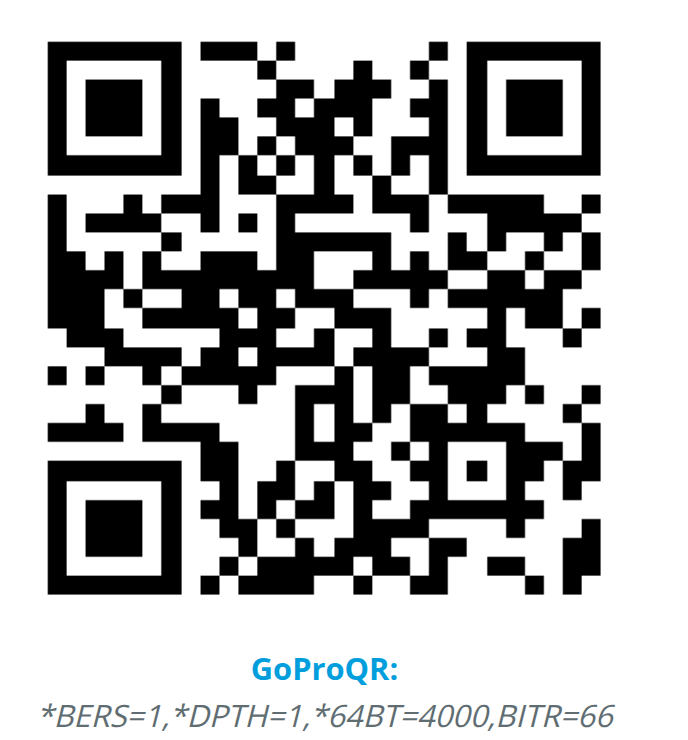
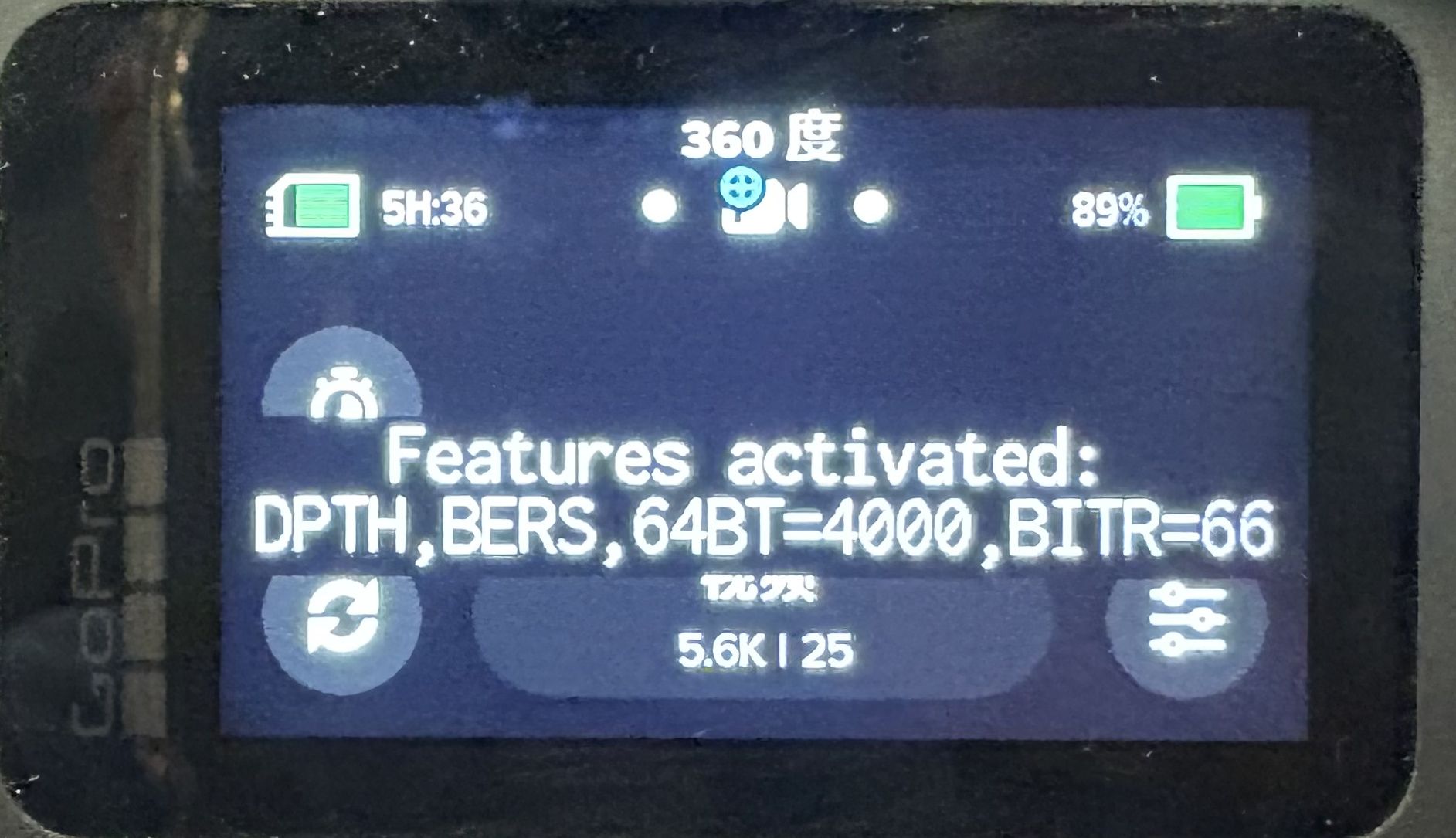
Riavviate il dispositivo. Se all'accensione compare la schermata qui sotto, significa che l'aggiornamento del firmware e la configurazione della camera hanno avuto effetto.
Nota
Scaricate il firmware Labs dal link che forniamo. Il firmware scaricato da canali diversi da quelli sopra indicati, anche se ha la stessa versione, non può essere usato per Mega.
Preparare gli accessori della camera
Oltre alla GoPro Max2, vi servono anche i seguenti accessori.
Adattatore per camera GoPro Max2
Bastone selfie da 120 cm (si raccomanda il bastone selfie ufficiale GoPro)
Scheda di memoria SD ad alta velocità
- Si consiglia una scheda con classe di velocità SanDisk V30 o UHS-3 o superiore.
- Si consiglia una capacità di
256GBo superiore.
Motivo: il volume di scrittura dei video panoramici è estremamente elevato. Una scheda lenta può causare interruzioni della registrazione o frame drop, rendendo i dati inutilizzabili.
Batteria originale GoPro Max2
- La registrazione video panoramica consuma rapidamente energia. Si consiglia di preparare almeno 1-2 batterie aggiuntive oppure usare un power bank ad alta capacità per alimentare direttamente la camera.
- Nota: durante una singola raccolta non è possibile sostituire la batteria. Portare batterie extra serve solo per raccolte multiple.
- Suggerimento estivo: durante la raccolta all'aperto in estate, rimuovete la batteria e usate solo il power bank (in estate l'uso della batteria può far surriscaldare e spegnere la GoPro Max2).
Copriobiettivo GoPro Max2
Cavo dati Type-C
Power bank (opzionale, consigliato)
Impostazioni di posizionamento GNSS
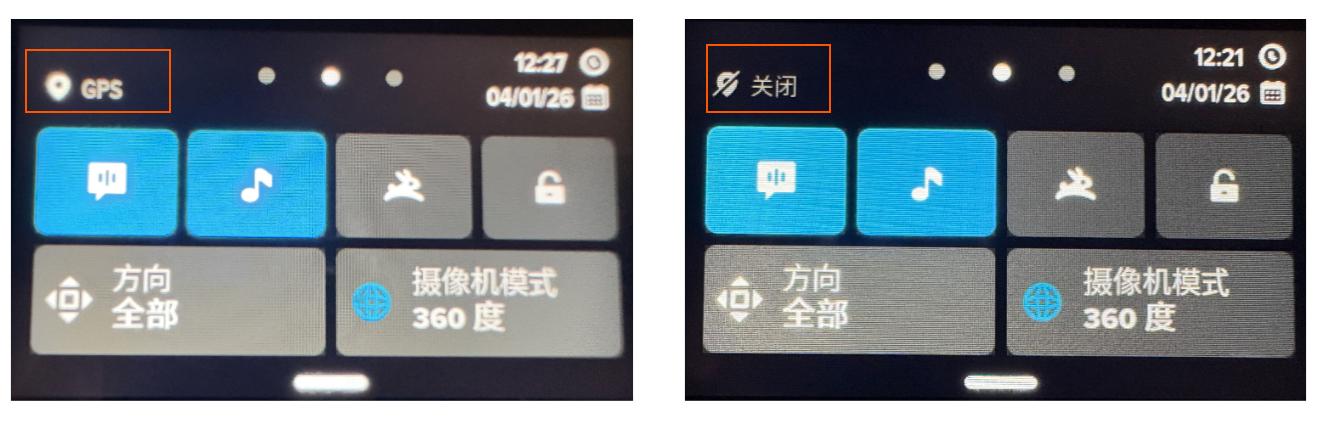
Il servizio Mega si basa sui dati GNSS (GPS, BeiDou, ecc.) per determinare il sistema di coordinate geografiche della mappa spaziale. Assicuratevi che lo stato del GPS sia attivo.
Scorrendo verso il basso dalla schermata principale, il lato sinistro della figura seguente mostra lo stato GNSS/GPS attivo, mentre il lato destro mostra lo stato GNSS/GPS disattivo.
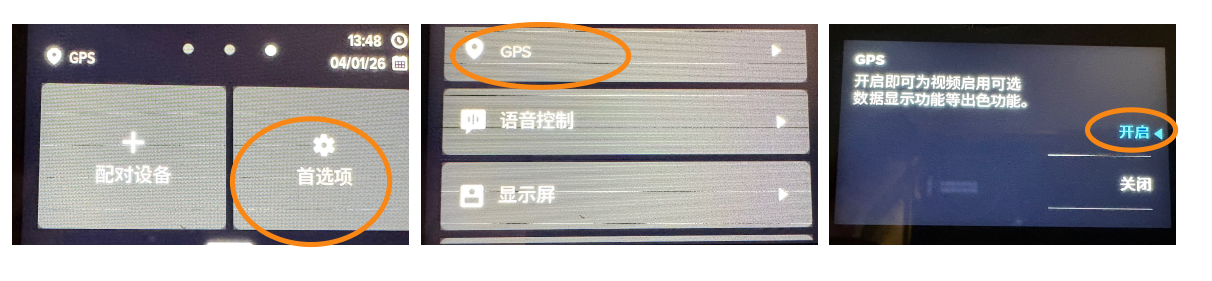
Se il vostro GNSS/GPS mostra disattivo, potete attivarlo seguendo il percorso qui sotto, cioè Preferences -> GPS -> On.
Da leggere prima della raccolta: conferma del lock GNSS
Durante la raccolta, prima di premere il pulsante di registrazione, attendete assolutamente 1-2 minuti all'aperto in uno spazio aperto e fermo. Osservate che l'icona GPS sullo schermo diventi luminosa/piena (a indicare che il satellite è agganciato).
Nota
Se raccogliete in aree senza segnale GNSS, come interni o seminterrati, il servizio di posizionamento Mega continua comunque a funzionare normalmente. Attivare il GNSS all'aperto può migliorare la precisione di Mega.
Impostare il anti-flicker
L'impostazione anti-flicker deve essere scelta in base alla corrente alternata dell'area in cui effettuate la ripresa.
Nella Cina continentale, impostate l'anti-flicker della camera a 50 Hz. I passaggi specifici sono mostrati nella figura seguente, cioè Preferences -> Region -> Region Format -> 50Hz(PAL).

Per paesi o regioni esteri, se la frequenza della corrente alternata della rete locale è 60Hz, dovete impostarla di conseguenza a 60Hz.
Nota
Se non siete sicuri della frequenza della corrente alternata del paese o della regione in cui vi trovate, potete verificarla nella pagina corrispondente. Tenete presente che in alcuni paesi la frequenza può variare a seconda della regione.
Impostare il formato video
Controllate e impostate il formato video su video a 360 gradi, e selezionate la risoluzione 5.6K.
Il frame rate del video deve essere impostato di conseguenza in base all'impostazione anti-flicker del passaggio precedente.
Per la Cina continentale, con anti-flicker impostato su 50Hz, il frame rate di ripresa da scegliere è 25fps, come mostrato nella figura seguente.

Per paesi o regioni esteri, se la frequenza della corrente alternata della rete locale è 60Hz, il frame rate di ripresa da scegliere è 30fps.
Nota
Solo dopo aver impostato correttamente l'anti-flicker potrete vedere il frame rate di ripresa richiesto.
Installazione fisica e controllo dell'ambiente
Controllare e pulire gli obiettivi
Verificate che gli obiettivi non presentino alcun segno di usura. Un'immagine sfocata causata da obiettivi usurati influisce direttamente sulla costruzione della mappa.
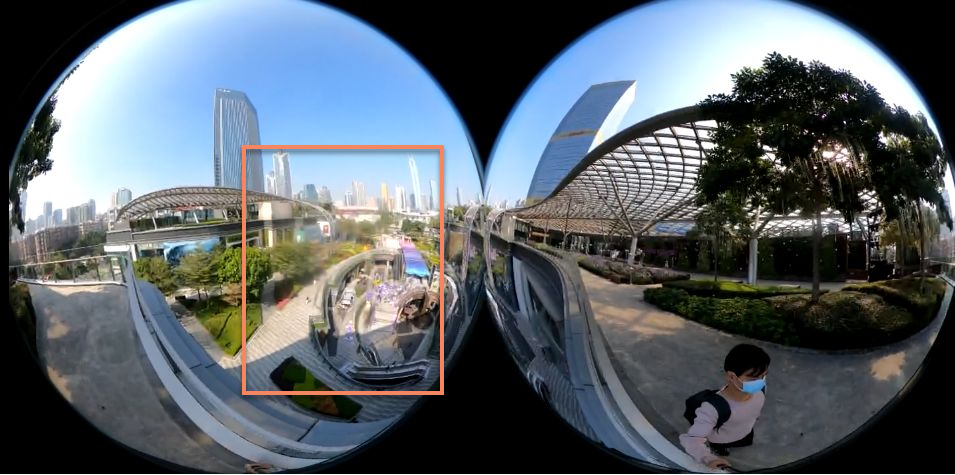
Prima della raccolta pulite gli obiettivi del dispositivo e non puliteli durante la raccolta.
Nota
Gli obiettivi della camera panoramica sono molto sporgenti e si sporcano facilmente di impronte. Il grasso sugli obiettivi, sotto luce intensa, può formare riflessi (Flare), danneggiando direttamente le caratteristiche dell'immagine e causando "ghosting" o deriva nel posizionamento durante la costruzione della mappa.
Ricordate di rimuovere la copertura protettiva degli obiettivi prima della raccolta.
Installazione della camera e modalità di impugnatura
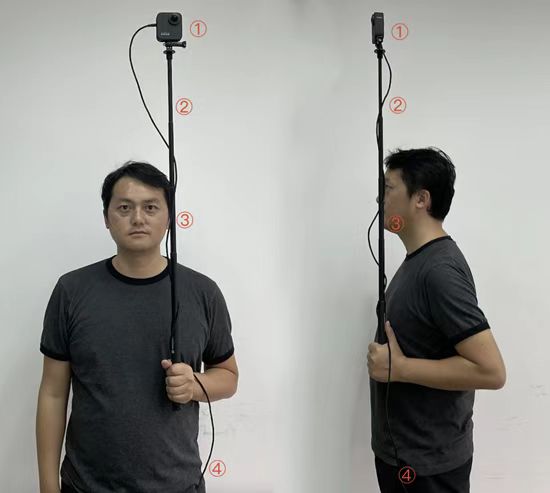
Direzione della camera: il lato della camera senza schermo deve essere rivolto in avanti, il lato con lo schermo verso di voi, e tutte le coperture degli obiettivi devono essere rimosse.
Regolazione del selfie stick: estendete il selfie stick, portandolo più in alto della testa di circa una testa.
Postura di impugnatura:
- Tenete sempre l'asta in verticale, vicino all'orecchio, per fare in modo che la camera sia il più possibile esattamente sopra la testa, e non appoggiatela sulla spalla.
- Tenete il selfie stick con entrambe le mani. Durante la raccolta, muovete il dispositivo con presa stabile mantenendo la camera ferma, evitando allo stesso tempo che gli obiettivi vengano ostruiti da oggetti esterni.
- È vietato usare il telefono mentre camminate.
- Durante la raccolta cercate di non ruotare sul posto e non fate movimenti improvvisi e ampi.
- Se durante la raccolta la camera panoramica urta o scivola, interrompete la raccolta, fissate di nuovo il dispositivo e ricominciate da capo la raccolta.
Collegamento del dispositivo: mettete in tasca il power bank collegato alla GoPro tramite cavo dati.
Altezza di installazione
- Installate la camera sulla parte superiore del selfie stick.
- Sollevate il selfie stick in modo da mantenere l'altezza della camera tra 1,5 metri e 1,8 metri (l'altezza della camera sul telefono o sugli occhiali XR usati dall'utente finale).
- Mantenete il selfie stick verticale e riducete al minimo la proporzione del corpo di chi raccoglie nell'inquadratura.
Requisiti di altezza per ambienti diversi
| Tipo di ambiente | Intervallo di altezza consigliato |
|---|---|
| Ambiente esterno | 1,6 m ~ 1,9 m |
| Ambiente interno aperto | 1,6 m ~ 1,8 m |
| Ambiente interno con soffitto basso | 1,55 m ~ 1,65 m |
Importante
Raccolta all'aperto: Durante la raccolta all'aperto la camera deve essere sollevata un po' sopra la testa, oltre 20 cm, altrimenti la persona che riprende occuperà una grande area dell'immagine influenzando il risultato finale della costruzione della mappa.
Raccolta in ambienti interni chiusi con soffitto basso: Quando raccogliete in uffici, corridoi, sale espositive e simili, abbassate opportunamente l'altezza del selfie stick per garantire che l'altezza della GoPro non superi 1,65 metri, così da evitare che il corpo della persona che riprende occupi una proporzione troppo grande nell'immagine e comprometta il risultato della costruzione della mappa.
Passi successivi
Dopo aver completato la configurazione del dispositivo, continuate a leggere le note relative alla raccolta:
- Pianificazione del percorso di raccolta
- Metodo di raccolta
- Metodo di raccolta di dati spaziali su larga scala
- Checklist dei punti chiave della raccolta
- Esportazione dei dati di raccolta
Ulteriori letture
Potete approfondire ulteriormente GoPro Max2 e GoPro Labs.