Aggiornare localization service con dati nel nuovo formato
Questo articolo descrive in dettaglio il processo operativo completo per aggiungere nuovamente Blocks alla cloud localization library dopo aver cambiato il formato dati della localization library.
Passaggi operativi
Entrare nella pagina di gestione cloud localization library
Accedere a EasyAR Developer Center, selezionare
Mega Block->Block Cloud Localizationnella barra del menu a sinistra, selezionare il Mega cloud localization service group corrispondente e fare clic suManage.
Selezionare la cloud localization library corrispondente e fare clic sul pulsante
Manageper entrare nella pagina di gestione cloud localization library.
Aggiungere Block
Fare clic sul pulsante
Add.
Nel popup selezionare il Block da aggiungere, quindi fare clic sul pulsante
Confirmin basso nel popup.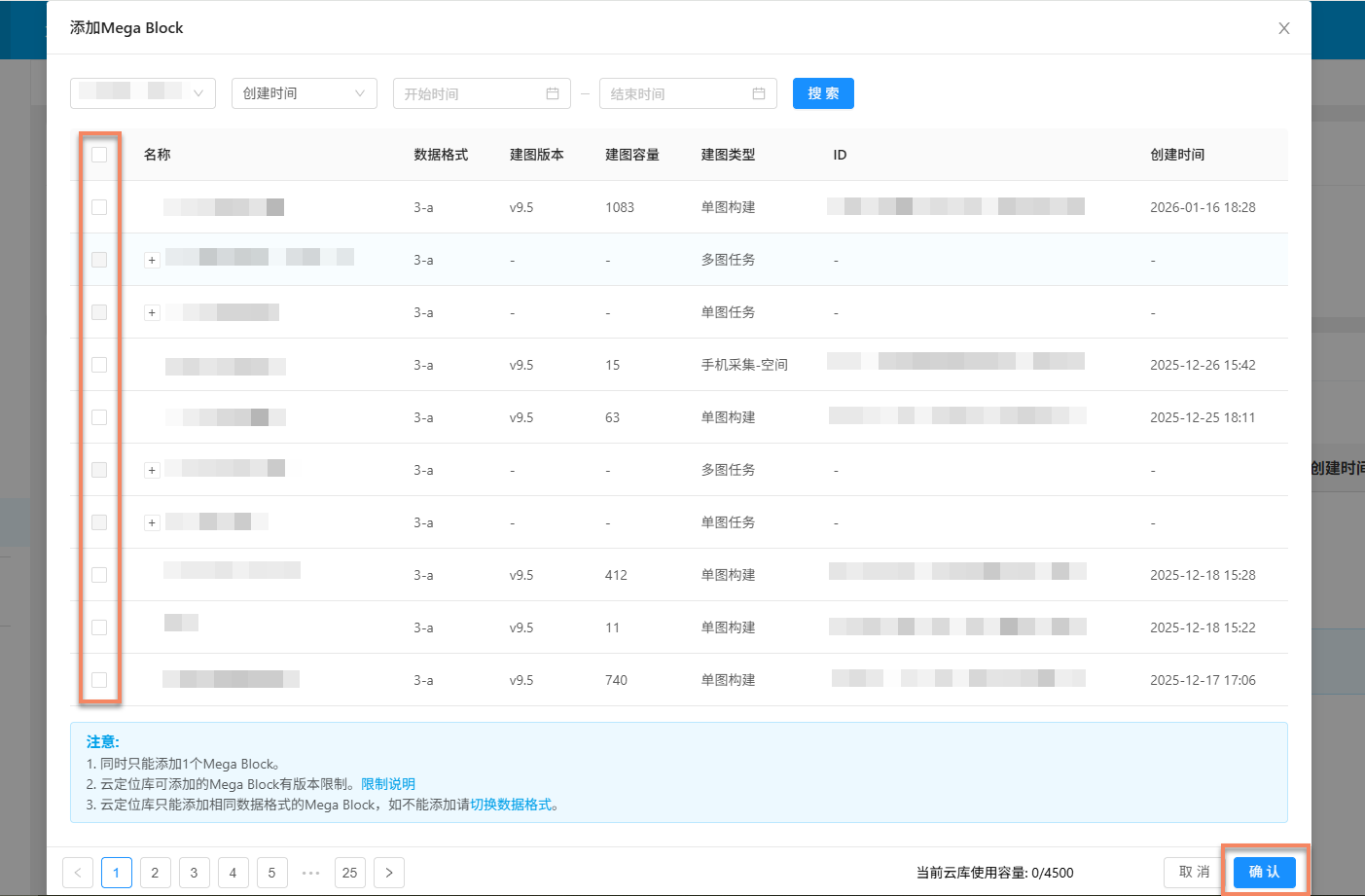
Nota
- È possibile aggiungere un solo Block alla volta.
- Una cloud localization library può aggiungere solo Blocks con lo stesso formato dati.
- Cloud localization libraries di versioni diverse hanno restrizioni sulla versione di Block mapping. Per i dettagli, vedere le note in basso nel popup.
Visualizzare il progresso di aggiunta
Dopo aver confermato l'aggiunta, è possibile visualizzare il progresso di aggiunta nella pagina.

Dopo l'aggiunta riuscita, il Block corrispondente apparirà nell'elenco Mega Block della cloud localization library.

Gestione dell'errore di aggiunta: fare clic sul pulsante
Clear Tasknel popup di progresso e aggiungere nuovamente il Block.