Verificare rapidamente il servizio di localization
Questo capitolo spiega come verificare rapidamente se il servizio di localization e la localization library sono stati configurati correttamente. Con WeChat Mini Program o la App native fornita da Mega Toolbox, è possibile verificare rapidamente se il servizio di localization funziona normalmente onsite o tramite foto (offsite), facilitando un controllo preliminare dei problemi di configurazione e dati.
Preparazione
La localization library è già stata creata e la Mega Block localization map è stata aggiunta alla localization library. Consultare l'argomento precedente: Come preparare una cloud localization library
Scaricare e installare Mega Toolbox (per verifica rapida)
Mega Toolbox
Mega Toolbox è uno strumento di verifica fornito da EasyAR e supporta le seguenti piattaforme:
Applicazione native, supporta Android e iOS
Il sito ufficiale EasyAR offre un canale di download. Vai alla pagina download -> selezionare download
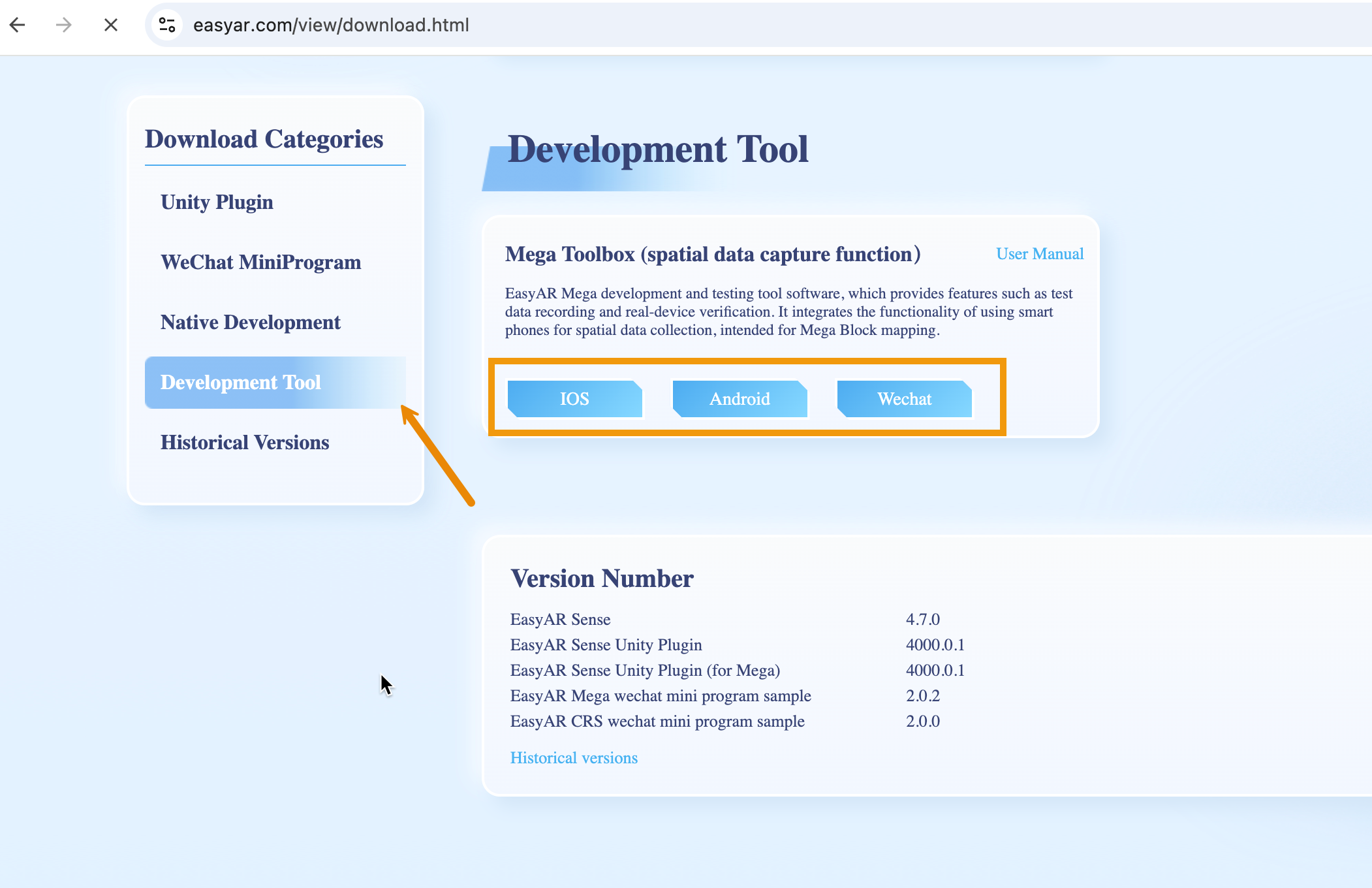
WeChat Mini Program
Scansionare con WeChat

Verificare rapidamente il servizio di localization
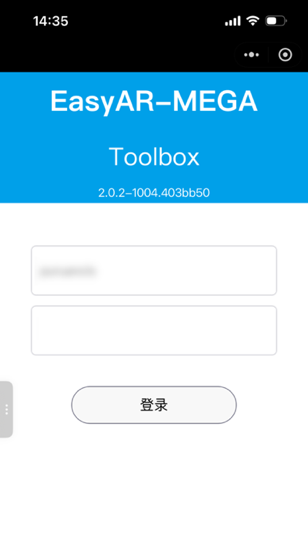
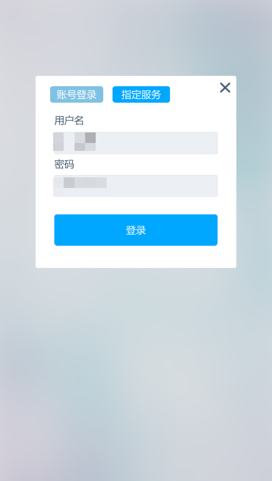
Aprire il mini program e accedere con l'account EasyAR
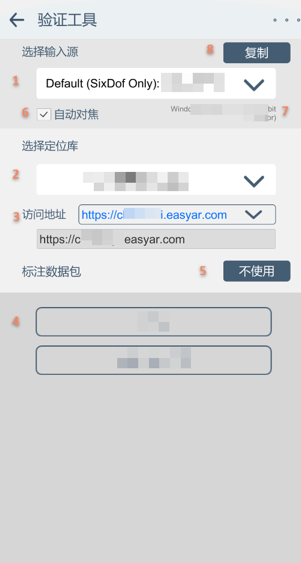
Selezionare il localization service group e la localization library da verificare
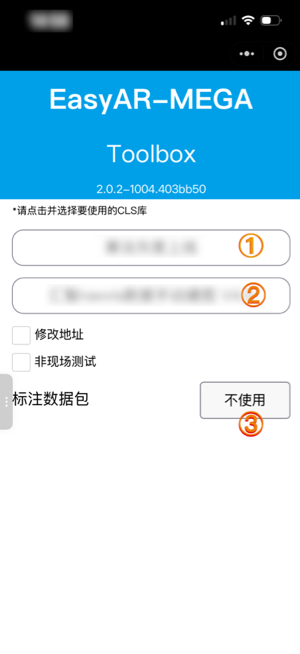
- Selezionare
Cloud localization service group, fare clic e scegliere dall'elenco a discesa. - Selezionare la
Cloud localization librarycorrispondente, fare clic e scegliere dall'elenco a discesa. - Fare clic su
Do not useper entrare direttamente nella pagina localization.
- Selezionare
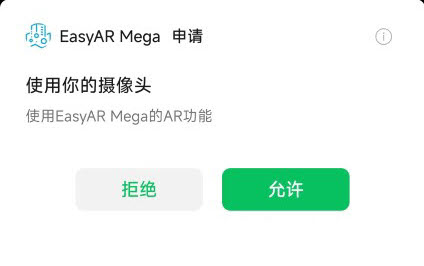
Consentire l'autorizzazione
Per usare normalmente la funzione localization, autorizzare prima i permessi di camera e posizione.

Verifica rapida
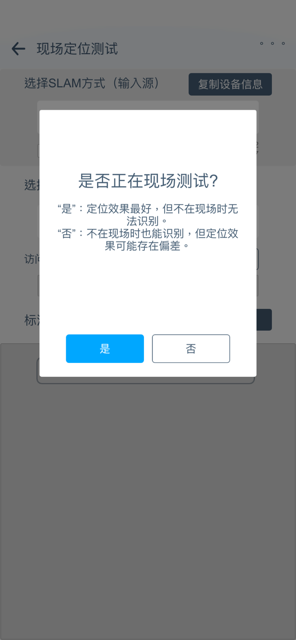
onsite(consigliata): dopo essere entrati nella pagina di verifica onsite, nella parte inferiore dell'interfaccia vengono visualizzati più caratteri di stato. S significa localization riuscita (Success), F significa localization fallita (Failed). Più S indicano localization stabile e riuscita.
Verifica rapida
offsite: selezionare “offsite test” e puntare a una foto onsite per localization simulata. Molte S nell'output di stato in basso indicano localization riuscita.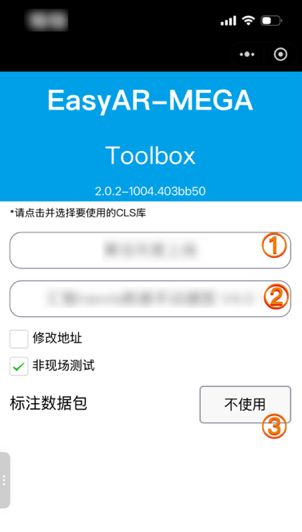
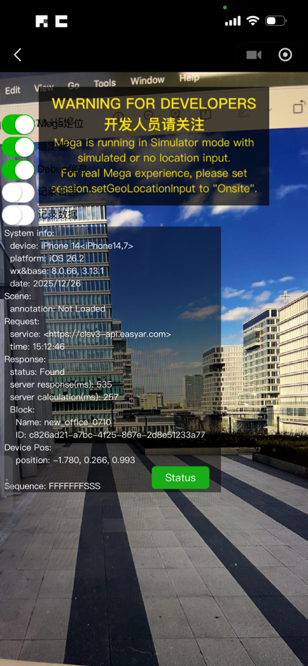

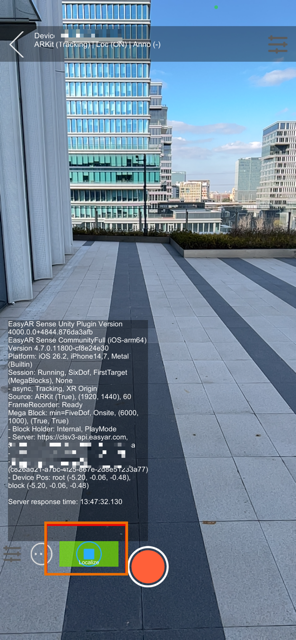
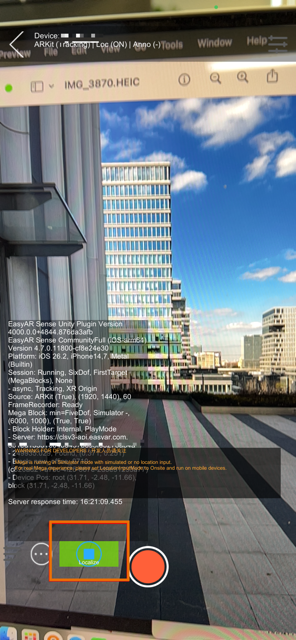
Le informazioni di debug localization restituiscono il prompt di testo
status: QpsLimitExceeded, che indica che il servizio di localization funziona normalmente ma il QPS attuale supera il limite. Per risolvere il problema, vedere limite di capacità ed espansione del servizio di localization.Le informazioni di debug localization restituiscono il prompt di testo
UnKnownError, che indica che il servizio di localization funziona in modo anomalo. AttivareRecord logseRecord data, registrare le informazioni di errore e contattare il servizio clienti EasyAR.