Configurare una Localization Database
Dopo aver completato acquisition dell'ambiente, mapping e la generazione corretta del Mega Block, devi creare un servizio di cloud localization, associare il progetto al servizio e aggiungere il Mega Block all'istanza di localization database per completare la configurazione complessiva. Questo capitolo descrive i passaggi in dettaglio per aiutarti a completare rapidamente il processo di configurazione.
Verificare che la generazione del Mega Block sia completa
Accedere alla console
- Visitare la console EasyAR ed effettuare l'accesso
Entrare nella gestione storage
- Passare a Mega Block -> Block Storage
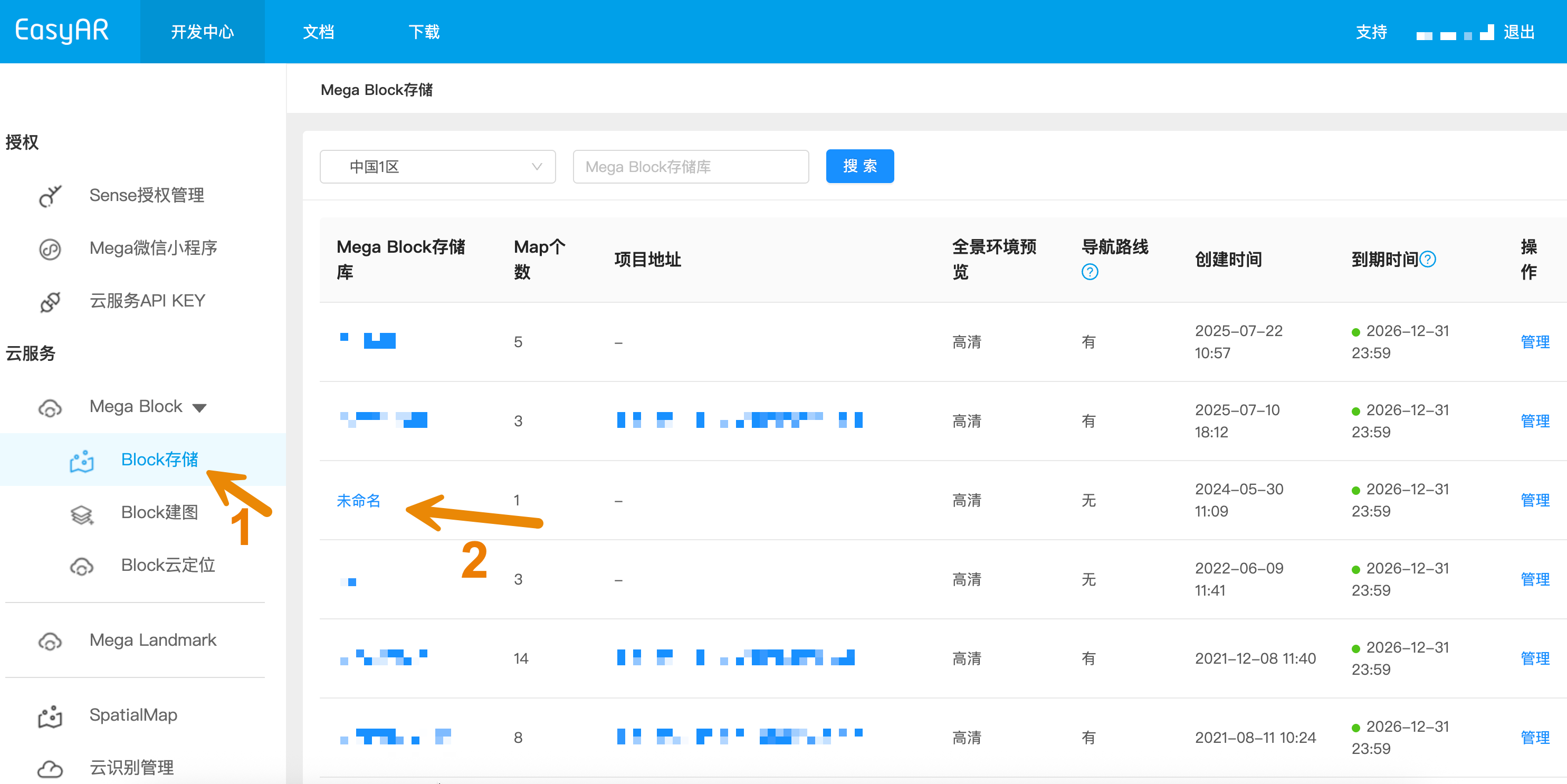
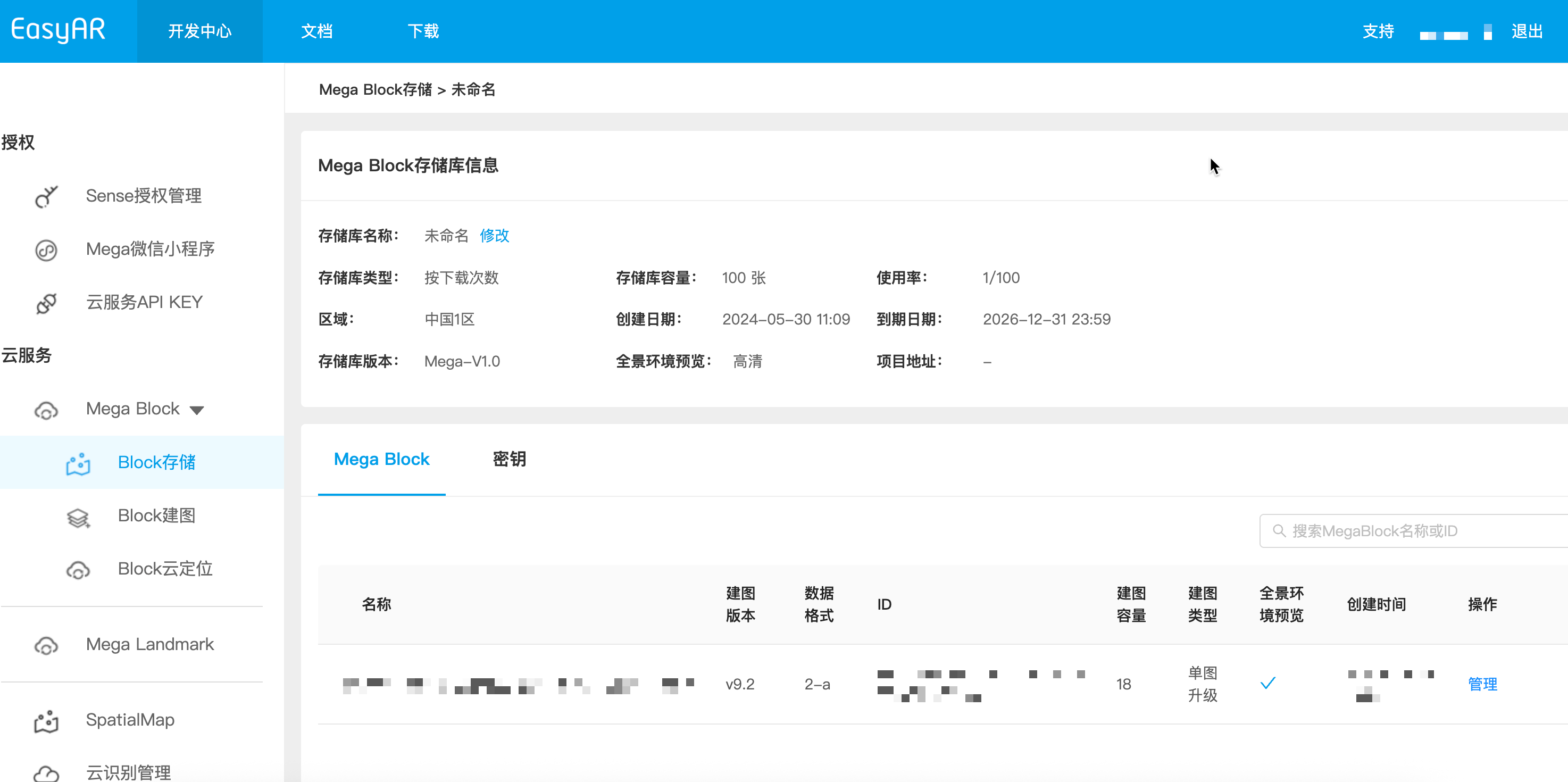
- Visualizzare i dettagli del progetto
- Selezionare il progetto corrispondente nell'elenco storage
- Confermare che un Mega Block sia stato generato correttamente nel progetto
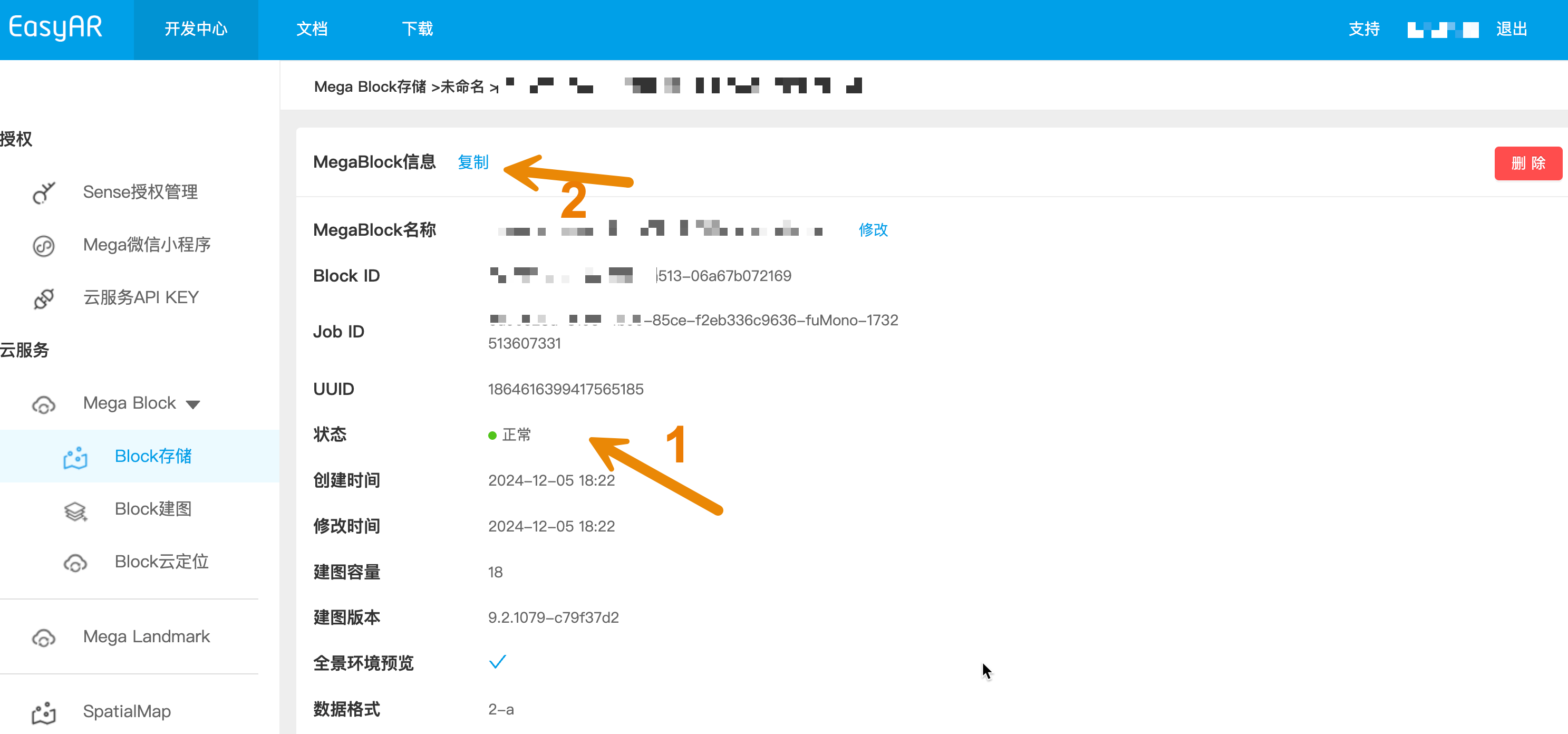
- Controllare lo stato del Block
- Fare clic sul pulsante "Manage" del record Mega Block per vedere i dettagli
- Assicurarsi che lo stato del Mega Block sia "Normal"
- Se vengono trovate informazioni anomale, si consiglia di fare clic sul pulsante "Copy" per salvare le informazioni del Mega Block. Prima di iniziare la configurazione della localization database, puoi fornire queste informazioni al supporto tecnico per l'analisi
Creare una cloud localization database
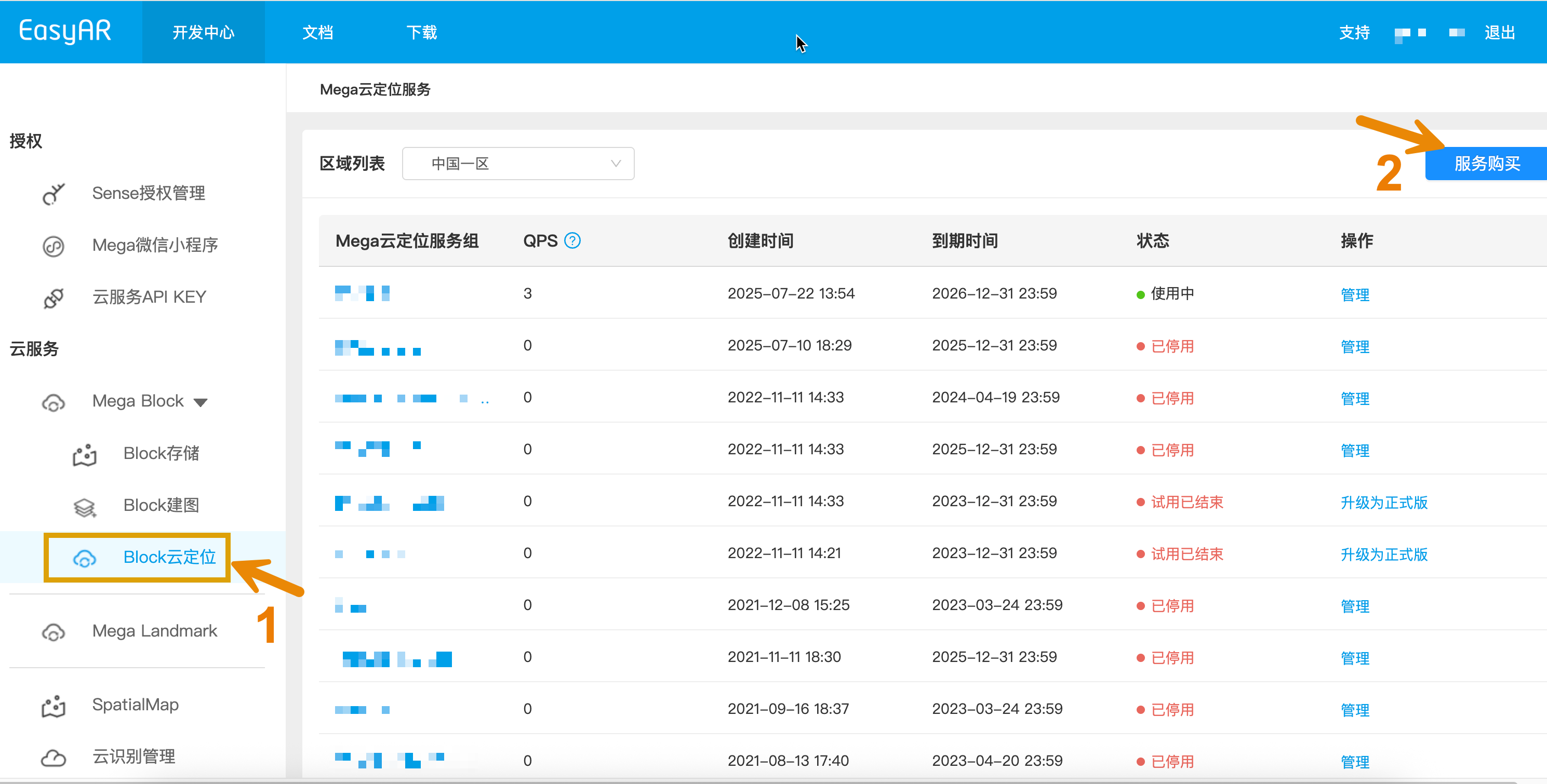
Passare a Mega Block -> Block Cloud Localization
Creare una cloud localization service group
- Se non esiste alcuna service group, l'elenco sarà vuoto
- Puoi creare una cloud localization service group tramite il personale sales o direttamente online
- Gestire la service group
- Dopo la creazione riuscita, fare clic su "Manage" per entrare nella pagina di gestione della service group
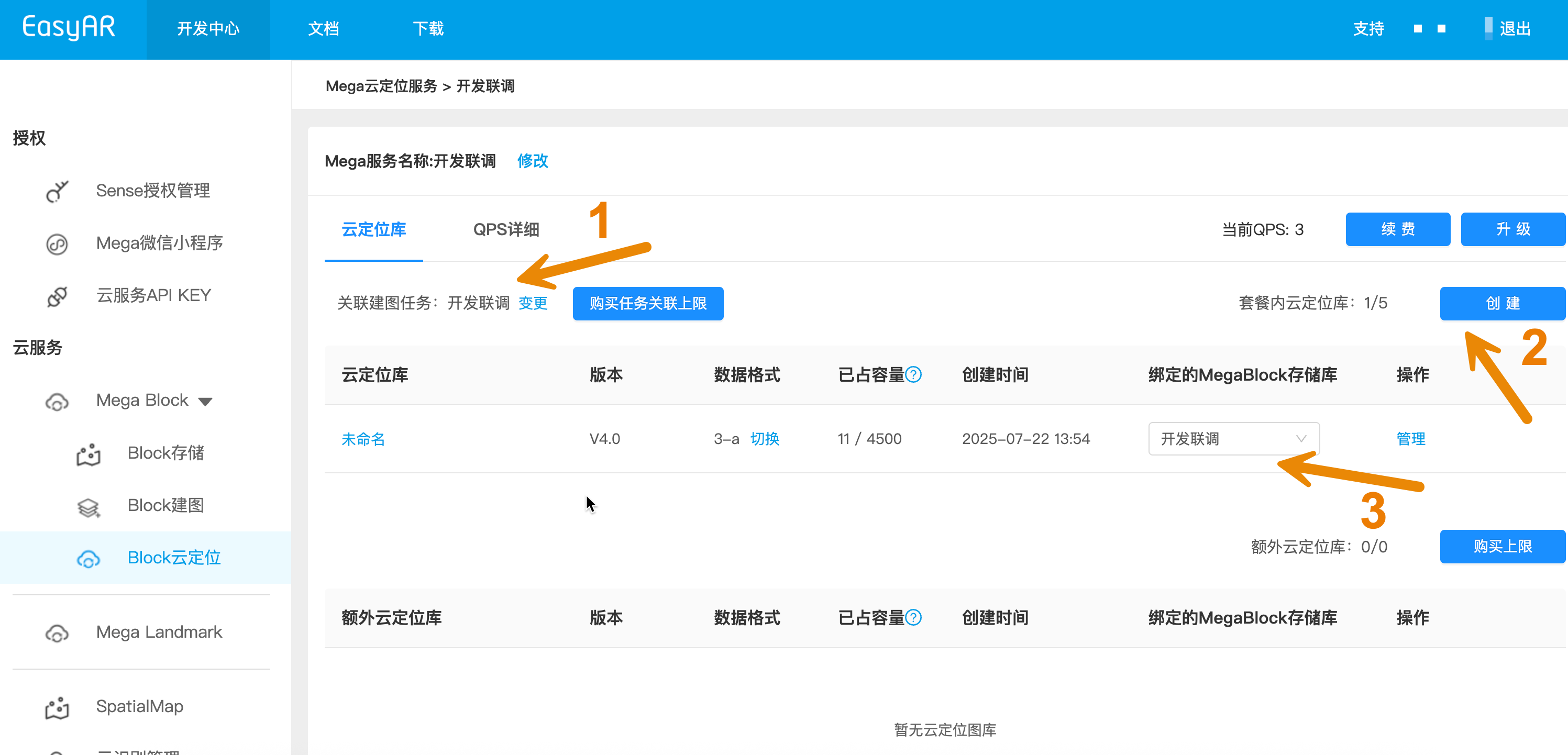
Passaggi di configurazione di base
- Associazione progetto: associare il progetto di mapping alla cloud localization service group (indicato come 1 nella figura)
- Creazione istanza: creare una nuova istanza di cloud localization database nella service group (indicata come 2 nella figura)
- Associazione storage: selezionare il Mega Block storage corrispondente e associarlo alla cloud localization database (indicato come 3 nella figura)
Entrare nella gestione istanza
- Fare clic su "Manage" per entrare nella pagina di gestione dettagliata della cloud localization database
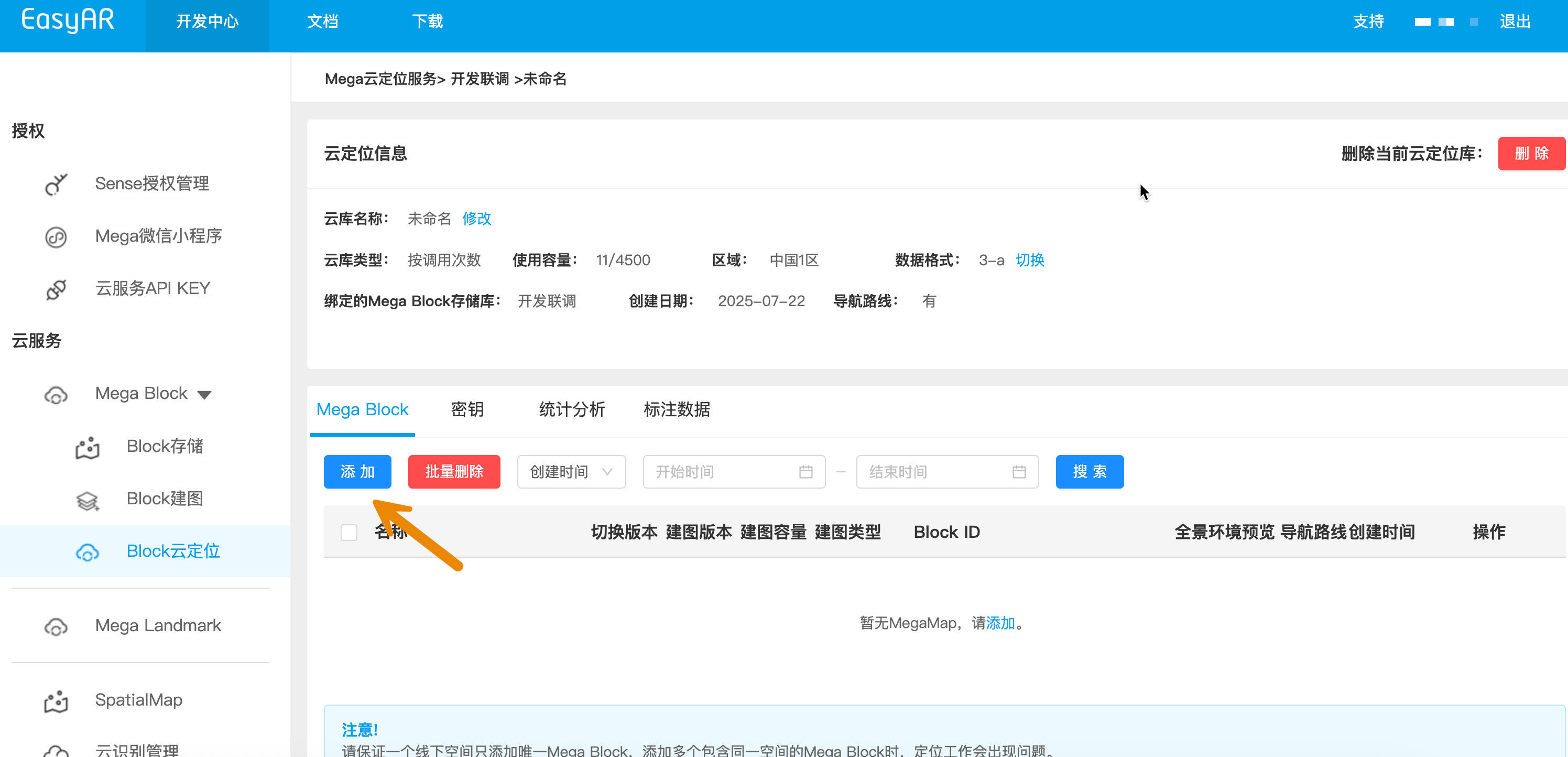
Configurare il Mega Block nella cloud localization database
- Fare clic sul pulsante "Add" e selezionare dall'elenco il Mega Block da aggiungere
- Confermare la selezione per completare l'operazione di aggiunta
- Fare attenzione a non selezionare la versione sbagliata
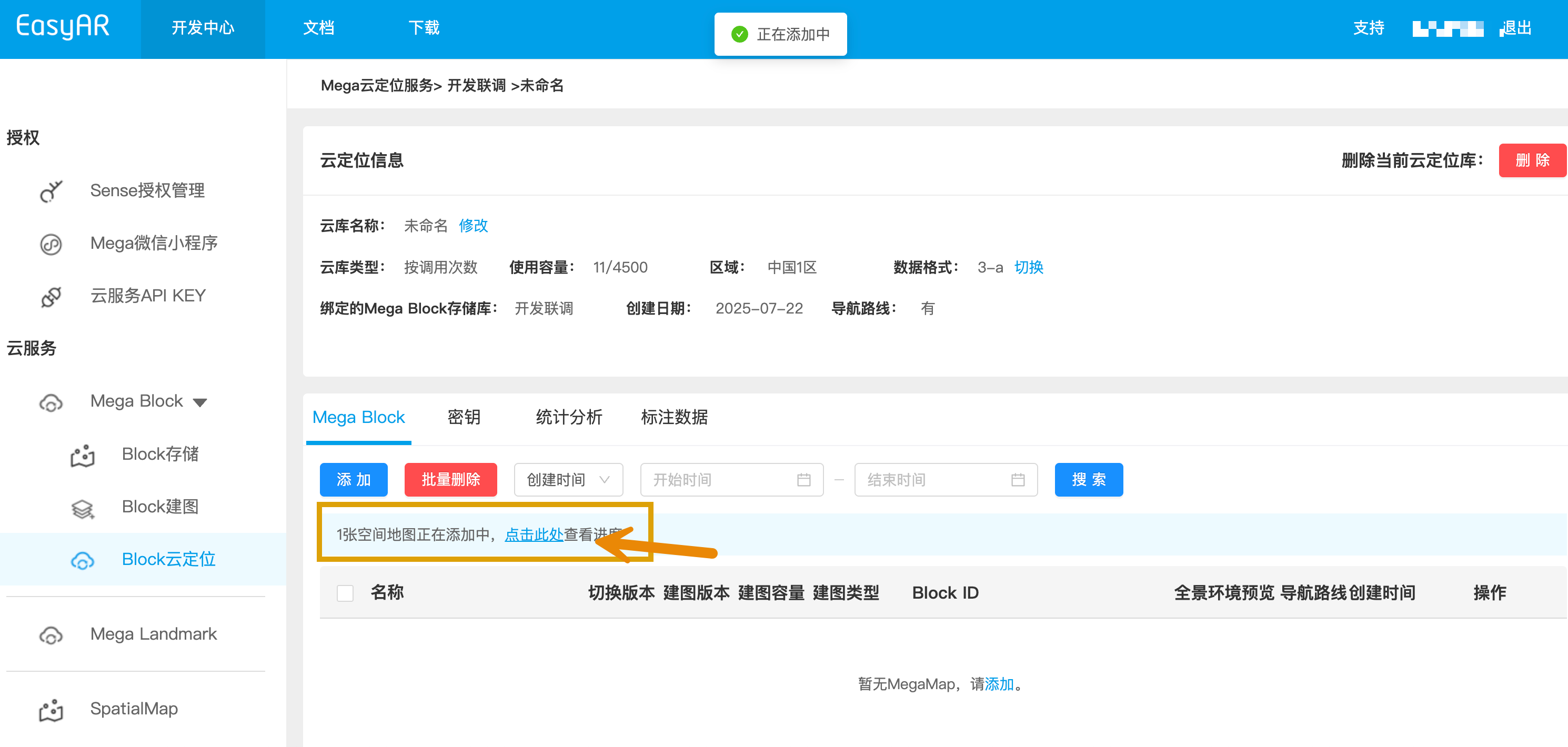
Monitorare il progresso di aggiunta
- Il sistema mostrerà lo stato di avanzamento dell'aggiunta. Attendere pazientemente il completamento dell'elaborazione
Gestione delle eccezioni
- Se l'aggiunta fallisce, puoi eliminare il progresso e aggiungere di nuovo purché non vi siano conflitti
- Se fallisce ripetutamente, contatta il supporto tecnico
Conferma del completamento
- Dopo il successo dell'aggiunta, la pagina mostrerà le informazioni complete di configurazione
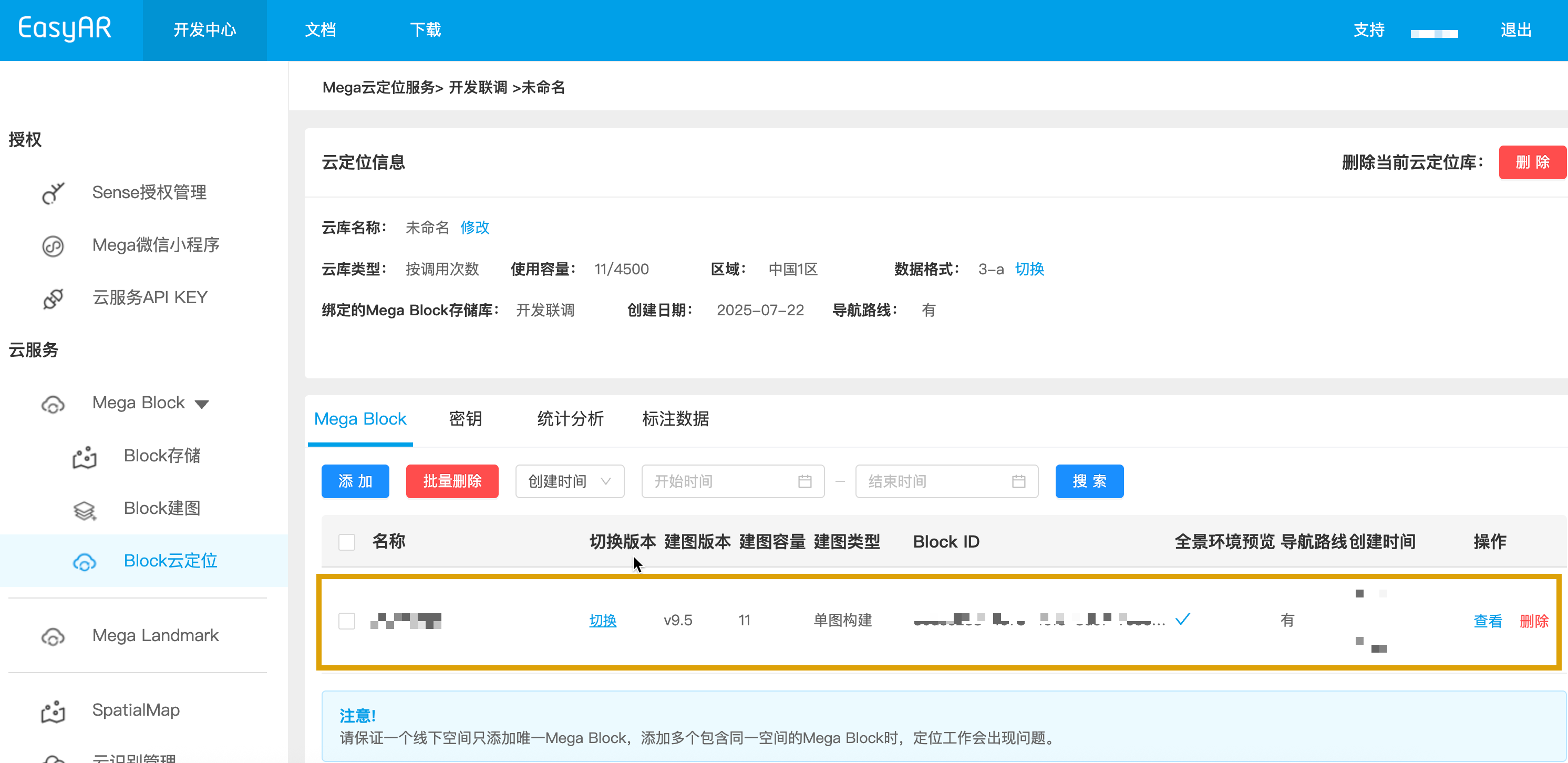
Completare il deployment
Congratulazioni! A questo punto hai completato tutta la configurazione della cloud localization database. Ora puoi iniziare i test di verifica della funzione cloud localization e avviare il percorso di sviluppo della tua applicazione AR. 🎉