Creare un'attività di acquisizione laser (formato Gaussian Qiyu)
Questo articolo descrive il flusso completo di un'attività di acquisizione laser (formato Gaussian Qiyu), incluse creazione dell'attività, caricamento dati e processo di mapping, aiutando gli utenti a completare in modo standardizzato l'intero workflow di mapping con acquisizione laser Qiyu.
Creare una attività di acquisizione XGRIDS
Dopo aver creato un progetto, fare clic su Manage per accedere alla pagina di gestione delle attività di mapping (saltare questo passaggio per Mega Go). Fare clic sul pulsante XGRIDS acquisition task o Laser acquisition task nell'angolo in alto a destra. Nella finestra di dialogo pop-up, inserire il nome dell'attività, selezionare la versione di mapping e il formato dati (si consiglia la versione più recente), quindi fare clic su Confirm add dopo aver completato i campi per creare una attività di acquisizione XGRIDS.


Preparazione dei dati
Prima di avviare una attività di mapping, assicurarsi che i dati spaziali acquisiti soddisfino i requisiti e siano organizzati e archiviati secondo le specifiche. Le sezioni seguenti descrivono in dettaglio l'acquisizione e l'esportazione dei dati.
Acquisizione ed esportazione dei dati
Utilizzare uno scanner laser per acquisire dati spaziali. Per la configurazione del dispositivo correlato e i punti chiave di acquisizione, vedere:
Caricare dati
Fare clic su Caricare dati e selezionare le opzioni corrispondenti nella finestra pop-up. Vedere le sezioni seguenti per i dettagli di ciascuna opzione:
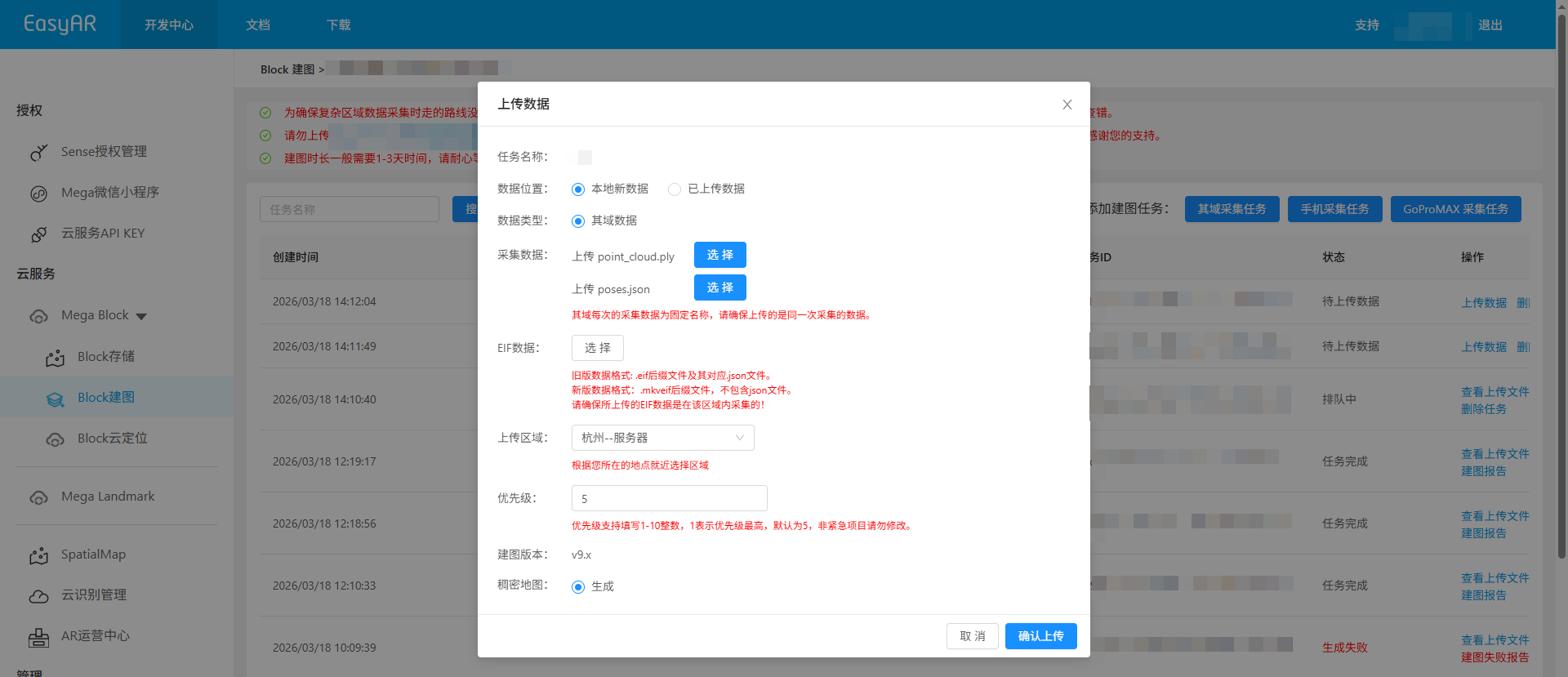
Posizione dei dati
I metodi di caricamento dati disponibili variano in base alla regione in cui si trova il progetto di mapping:
China Region 1
In base alla sorgente dei dati e al metodo di archiviazione, è possibile scegliere uno dei seguenti metodi:
- Local new data
- Uploaded data (non supportato da Mega Go)
Global
È supportato solo il metodo Local new data.
Dati di acquisizione
Caricare il file
point_cloud.ply. Fare clic suSelect, scegliere il file specificato nella directory e fare clic suOpen.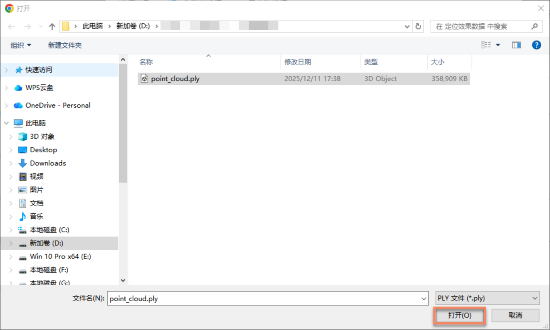
Caricare il file
poses.json. Fare clic suSelect, scegliere il file specificato nella directory e fare clic suOpen.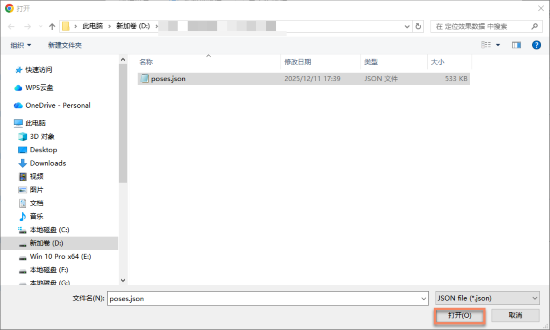
Nota
Ogni acquisizione XGRIDS usa nomi file fissi. Assicurarsi che i file caricati provengano dalla stessa acquisizione.
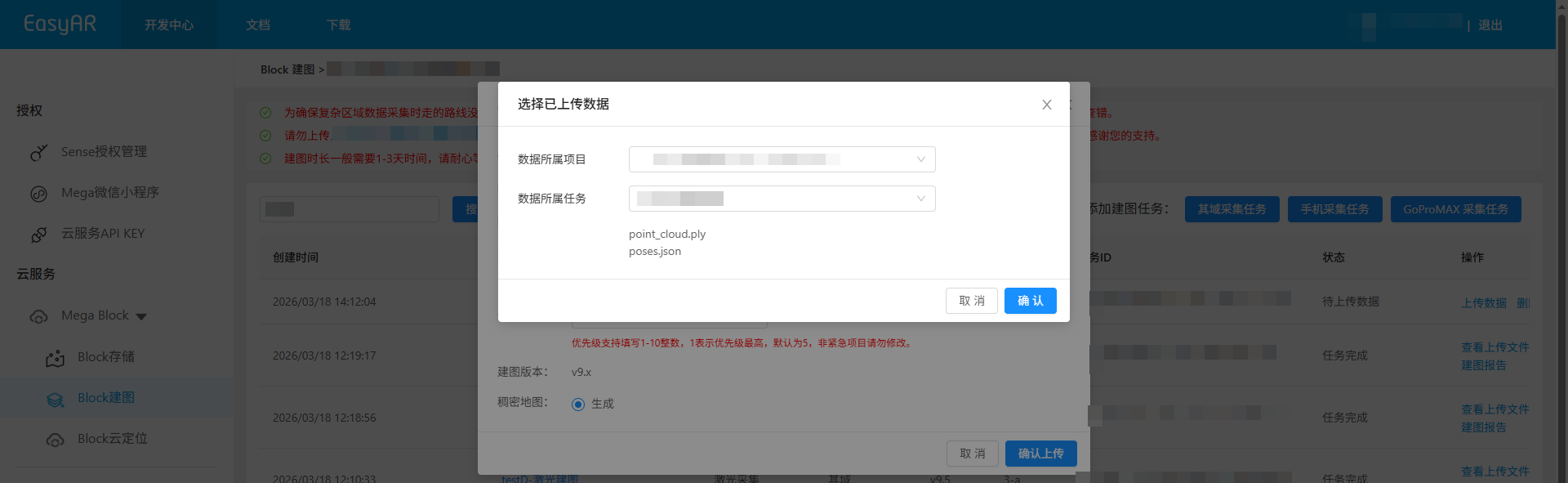
Confermare il caricamento
- Dopo aver fatto clic sul pulsante
Confirm upload, l'elenco mostra l'avanzamento e lo stato del caricamento. - Durante il caricamento dei dati, mantenere il computer acceso e la rete connessa. Non chiudere il browser, non aggiornare la pagina e non fare clic su altri menu, altrimenti il caricamento verrà interrotto e dovrà essere eseguito di nuovo.
Avviare il mapping
Dopo il completamento del caricamento dei dati, l'attività entra automaticamente nel processo di mapping e lo stato viene visualizzato come Queued o Generating, come mostrato di seguito. Attendere pazientemente il completamento del mapping.

Funzioni ausiliarie
Le seguenti funzioni possono aiutare a gestire e utilizzare meglio le attività di mapping e a migliorare l'efficienza del lavoro:
Visualizzare i file caricati
Fare clic sul pulsante View uploaded files e visualizzare nella finestra pop-up l'elenco di tutti i file caricati per confermare che siano stati caricati completamente, evitando errori di mapping causati da file mancanti.
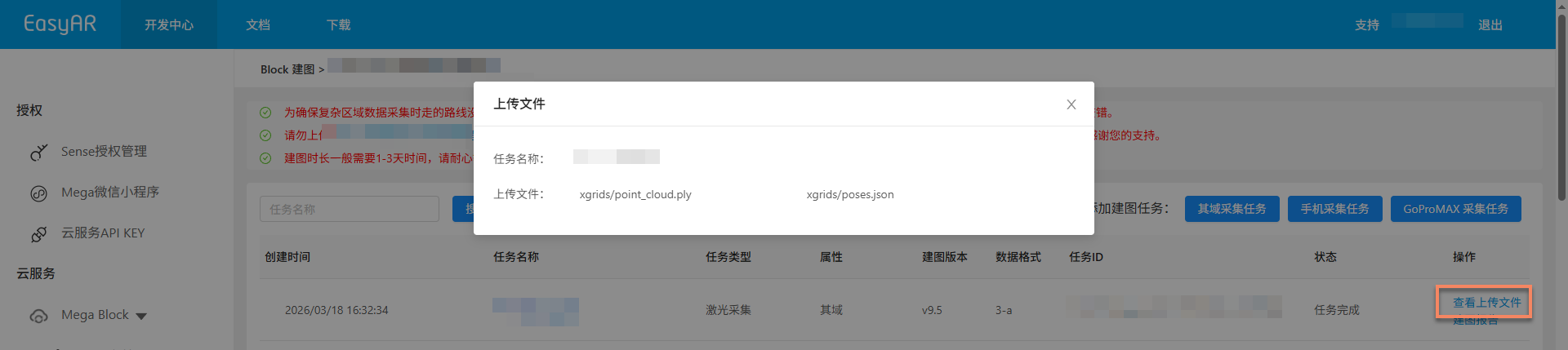
Fermare il mapping
Prima che l'attività di mapping sia completata, se si scopre che sono stati caricati dati errati o che i dati del grafico della traiettoria non corrispondono alla situazione reale, è possibile fare clic sul pulsante Stop mapping, quindi fare clic su Confirm nella finestra pop-up di conferma secondaria per fermare il mapping.

Eliminare attività
Se la generazione dell'attività di mapping corrente non è riuscita o non è più necessaria, è possibile fare clic sul pulsante Delete task per eliminare l'attività. Fare clic su Delete nella finestra pop-up di conferma secondaria per completare l'eliminazione.

Confermare i risultati del mapping
Dopo che l'attività entra nel processo di mapping, è possibile determinare se l'attività di mapping è completata tramite Task status. Quando lo stato è visualizzato come Task complete o Generation failed, l'attività di mapping è terminata.

Mapping riuscito
Quando lo stato dell'attività è visualizzato come Task complete, il mapping è riuscito e il risultato del mapping è stato generato. È quindi possibile visualizzare ulteriormente il risultato del mapping e confermare se soddisfa le aspettative.
Visualizzare i risultati del mapping:
- Rivedere il percorso di acquisizione (non supportato da Mega Go)
- Visualizzare il report di mapping
- Visualizzare le informazioni Block (non supportato da Mega Go)
- Anteprima del modello spaziale
- Dopo aver usato dati XGRIDS per il mapping, è anche possibile usare dati XGRIDS LCC 3D Gaussian splatting per assistere il posizionamento dei contenuti
Mapping non riuscito
Quando lo stato dell'attività è visualizzato come Generation failed, il mapping non è riuscito. Si consiglia di eseguire la risoluzione dei problemi nei modi seguenti:
- Visualizzare il report di mapping: Visualizzare il report di mapping e trovare una soluzione in base alle informazioni del report.
- Fare riferimento alla risoluzione dei problemi: leggere la guida alla risoluzione dei problemi di mapping per soluzioni comuni.
- Contattare il supporto tecnico: se nessuno dei metodi precedenti risolve il problema, contattare il personale EasyAR e fornire il
JobIDnel report di mapping per localizzare rapidamente il problema.