Usare i risultati di mapping aggiornati per aggiornare il servizio di localizzazione
Questo articolo descrive in dettaglio come aggiungere i Block dei risultati di mapping aggiornati senza perdita a una libreria di mappe di localizzazione cloud. Scegli il metodo operativo corrispondente in base alla versione di mapping e alla versione della libreria di mappe di localizzazione cloud, in modo da usare le funzionalità Mega nelle applicazioni reali.
Aggiornamento dalla versione 9.x alla versione 9.x
Se la versione di mapping viene aggiornata da 9.x a 9.x e la versione della libreria di mappe di localizzazione cloud attualmente usata è V4.0, consulta: Usare i risultati di aggiornamento senza perdita per la localizzazione.
Aggiornamento dalla versione 7.x/8.x alla versione 9.x
Se la versione di mapping viene aggiornata da 7.x/8.x a 9.x e la versione della libreria di mappe di localizzazione cloud attualmente usata è V2.0 o V3.0, devi creare una nuova libreria di mappe di localizzazione cloud V4.0 e caricare il Block del risultato aggiornato. I passaggi specifici sono:
Creare una libreria di mappe di localizzazione cloud versione V4.0
Accedi a EasyAR Developer Center, seleziona
Mega Block->Block Cloud Localizationnel menu a sinistra e fai clic sul pulsanteManagenel gruppo di servizi di localizzazione cloud Mega corrispondente per entrare nella pagina di gestione della libreria di mappe di localizzazione cloud.
Fai clic sul pulsante
Createin alto a destra, inserisci il nome della libreria di mappe di localizzazione cloud nella finestra popup, seleziona l'ultima versione V4.0 e infine fai clic suConfirmper crearla.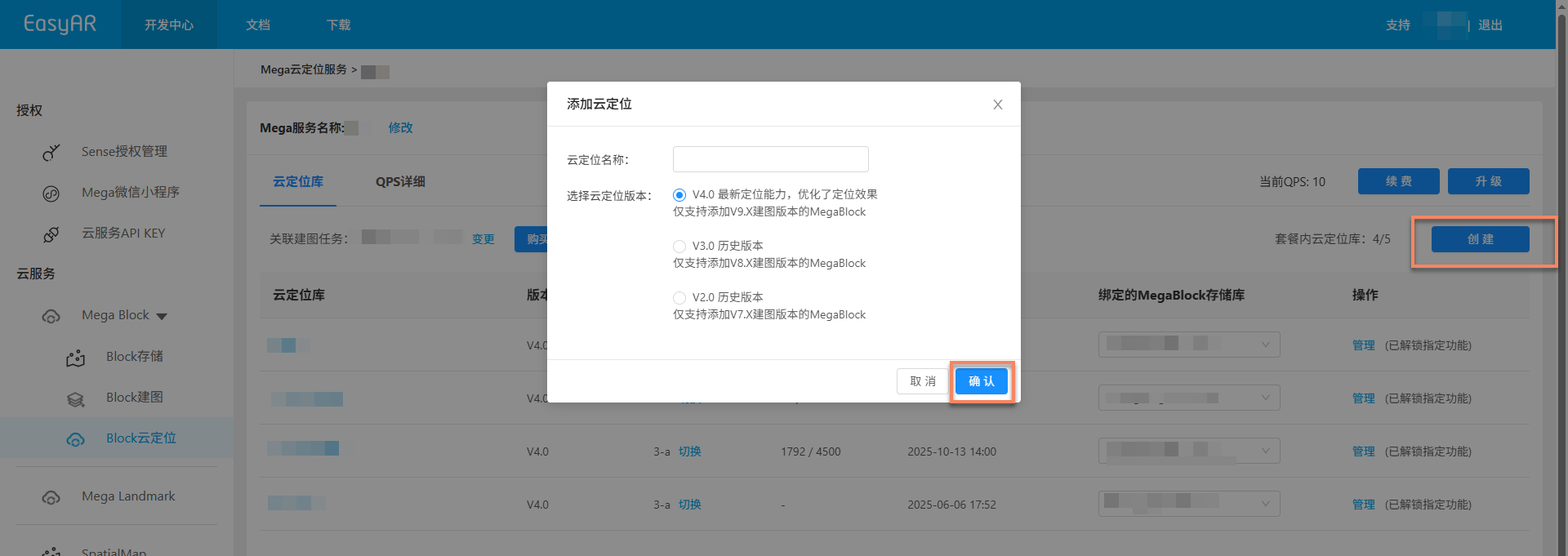
Associare attività di mapping
Fai clic sul pulsante
+nell'area dell'attività di mapping associata.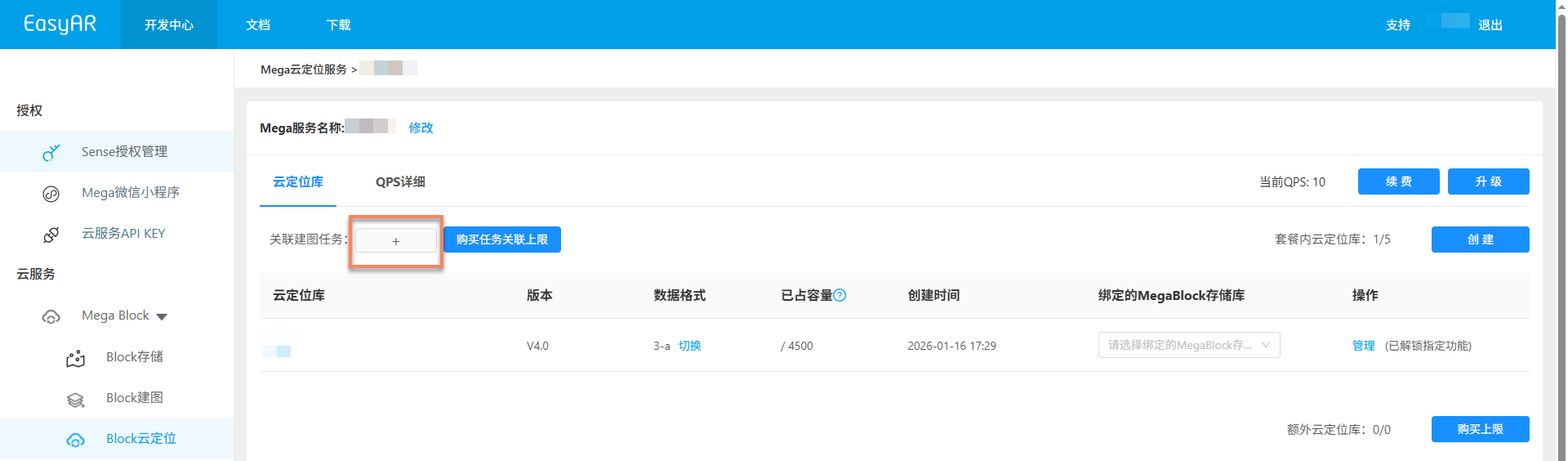
Nella finestra popup seleziona il repository MegaBlock corrispondente e fai clic su
Confirm.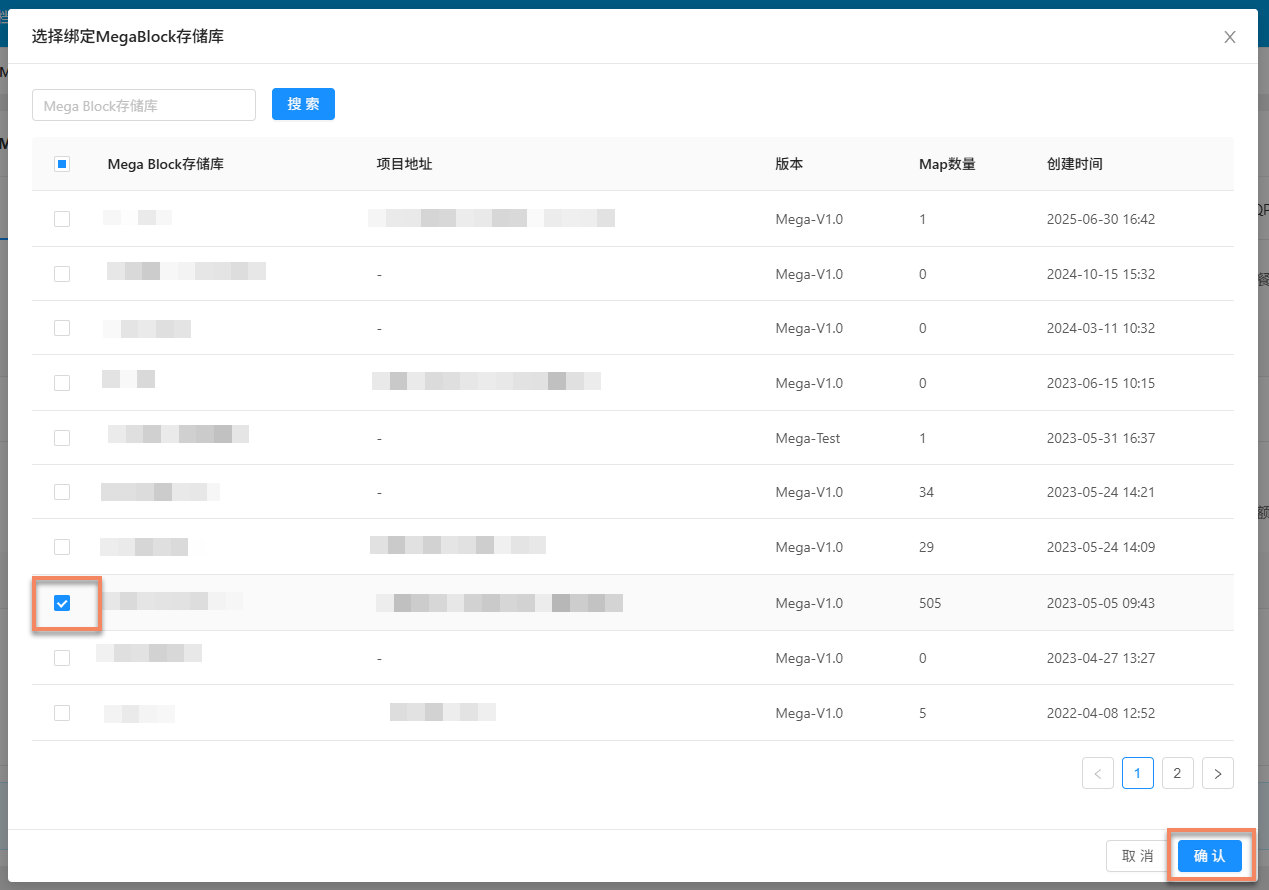
Se il repository MegaBlock associato è stato selezionato in modo errato, fai clic su
Changeper selezionarlo di nuovo.
Associare repository MegaBlock
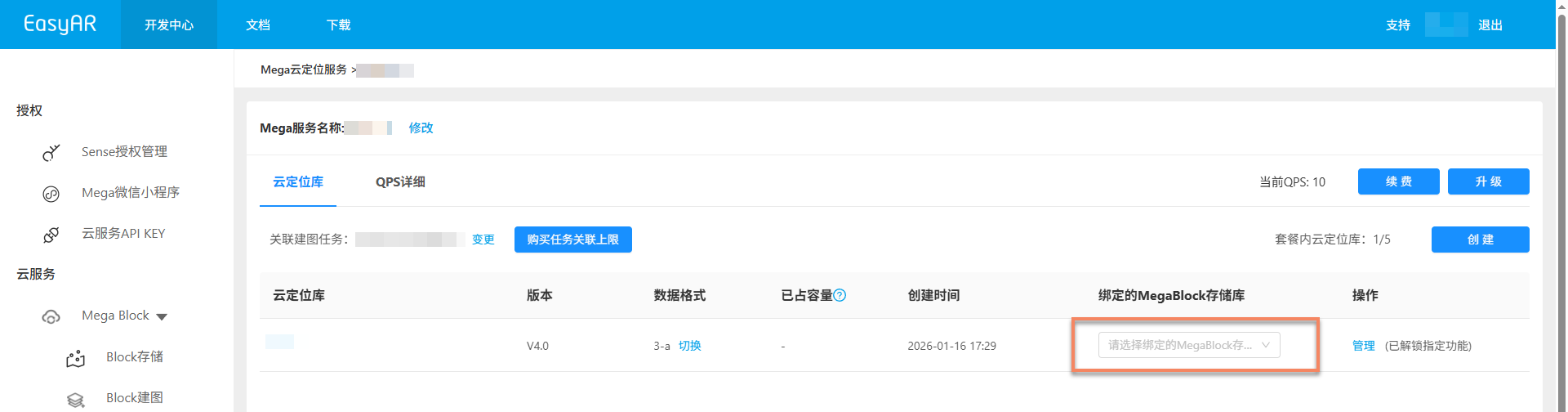
Nella libreria di mappe di localizzazione cloud corrispondente, fai clic sul menu a discesa Bound MegaBlock repository e seleziona il repository richiesto.
Caricare Block del risultato aggiornato
Dopo che la libreria di mappe di localizzazione cloud è stata associata a un repository MegaBlock, fai clic sul pulsante
Manageper entrare nella pagina di gestione.
Nella pagina di gestione della libreria di mappe di localizzazione cloud, fai clic sul pulsante
Add.
Nella finestra popup seleziona il Block del risultato di mapping aggiornato corrispondente e infine fai clic su
Confirm.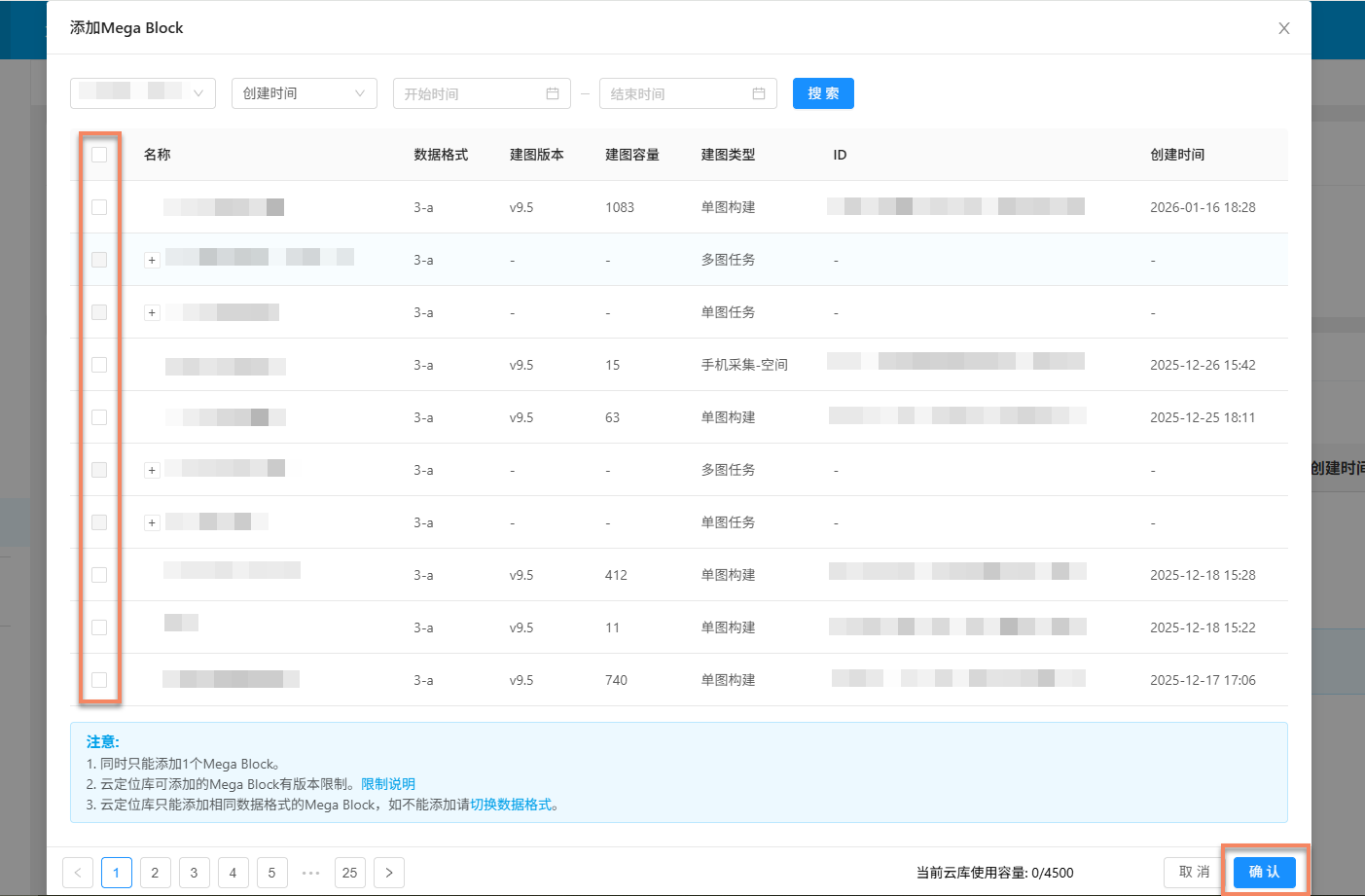
Nota
- È possibile aggiungere un solo Block alla volta.
- Se non trovi il Block del risultato aggiornato corrispondente, verifica che il formato dati della libreria di mappe di localizzazione cloud e il formato dati del mapping aggiornato senza perdita siano coerenti.
Se non sono coerenti, consulta: Cambiare formato dati della libreria di mappe di localizzazione cloud.
Dopo aver confermato l'aggiunta, puoi vedere il progresso dell'aggiunta nella pagina.

Se l'aggiunta riesce, il Block corrispondente apparirà nella lista Mega Block della libreria di mappe di localizzazione cloud.

Se l'aggiunta fallisce, fai clic sul pulsante
Clear tasknella finestra di progresso e aggiungilo di nuovo.