Effetto di esecuzione del mini program
Questo articolo descrive come usare i dati di annotazione creati da Mega Studio per verificare l'effetto nel Toolbox WeChat mini program.
Nota
I contenuti e gli strumenti seguenti non sono applicabili al processo di sviluppo di applicazioni Unity.
Se si sta sviluppando un'applicazione Unity, consultare Packaging di un'applicazione Unity per la verifica dell'effetto nella guida allo sviluppo.
Passaggi per visualizzare l'effetto
Prima di visualizzare il runtime effect reale, assicurarsi di aver preparato un dispositivo WeChat e di avere il permesso di accedere al WeChat mini program, e assicurarsi che il servizio di localization sia stato configurato.
Scansionare il QR code del Toolbox WeChat mini program
Prima della verifica dell'effetto, scansionare innanzitutto con WeChat il QR code del mini program per entrare nell'applicazione Mega Toolbox.

Accedere all'account EasyAR
Il primo passo per visualizzare il runtime effect reale è accedere al proprio account EasyAR nel mini program.
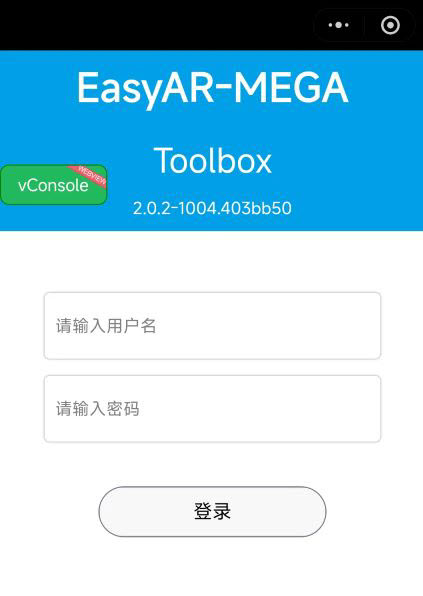
Selezionare localization library e dati di annotazione
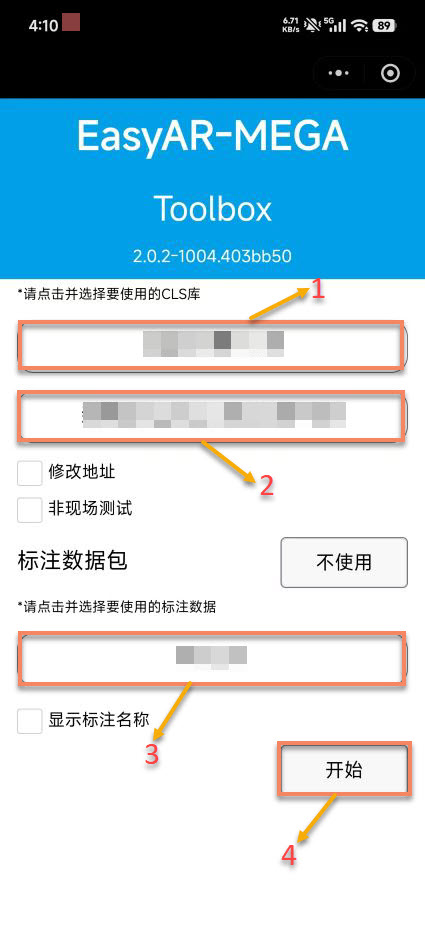
Dopo l'accesso all'account, è necessario selezionare il servizio di localization e le risorse di dati di annotazione corrispondenti. Questo è un passaggio chiave per ottenere localization precisa. Nota: per visualizzare in anteprima il runtime effect reale è necessario selezionare dati di annotazione. Se il progetto corrente non dispone di dati di annotazione, creare prima dati di annotazione.
Selezionare il servizio e i dati corrispondenti come segue:
- Selezionare
Cloud Localization Service Group, quindi selezionarlo dalla casella a discesa dopo il clic. - Selezionare la
Cloud Localization Librarycorrispondente, quindi selezionarla dalla casella a discesa dopo il clic. - Selezionare i
Annotation Datacorrispondenti, quindi selezionarli dalla casella a discesa dopo il clic. (Se non ci sono dati di annotazione, consultare: Creare dati di annotazione) - Fare clic su
Start.
Autorizzare i permessi correlati
Per usare normalmente la funzione di localization, è necessario autorizzare prima i permessi di camera e informazioni di posizione.
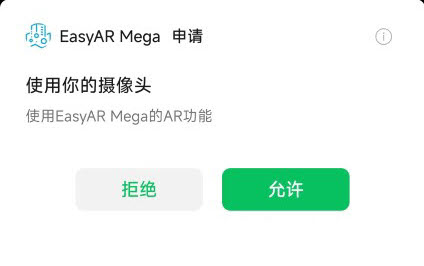
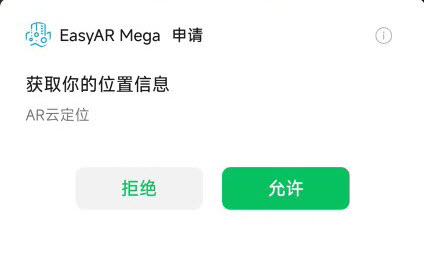
Visualizzare l'effetto onsite
Dimostrazione video:
Nota
Per una migliore esperienza visiva, è possibile disattivare le informazioni Debug per vedere più intuitivamente l'effetto visivo di localization del contenuto annotato.
Descrizione del giudizio dello stato:
È possibile determinare lo stato corrente di localization tramite i seguenti tre indicatori chiave:
- Stato annotation cube: durante localization normale viene visualizzata una texture MEGA bianca; quando localization fallisce, viene visualizzata in grigio.
- Parametri nel riquadro di ritorno delle informazioni Debug:
status value: mostra lo stato corrente di localizationSequence parameter: N indica non caricato, F indica localization fallita, S indica localization riuscitaStatus button: verde indica localization riuscita, bianco indica localization fallita
Il mini program mostra lo stato in base alle informazioni restituite dal servizio, aiutando a comprendere lo stato operativo del servizio di localization:
Stato localization riuscita: se ci si trova nella posizione onsite, le informazioni debug di localization mostrano il prompt testuale
status: Found, ilStatus buttonè verde, il parametroSequencemostraS, e il cube calibrato visualizza normalmente una texture MEGA bianca, indicando che il servizio di localization ha localizzato correttamente il target.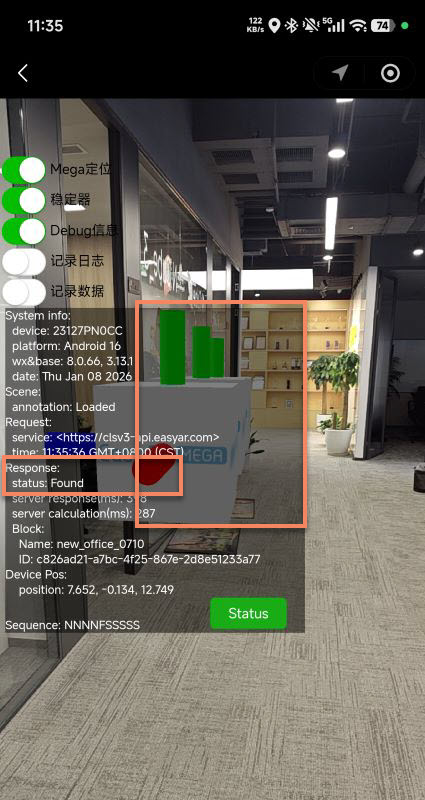
Avviso di concurrency: se le informazioni debug di localization mostrano il prompt testuale
status: QpsLimitExceeded, ilStatus buttonè bianco e il parametroSequencemostraF, significa che il servizio di localization funziona normalmente, ma il QPS corrente supera il limite. Per risolvere questo problema, consultare Limite di capacità ed espansione del servizio di localization.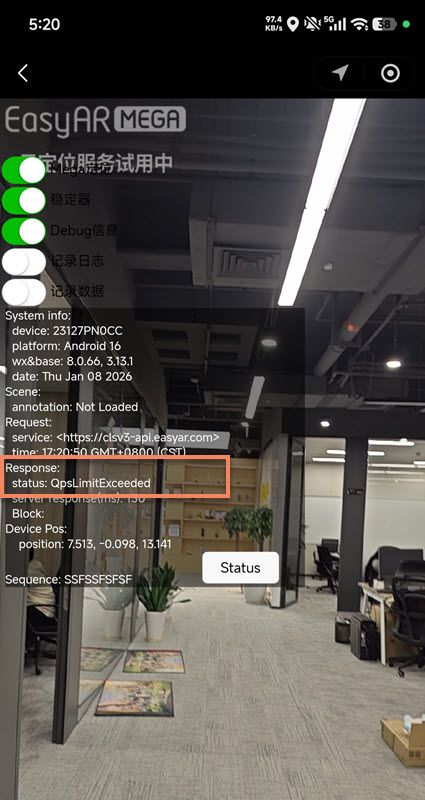
Stato target non trovato: se non ci si trova nella posizione onsite o non è presente una scena corrispondente nella localization library, le informazioni debug di localization mostrano
status: Not Found, ilStatus buttonè bianco e il parametroSequencemostraF, indicando che il servizio di localization funziona normalmente ma non è riuscito a localizzare il target.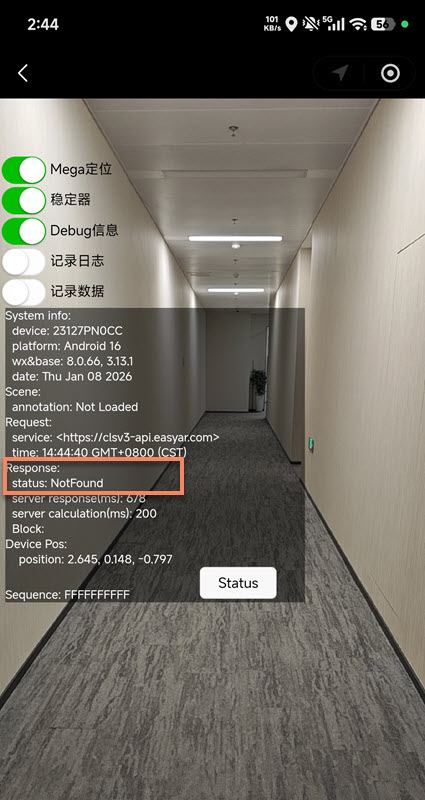
Servizio di localization anomalo: le informazioni debug di localization mostrano il prompt testuale
UnKnownError, indicando che il servizio di localization è anomalo. AttivareRecord LogseRecord Data, registrare le informazioni di errore e contattare il servizio clienti EasyAR.