Componente di login
Mega Studio include tre componenti: Block Viewer for Unity Developer, Block Viewer e Annotation Tool. Ogni componente, quando viene usato, deve accedere ai cloud services per accedere ai servizi Mega mapping o localization. I tre componenti usano lo stesso metodo di login. Mega Studio fornisce due modalità di accesso al servizio: "accesso ai propri servizi" e "accesso ai servizi di altri".
Nota
A partire dalla versione 2.13, lo sviluppo di applicazioni Unity dovrebbe usare block editor tool.
Accedere ai propri servizi
Se si dispone di account e password EasyAR Developer Center, è possibile effettuare direttamente il login con account e password.
Selezionare il componente
EasyAR.Mega.*necessario inHierarchy. Nel pannelloInspector, selezionareAccountcome metodo di accesso, compilare le informazioni dell'account e fare clic suLogin.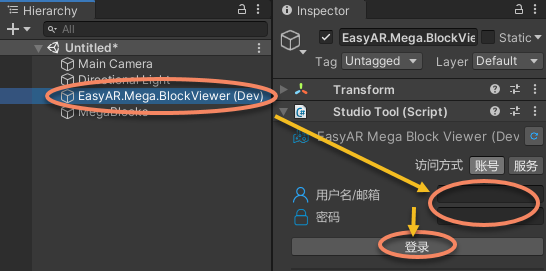
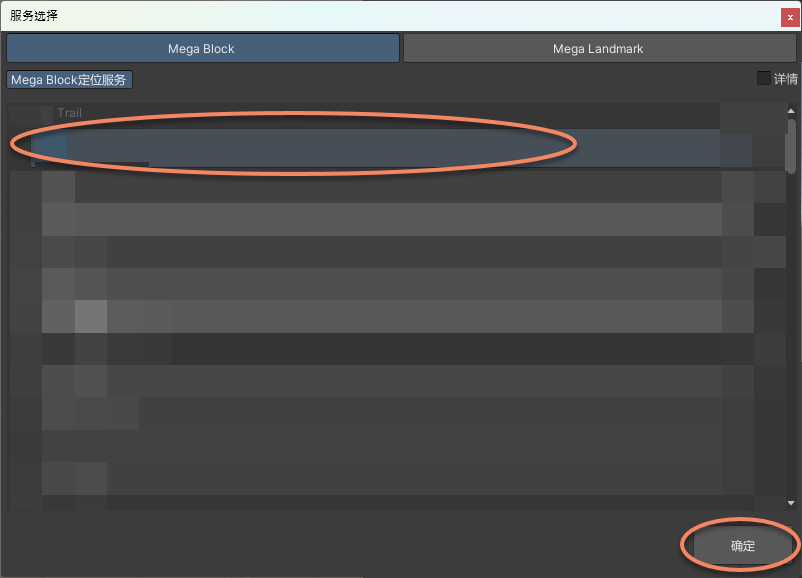
Fare clic sul pulsante a destra di
Mega Cloud Service. Verrà visualizzata la finestraMega Localization Service. Selezionare il localization service necessario e fare clic su OK.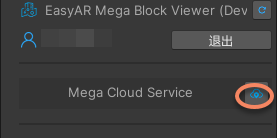
Accedere ai servizi di altri
Se non si dispone di account e password EasyAR Developer Center, è possibile effettuare il login usando Mega Localization Service.
Selezionare il componente
EasyAR.Mega.*necessario inHierarchy. Nel pannelloInspector, selezionareServicecome metodo di accesso e fare clic suEnter.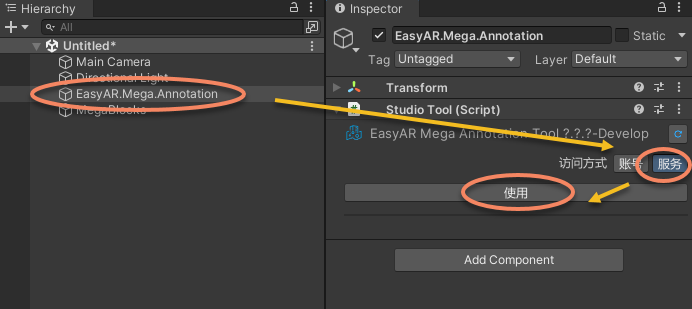
Fare clic sul pulsante a destra di
Mega Cloud Servicee inserire uno dei seguenti metodi inMega Block Localization Service.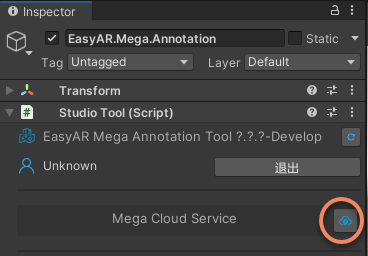
Importare direttamente le informazioni del servizio. Queste informazioni sono esportate da Mega Studio. Per dettagli, consultare componente cloud service.
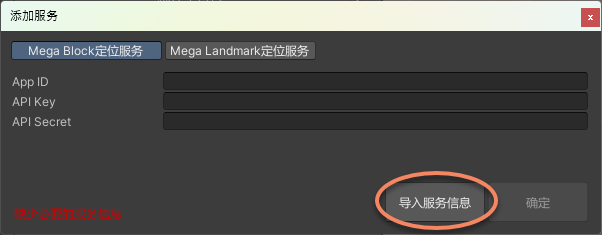
Aggiungere direttamente
App ID,API KeyeAPI Secretnell'interfaccia, quindi fare clic su OK.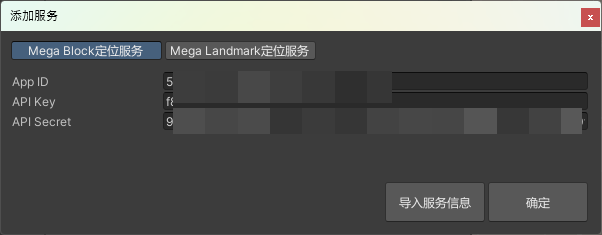
Fare clic sul pulsante a destra di
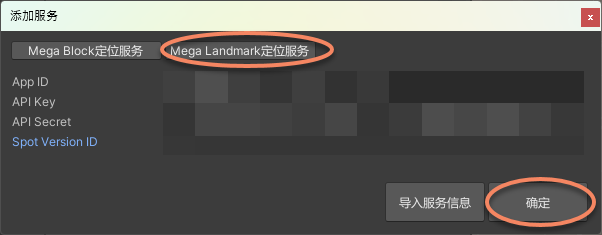
Mega Cloud Servicee inserire uno dei seguenti metodi inMega Landmark Localization Service.Importare direttamente le informazioni del servizio. Queste informazioni sono esportate da Mega Studio. Per dettagli, consultare componente cloud service.
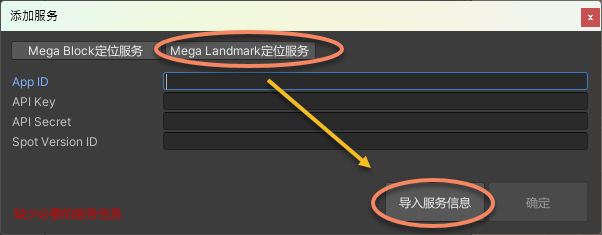
Aggiungere direttamente
App ID,API Key,API SecreteSpot Version IDnell'interfaccia, quindi fare clic su OK.