Componente di validazione
Il componente di validazione viene usato per simulare l'esecuzione e validare gli effetti Mega su PC.
Nota
Per sviluppare applicazioni Unity, usare il session validation tool.
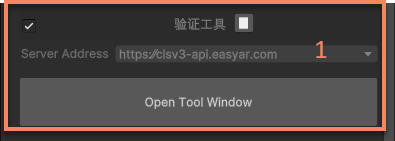
Panoramica dell'interfaccia quando non è in esecuzione
Quando non è in esecuzione, il pannello del tool mostra
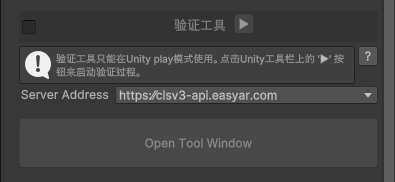
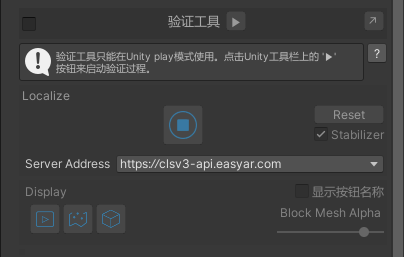
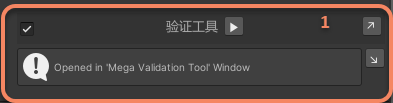
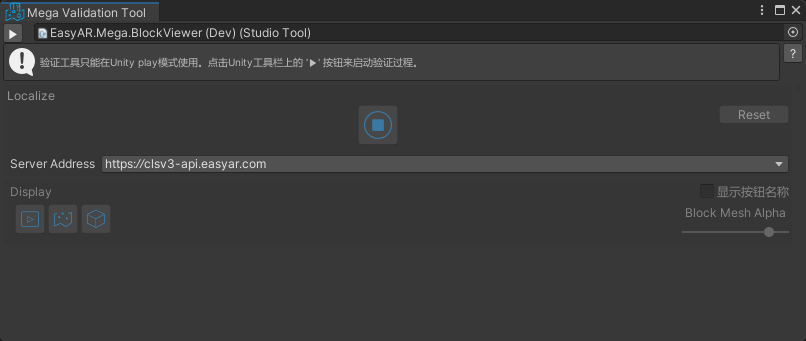
Panoramica dell'interfaccia durante l'esecuzione
Dopo l'esecuzione, il pannello del tool mostra
Dopo l'apertura della finestra del tool, la finestra del tool mostra
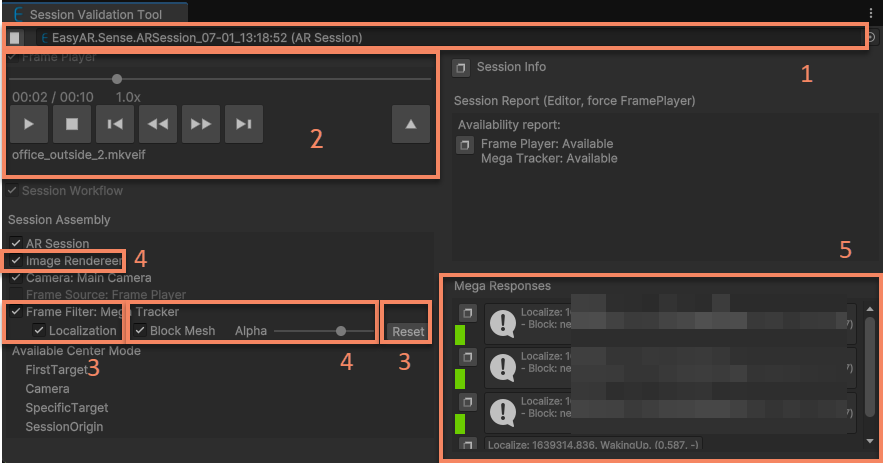
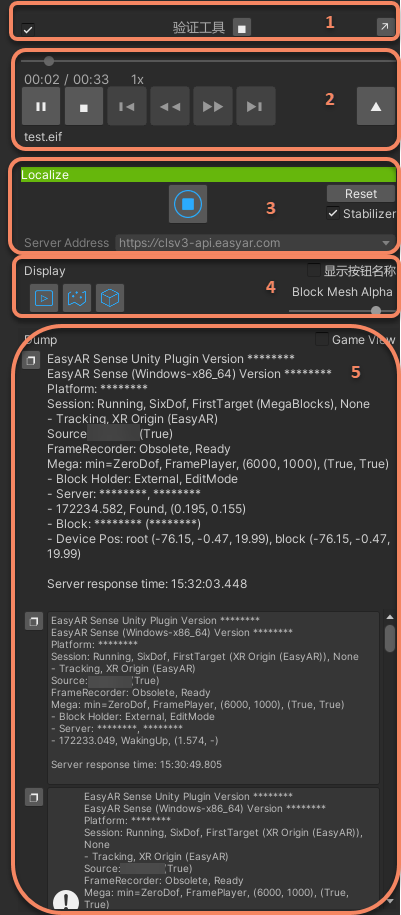
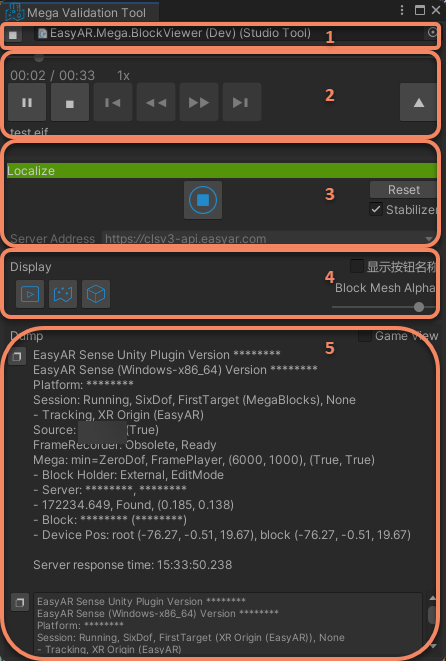
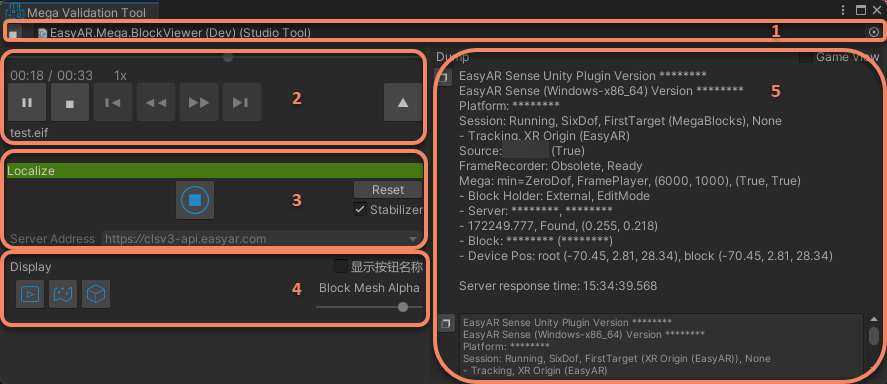
Descrizione delle aree del tool
- Area di controllo esecuzione
- Area di playback EIF
- Area di controllo localizzazione
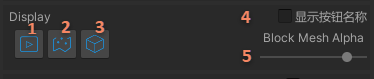
- Area di controllo visualizzazione
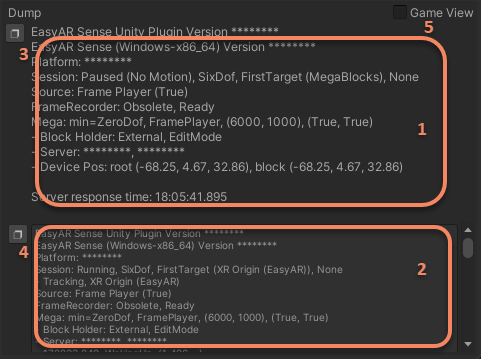
- Area informazioni di stato
Area di controllo esecuzione
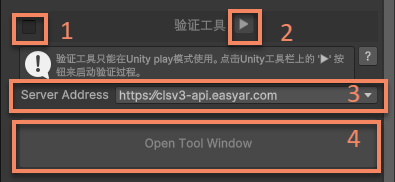
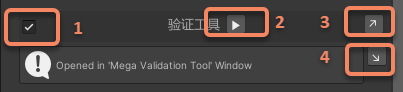
- Usare/disabilitare il validation tool
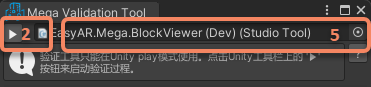
- Avviare/arrestare il validation tool
- Selezione localization url
- Aprire la finestra di controllo runtime del validation tool
- Aprire il session tool
Area playback EIF
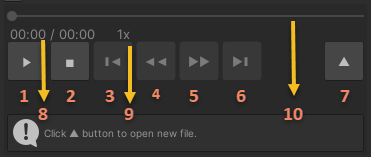
- Play/pausa
- Stop
- Avanti 5s (disponibile per dati nel nuovo formato, tranne arresto anomalo della registrazione)
- Rallentare il playback (disponibile per dati nel nuovo formato)
- Accelerare il playback (disponibile per dati nel nuovo formato)
- Indietro 5s (disponibile per dati nel nuovo formato, tranne arresto anomalo della registrazione)
- Aprire file EIF
- Tempo corrente/tempo totale
- Velocità corrente
- Avanzamento playback (i dati nel nuovo formato possono essere trascinati, tranne arresto anomalo della registrazione)
Area controllo localization
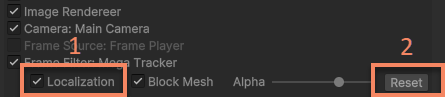
- Avviare/arrestare localization (avviata di default)
- Reimpostare tracking status
Area controllo visualizzazione
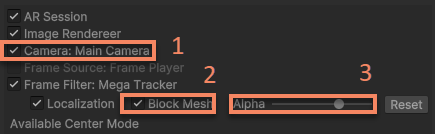
- Mostrare/nascondere video background
- Mostrare/nascondere Block model (in URP verra nascosto anche il modello nella Scene window)
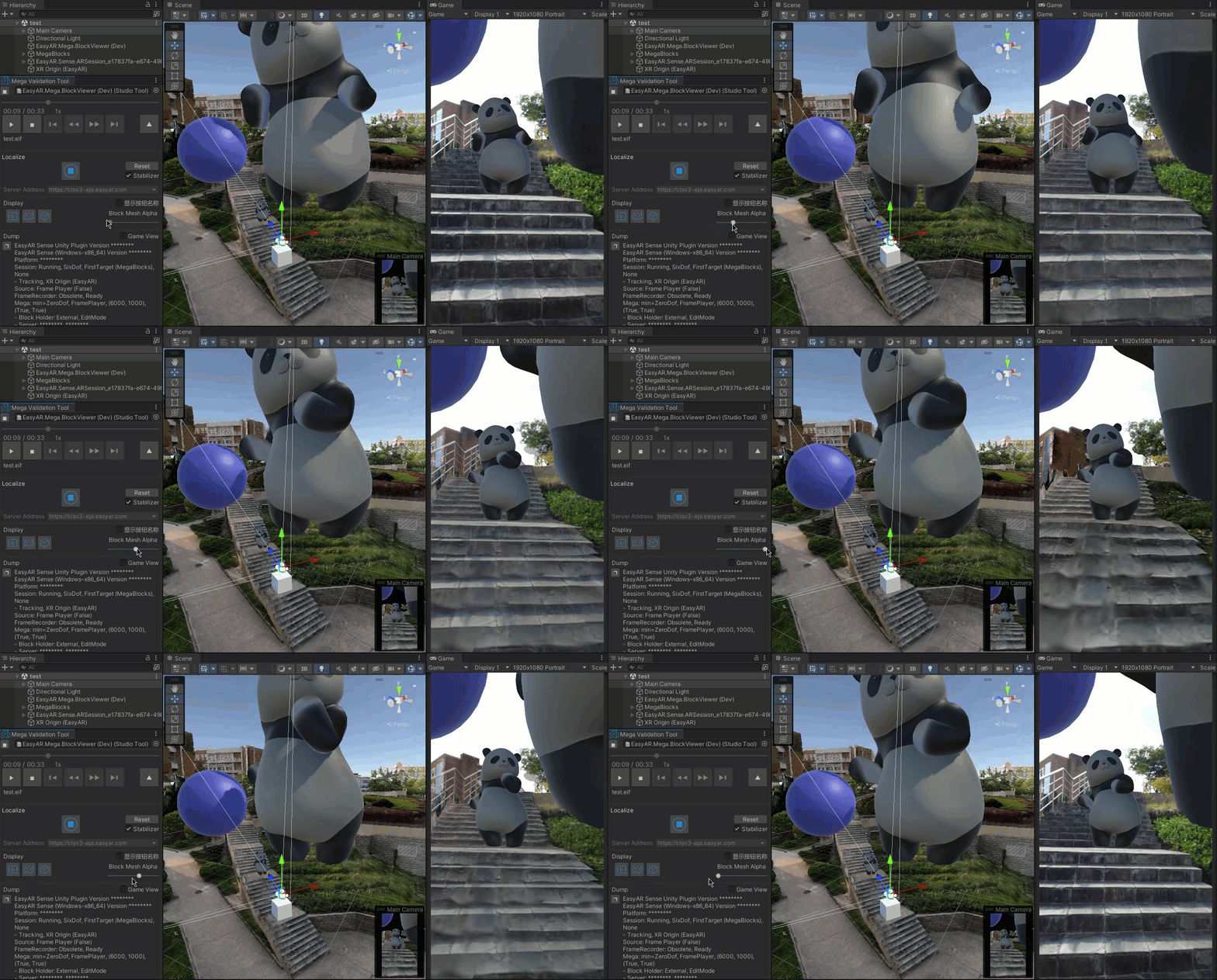
- Controllare opacity del Block model (non disponibile in URP)
L'effetto di transizione opacity del Block model e il seguente
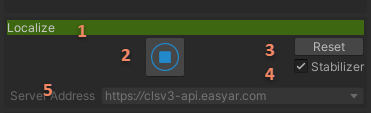
Area informazioni stato
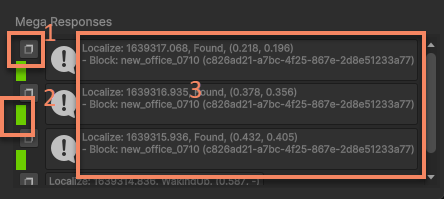
- Copiare il contenuto della localization response corrente nella clipboard
- Indicatore response content.
- Verde: il processo localization e normale ed e localized a block.
- Bianco: il processo localization e normale e non e localized a block.
- Rosso: si e verificata una exception durante localization.
- Informazioni localization response
Workflow
Preparare i dati EIF
La validazione richiede dati EIF. Usare lo strumento di registrazione dati di simulazione in Mega Toolbox per registrare un file EIF. A seconda del formato di registrazione selezionato, il risultato salverà un file .mkveif oppure un file .eif e un file .eif.json. Questi ultimi due file sono entrambi indispensabili.
Preparare Package
Assicurarsi che com.easyar.sense sia già stato importato. Se non è stato importato, verrà visualizzato il seguente messaggio.
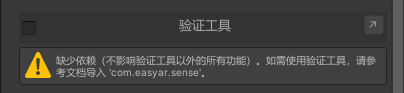
A questo punto usare Unity Package Manager per importare il package necessario: com.easyar.sense-**.tgz.
Inserire EasyAR Sense License Key
Accedere a EasyAR Developer Center sul web e ottenere EasyAR Sense License Key.
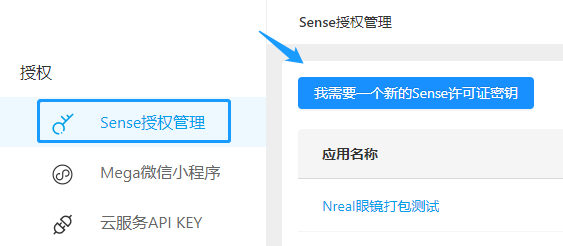
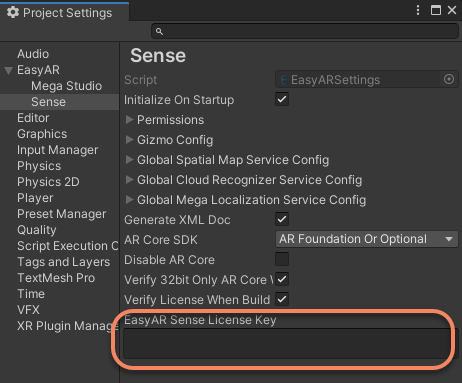
Aprire EasyAR > Sense > Configuration dal menu Unity.

Quindi inserire nella finestra Project Settings aperta la license key copiata dal sito web.
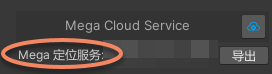
Connettere il servizio di localizzazione Mega. Dopo aver aggiunto lo strumento, selezionare nello strumento corrispondente il servizio di localizzazione da validare.
Preparare i dati Block (opzionale)
Per visualizzare intuitivamente il risultato della localizzazione, in genere si consiglia di caricare i dati del modello Block dell'area corrispondente. Caricarli seguendo la descrizione del componente dati Block.
Preparare i dati di annotazione (opzionale)
Se è necessario mostrare dati di annotazione durante la localizzazione, è possibile annotare con il componente di annotazione o importare annotazioni tramite il componente pacchetto dati di annotazione.
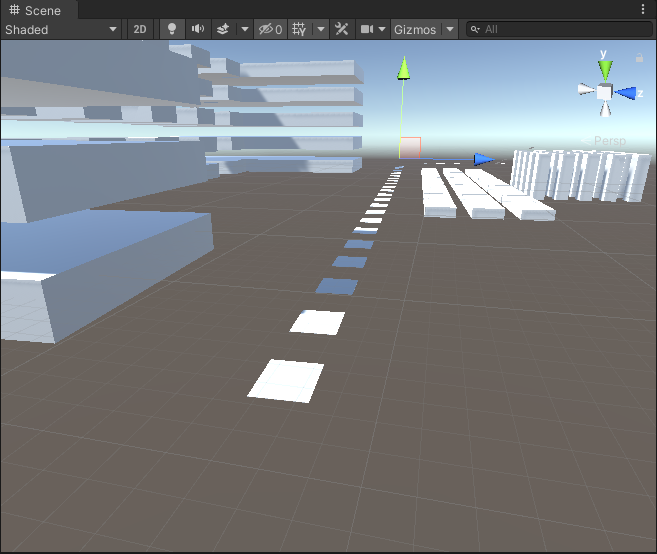
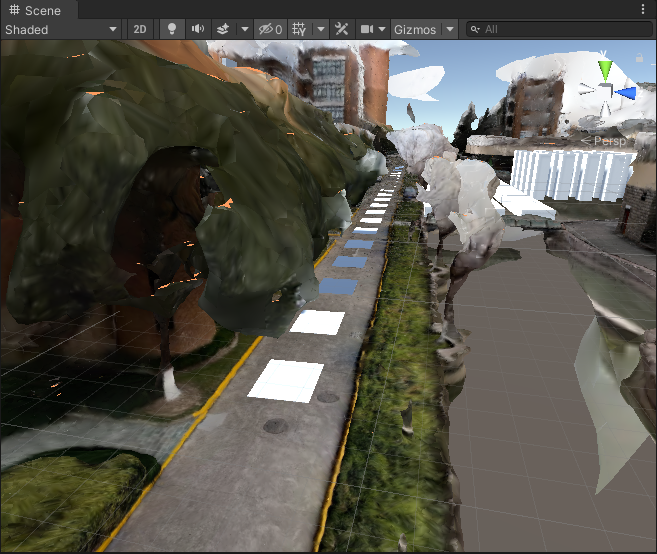
Se in questo momento Block e i dati di annotazione sono già stati importati nella scena, verranno visualizzati nella scena.
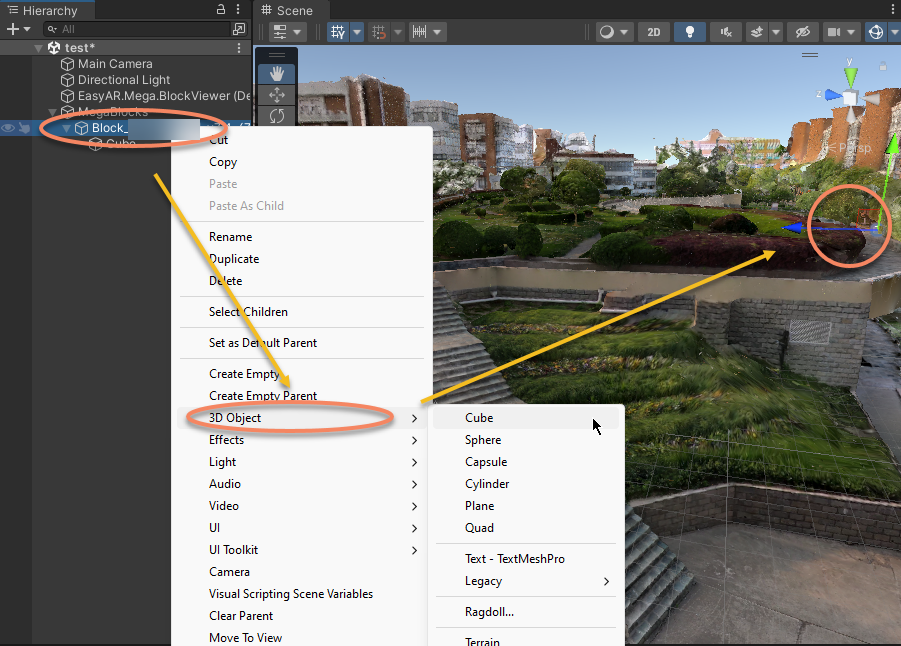
Preparare contenuti 3D (opzionale)
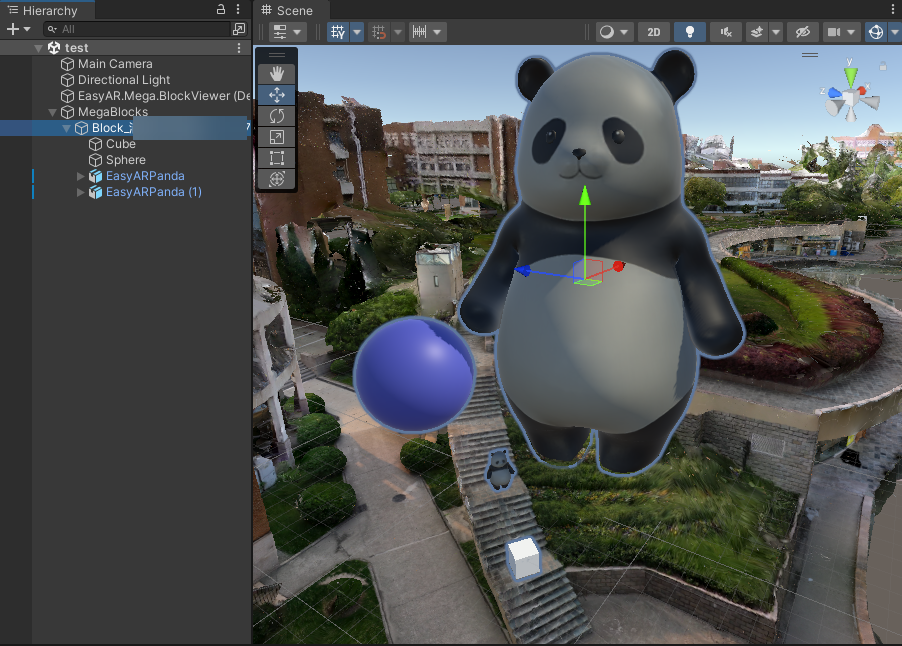
È possibile creare oggetti 3D tramite il menu. Notare che gli oggetti 3D devono essere posizionati sotto il nodo Block.
Dopo la creazione è possibile regolare posizione, dimensione e altre proprietà secondo necessità.
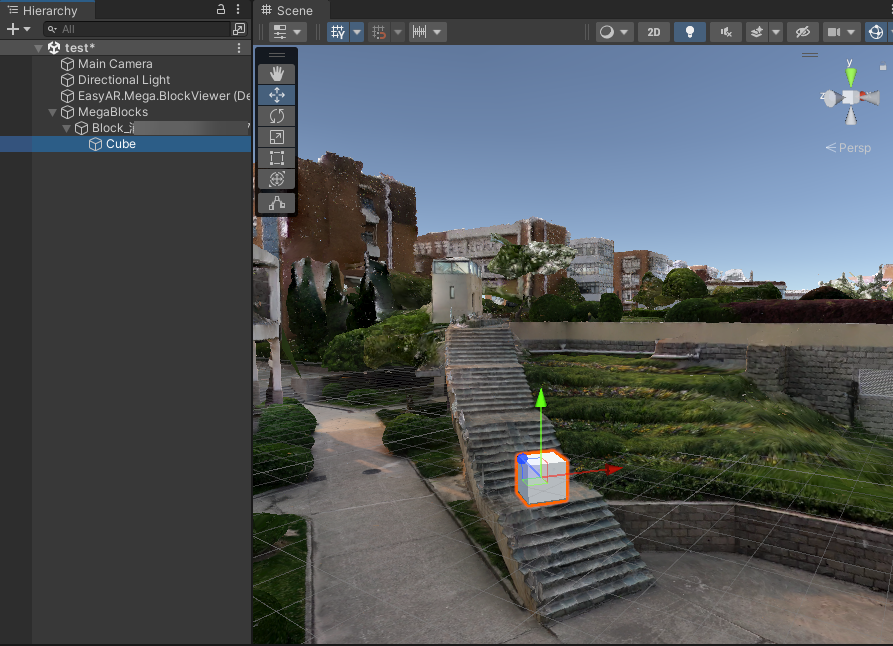
Naturalmente è anche possibile importare un proprio modello.
Avviare lo strumento
Prima abilitare lo strumento, quindi fare clic sul pulsante Run per avviarlo.
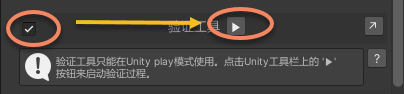
È possibile avviarlo anche dal pulsante sulla barra degli strumenti di Unity.

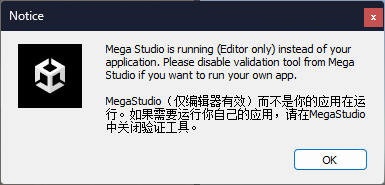
Dopo l'avvio compare una finestra di avviso. Se si sta sviluppando un'applicazione Unity, leggerla attentamente.
Aprire EIF
Dopo l'apertura di EIF, la riproduzione inizia automaticamente.

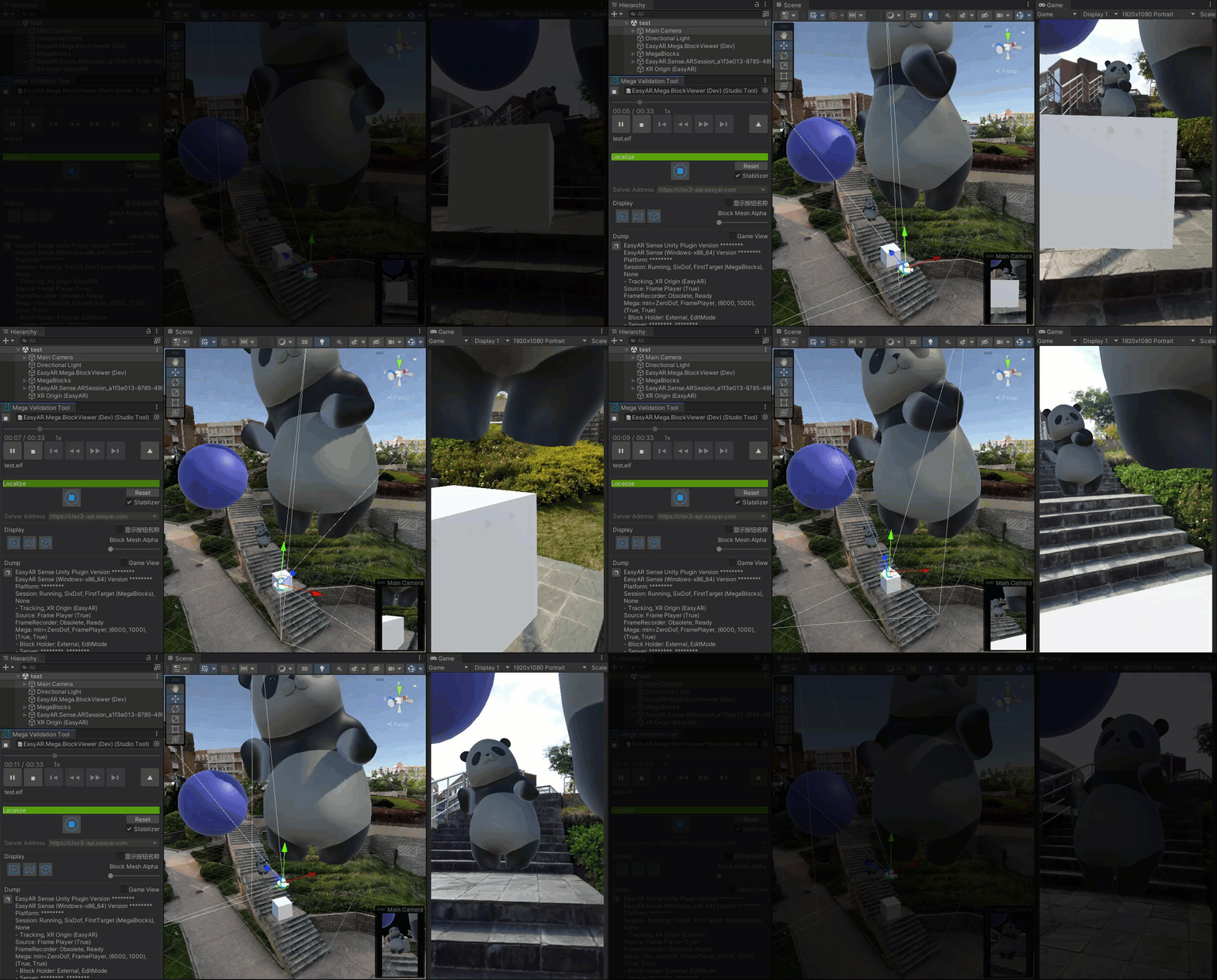
Visualizzare il risultato
È possibile controllare la riproduzione secondo necessità. Di solito il risultato appare così.

È anche possibile nascondere completamente il modello Block, così l'effetto sarà uguale a quello visto nella scena reale.
Arrestare l'esecuzione e ripristinare l'applicazione
Arrestare l'esecuzione tramite il pulsante dello strumento.
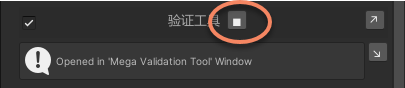
Oppure arrestarla dal pulsante sulla barra degli strumenti di Unity.

Se occorre sviluppare una propria applicazione ed eseguire il proprio programma nell'editor, ricordarsi di disabilitare lo strumento di validazione. Questo vale solo per l'editor e non influisce sul risultato sul telefono.
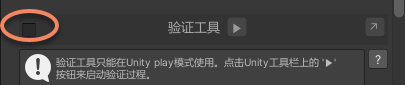
Effetti di visualizzazione e consigli d'uso Unity
Regolare la dimensione della finestra Game
Si consiglia che la dimensione della finestra corrisponda alla dimensione del frame video EIF. In generale, usare una dimensione fissa circa equivalente a 1080P, ad esempio 1080x1920, o 1920x1080 in orizzontale.
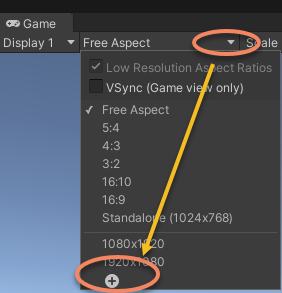
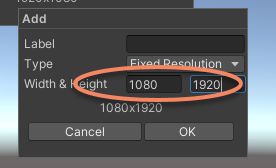
Se la dimensione della finestra differisce molto dal frame video EIF, non sara possibile visualizzare l'immagine video completa e lo strumento mostrera anche un avviso.
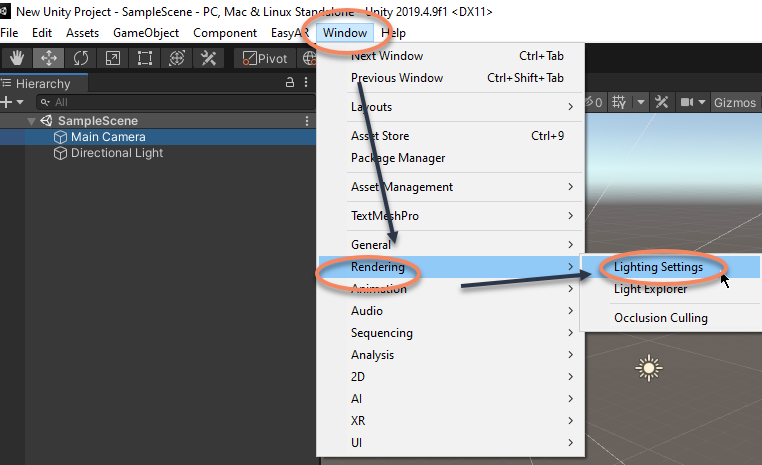
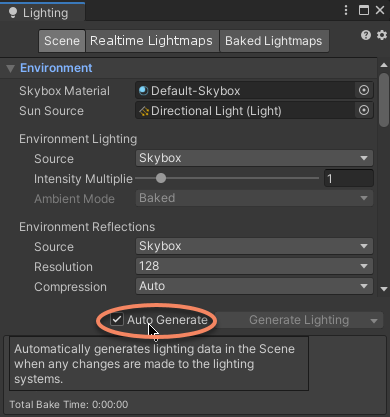
Regolare l'illuminazione della scena
Per osservare meglio l'effetto di rendering, aggiungi e regola l'illuminazione secondo necessita. Se non ci sono requisiti speciali per l'illuminazione Unity, Unity puo generare automaticamente ambient light,
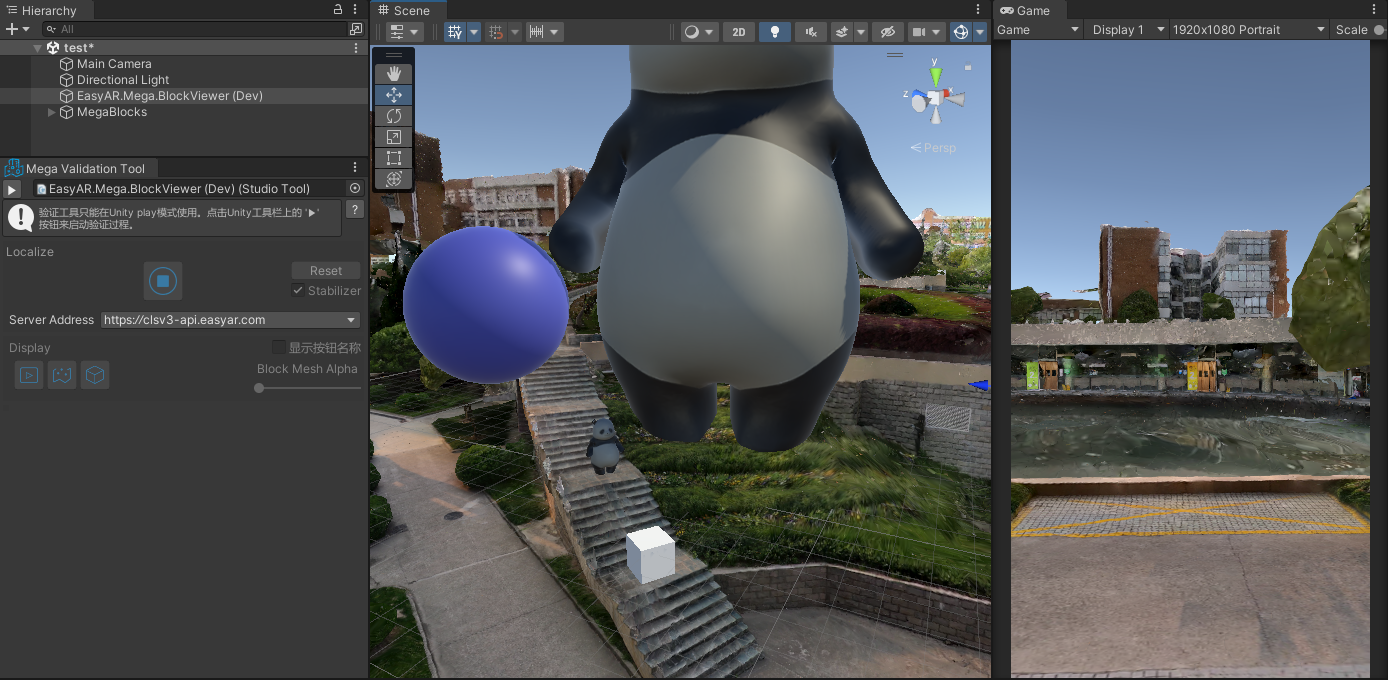
Mostrare contemporaneamente la finestra Scene e la finestra Game
A volte e necessario visualizzare contemporaneamente il contenuto della finestra Scene e della finestra Game. In questo caso, regola il layout predefinito delle finestre Unity e posiziona le finestre Scene e Game secondo necessita.
Note di sviluppo Unity
ARSession
All'avvio, il tool crea automaticamente ARSession e altri componenti EasyAR necessari. Se nella scena esiste già un ARSession (active), il tool disabilita l'ARSession originale. Tuttavia, le session create dinamicamente non sono controllate e, se vengono eseguite, verrà segnalato un errore.
Main Camera
Il tool modifica a runtime Clear Flags e Background della main camera. Clear Flags verrà cambiato in Solid Color. Background verrà cambiato in nero. Queste modifiche non verranno salvate.
Center mode
Quando il tool è in esecuzione, è possibile usare tutti i center mode supportati. Di solito è consigliato First Target center mode.