Strumento di acquisizione dati di mappatura
Gli sviluppatori possono usare questo strumento per completare rapidamente l'acquisizione di dati di mappatura da telefono.
Ingresso acquisizione dati di mappatura mobile
Fare clic sul pulsante Strumento di acquisizione dati di mappatura per avviare l'acquisizione mobile.

Gestione file di acquisizione
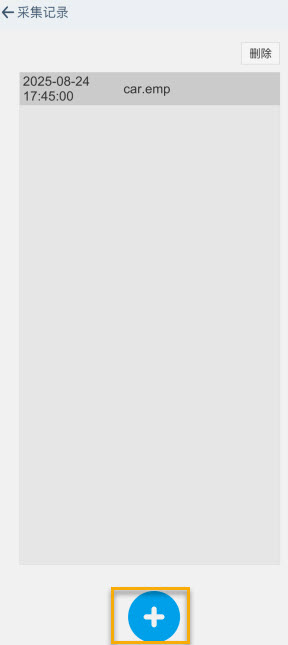
Dopo essere entrati nell'interfaccia di gestione dei file di acquisizione, fare clic sul pulsante blu + in basso per entrare nella pagina di acquisizione.
Acquisire immagini e dati di mappatura
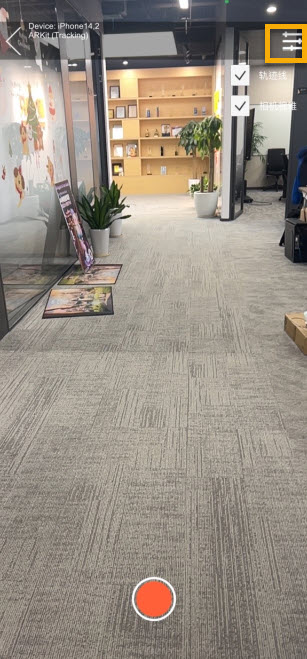
Eseguire l'inizializzazione: prima di fare clic sul pulsante
cerchio rossoin basso, puntare la camera verso un'area vicina ricca di texture, ad esempio una parete con motivi.Confermare lo stato: osservare il parametro "Stato tracking" nel pannello dati:
Quando il valore passa da
Not TrackingaTracking, l'inizializzazione è riuscita. A questo punto è possibile sollevare il telefono, fare clic sul pulsantecerchio rossoin basso e puntarlo verso l'area target per l'acquisizione.

Monitoraggio dello stato di acquisizione
Per garantire la qualità dell'acquisizione dei dati, l'intero processo di acquisizione deve mantenere continuamente lo stato Tracking.

Interruzione anomala: se il tracking viene perso durante l'acquisizione, con lo stato che diventa Not Tracking, il sistema terminerà automaticamente l'attività di acquisizione corrente e mostrerà un messaggio di errore.
Nota
- Lo stato
Trackingdeve essere mantenuto durante l'intero processo di acquisizione. - La durata dell'acquisizione non può superare 15 minuti. Oltre 15 minuti, l'acquisizione verrà terminata forzatamente e verrà aperta la pagina di salvataggio.
- Il passaggio in background causerà il fallimento dell'acquisizione.
Feedback visivo ausiliario
Durante l'acquisizione, il sistema genera in tempo reale nello spazio il frustum della camera e le linee della traiettoria di movimento.
Feedback del frustum
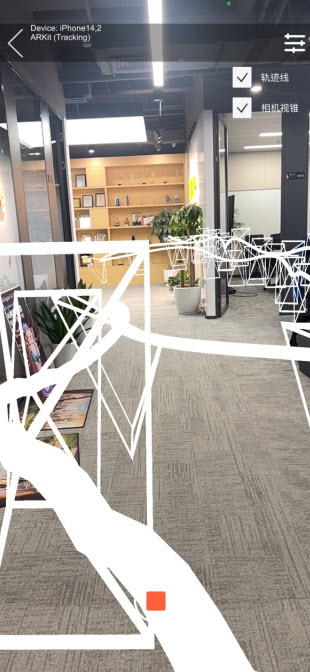
Frustum: rappresenta la posizione e l'orientamento della camera dei keyframe correnti e storici.
Linea della traiettoria: registra e mostra il percorso di movimento dell'operatore di acquisizione.
Grazie a questo feedback visivo, gli utenti possono valutare intuitivamente la completezza della copertura dell'area di acquisizione e garantire la qualità dei dati di mappatura.
Disattivare il feedback del frustum
Se è necessario disattivare gli strumenti ausiliari, fare clic sull'interruttore in alto a destra e deselezionare Linea traiettoria e/o Frustum camera.
Terminare l'acquisizione e salvare i risultati
Fare clic sul pulsante quadrato rosso per terminare la registrazione.
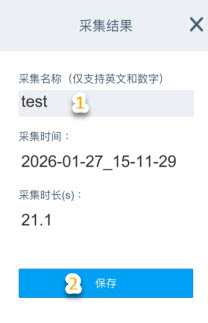
Inserire nome: nell'interfaccia di salvataggio inserire il nome dei dati acquisiti correnti.
Regola di denominazione: sono supportati solo lettere inglesi e numeri. Non usare cinese, spazi o caratteri speciali.
Salvare: fare clic sul pulsante [Salva].
Archiviazione locale: dopo la conferma, il sistema scriverà il file di dati acquisiti nello spazio di archiviazione locale del telefono.
Gestione ed eliminazione dei record
Gli utenti possono eliminare, secondo necessità, record di acquisizione ridondanti o non più usati, per mantenere ordinata la lista e liberare spazio di archiviazione.
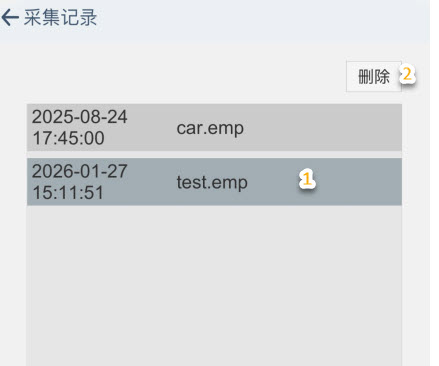
Selezionare record: fare clic sul record target nell'elenco di gestione. Dopo la selezione, il colore di sfondo dell'elemento diventerà più scuro come promemoria.
Eseguire eliminazione: dopo aver confermato lo stato selezionato, fare clic sul pulsante [Elimina].
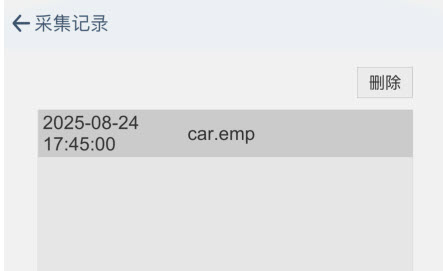
Completare l'operazione: il record verrà rimosso definitivamente dall'elenco e dall'archiviazione locale.
Esportazione dati
Per l'esportazione dei dati, consultare: Esportazione dati EIF