Strumento di verifica onsite e diagnostica
Questo strumento viene usato principalmente per verificare precisione e stabilità del servizio di localizzazione cloud EasyAR Mega in ambienti onsite, e per acquisire dati EIF quando la localizzazione è anomala, così da consentire analisi offline e ottimizzazione degli algoritmi.
Il flusso operativo dello strumento è: configurazione parametri -> attivazione localizzazione -> registrazione dati (opzionale) -> esportazione dati (opzionale).
Configurazione parametri
Prima di iniziare formalmente il test, è necessario configurare credenziali del servizio cloud e informazioni della mappa.
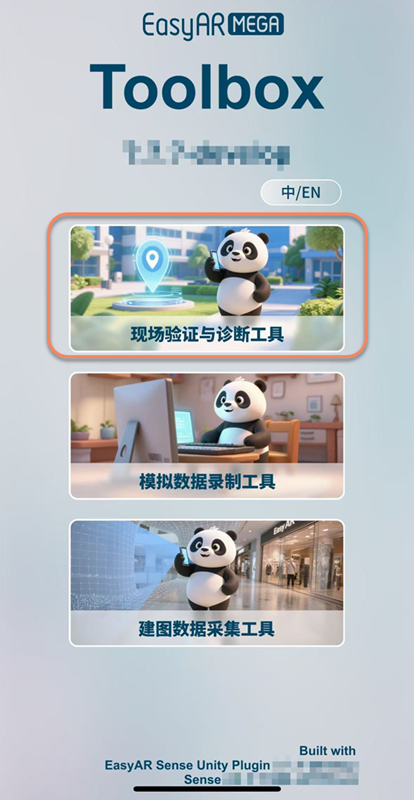
Entrare nell'interfaccia di test localizzazione
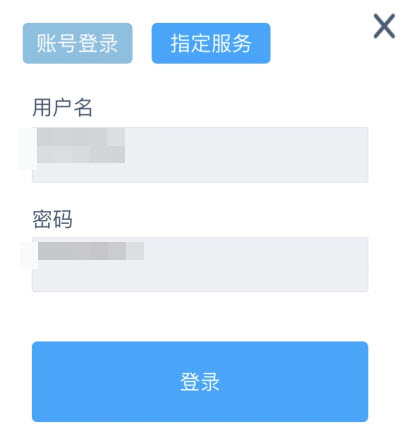
Accesso all'account
Inserire l'account Developer Center del sito ufficiale EasyAR in cui si trova il servizio di localizzazione.
Configurazione globale
Al primo accesso viene mostrata la finestra di configurazione globale. Dopo averla chiusa, è possibile fare clic su ... in alto a destra per accedervi di nuovo. Se non sono necessarie modifiche, chiuderla direttamente.
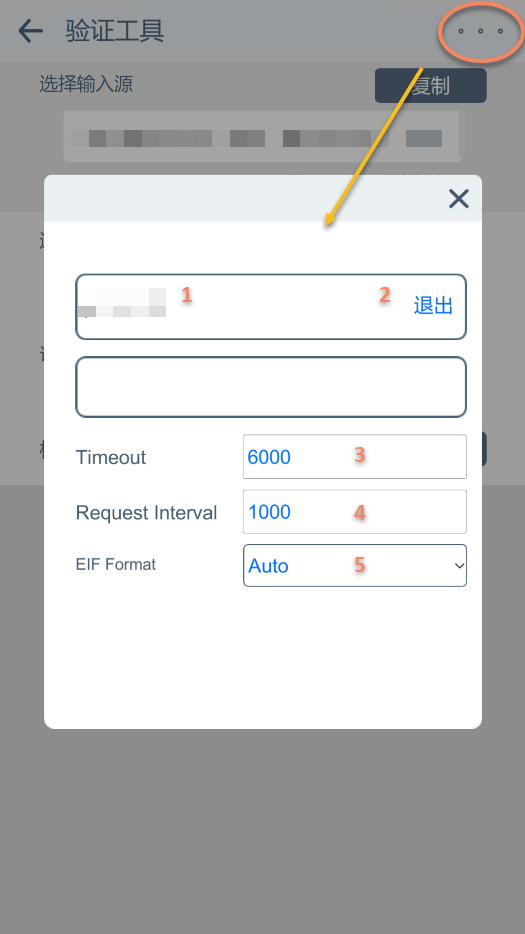
- Nome utente corrente
- Disconnetti
- Timeout richiesta di localizzazione (di solito non modificare)
- Intervallo richiesta di localizzazione (di solito non modificare)
- Formato EIF (di solito non modificare)
Configurazione localizzazione
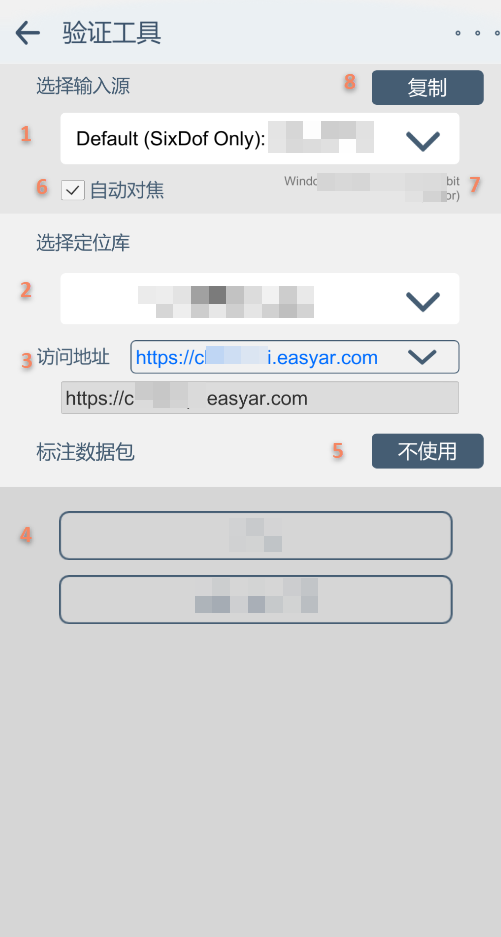
Selezionare sorgente di input
Selezionare libreria di mappe di localizzazione
Modificare indirizzo di accesso (di solito non è necessario modificare; per l'estero scegliere in base alla situazione)
Selezionare dati di annotazione ed entrare nella pagina di localizzazione
Entrare nella pagina di localizzazione senza usare dati di annotazione
Modificare l'autofocus camera desiderato (nota: la modifica potrebbe non avere effetto, e alcuni dispositivi e sistemi non supportano la modifica della modalità di messa a fuoco)
Informazioni dispositivo correnti
Copiare le informazioni dispositivo correnti (quando si segnala un problema, copiarle e inviarle al team EasyAR)
Configurazione ambiente di esecuzione
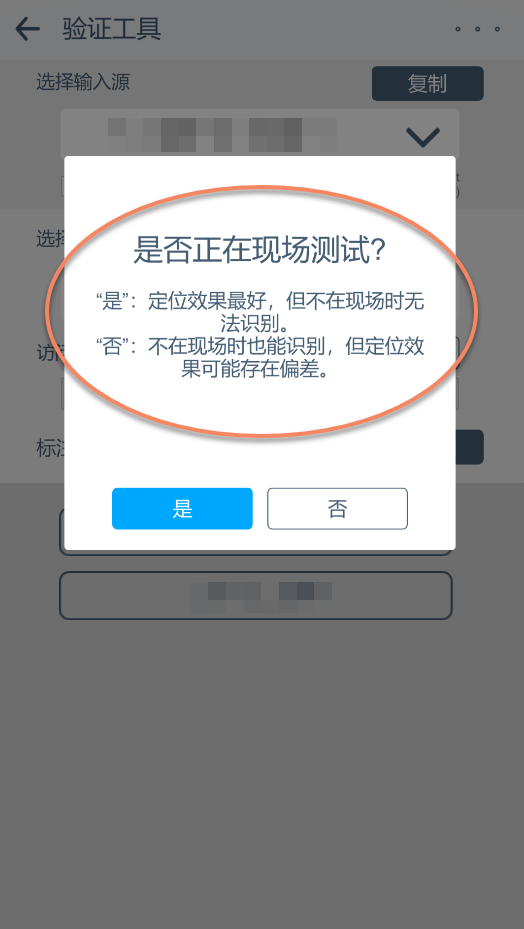
Selezionare in base alla situazione reale. Per localizzazione puntando a immagine o video, selezionare No. Una scelta errata causerà il fallimento della localizzazione senza altri sintomi.
Attivare la localizzazione
Dopo il completamento dell'inizializzazione del tracking, è possibile avviare la localizzazione.
Pagina di localizzazione
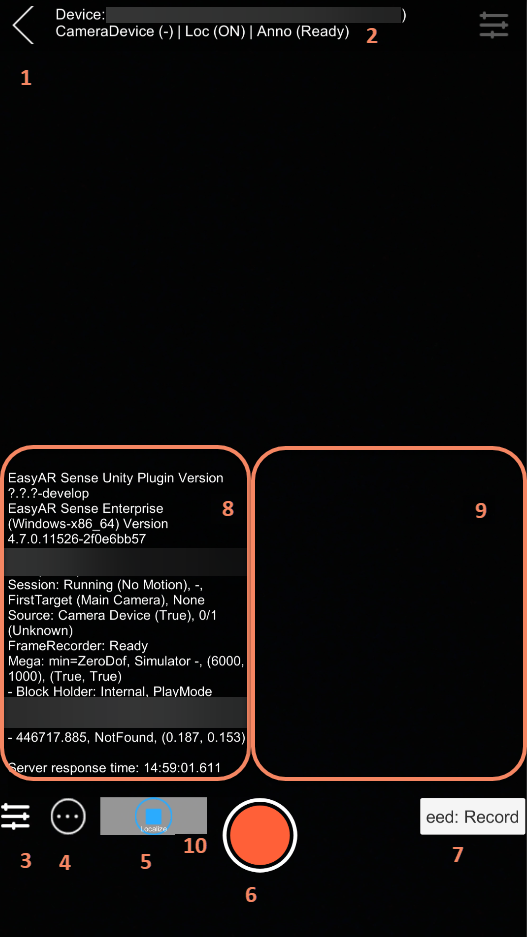
Uscire dalla pagina corrente. Quando si esce dalla pagina, se è in corso la registrazione eif, assicurarsi di premere prima il pulsante stop.
Informazioni dispositivo chiave. Il contenuto visualizzato è:
Sorgente di input (stato tracking|Localizzazione (stato interruttore)|Dati di annotazione (stato caricamento))Espandere/comprimere impostazioni avanzate
Nascondere/mostrare informazioni di stato
Fermare/avviare localizzazione
Registrare/interrompere registrazione dati EIF. In caso di problemi di effetto, registrare al più presto dati EIF durante la localizzazione e inviarli al team EasyAR.
Registrare dati eed dump. Registrare e inviare dati secondo le richieste del team EasyAR.
Area informazioni (fare clic per copiare)
Area informazioni errore
Indicatore stato localizzazione
Colori dell'indicatore stato localizzazione
Verde: localizzato a un Block e tracking del movimento dispositivo normale. Viene mostrato in verde; se non ci sono nuovi risultati di localizzazione, sfuma a trasparente entro 5 secondi.
Giallo: localizzato a un Block ma tracking del movimento dispositivo fallito. Viene mostrato in giallo; se non ci sono nuovi risultati di localizzazione, sfuma a trasparente entro 5 secondi.
Bianco: impossibile localizzare a un Block. Viene mostrato in bianco; se non ci sono nuovi risultati di localizzazione, sfuma a trasparente entro 5 secondi.
Rosso: errore di localizzazione. Viene mostrato in rosso e resta visualizzato fino al ritorno del risultato di localizzazione successivo.
Nota
Prestare particolare attenzione al contenuto visualizzato in 9. Area informazioni, che include stato dispositivo corrente, stato ARSession, stato servizio di localizzazione e risultati delle richieste (aggiornati in modo asincrono).
Quando la localizzazione riesce, viene mostrato il nome del block localizzato, e il contenuto dei dati di annotazione selezionati viene visualizzato nello spazio.
Registrazione dati
Quando la localizzazione è anomala, acquisire dati EIF per analisi offline e ottimizzazione degli algoritmi.
Fare clic sul pulsante
cerchio rossoper iniziare la registrazione.
Fare clic sul pulsante
quadrato rossoper terminare la registrazione.

Esportazione dati
Per l'esportazione dei dati, consultare: Esportazione dati EIF