EasyAR Android samples を実行する
この記事では、EasyAR が提供する native Android samples を実行する方法を説明します。ここでは HelloAR を例として sample の実行方法を紹介します。他の samples の使用方法もこの記事を参考にできます。
準備
開始する前に、次の environment が用意されていることを確認してください。
- Android Studio 2025.1.2 以降
- JDK 17
- Android NDK r28
- Android phone
EasyAR Sense native samples をダウンロードして解凍します
EasyAR Developer Center (Chinese Site / English Site) で License Key を取得します。package name が sample と一致していることに注意してください。たとえば HelloAR は
cn.easyar.samples.helloarである必要があります
Sample をインポートしてビルドする
Android Studio のメニューで
File -> New -> Import Project...を順に選択し、sample があるディレクトリを選択してインポートし、Android Studio が download と configuration を完了するまで待ちます。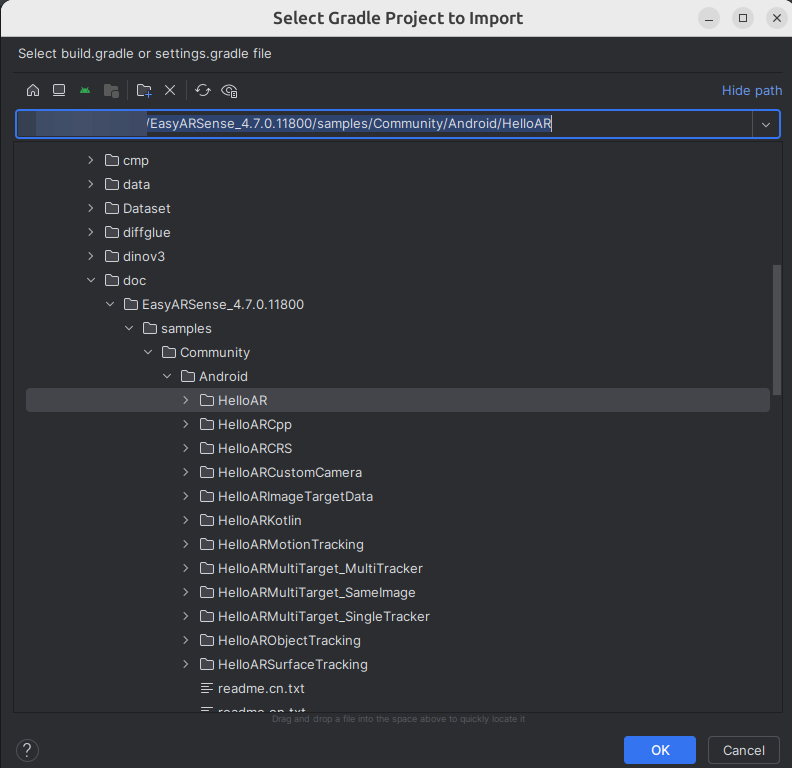
ライセンス (License Key) を設定する path に従って ARActivity.java を見つけ、コードの指示に従って developer center で取得した License Key を入力します。
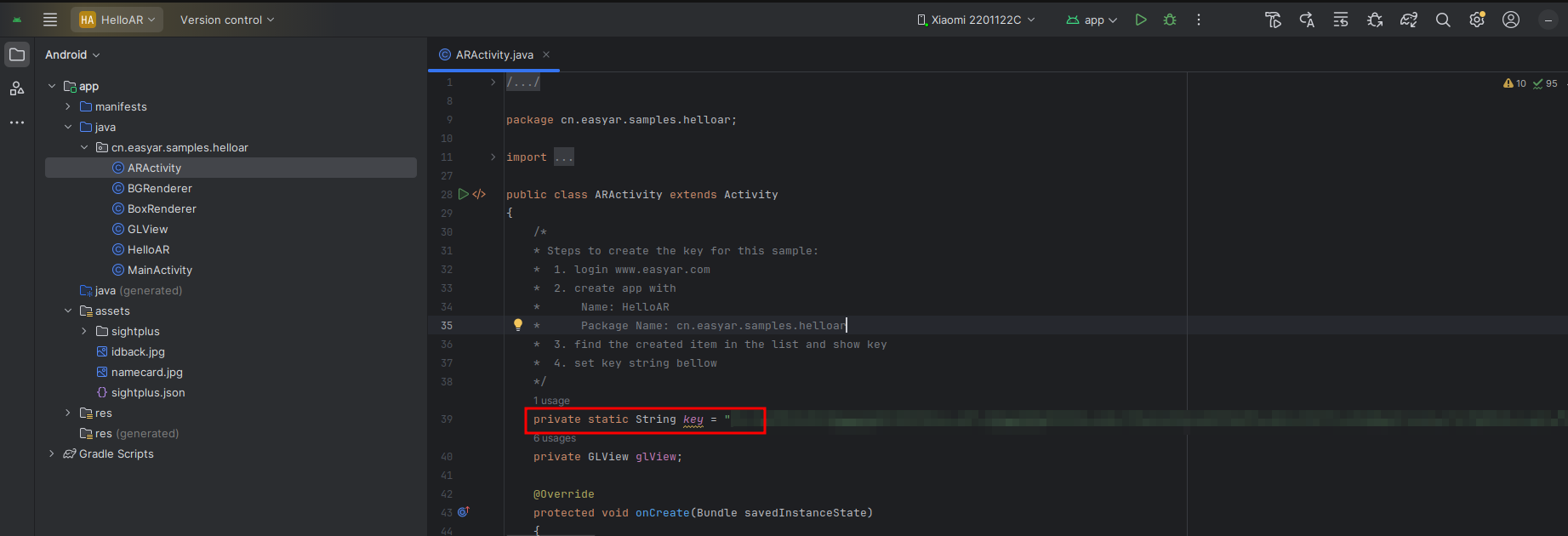
- ビルドして実行する phone をコンピュータに接続し、run ボタンをクリックして、プロンプトに従って phone 上で実行します。
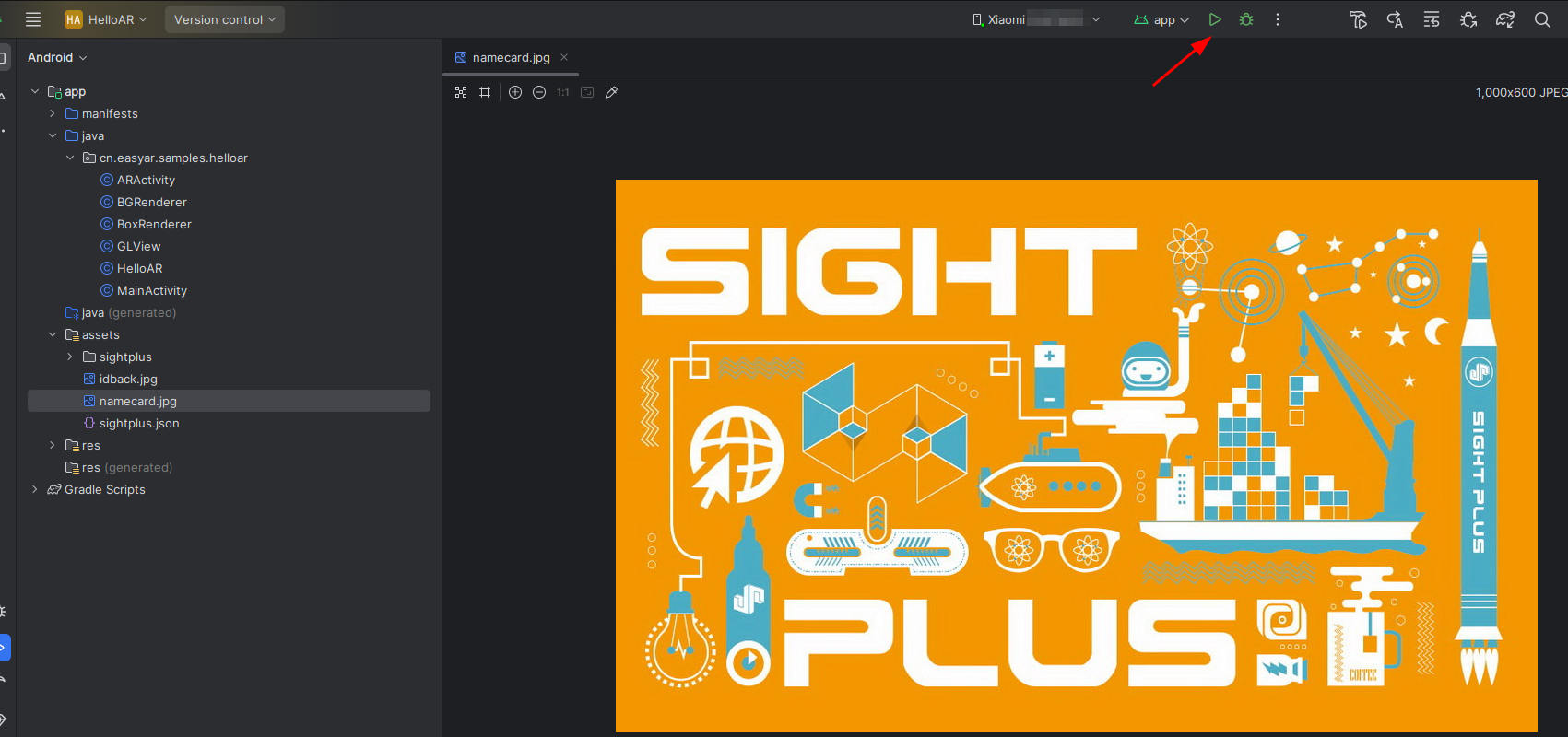
HelloAR は planar images の recognition と tracking を行い、virtual objects を重ねて表示します。sample 内の認識対象 image は assets/sightplus path にあります。
HelloAR sample の実行効果は次のとおりです。